


 PowerMyMac


Att dela filer med andra är ett av de vanligaste scenarierna för de som arbetar med ett projekt, inom affärsområdet och bara för ett ärende. Och med det sagt finns det faktiskt många sätt att överföra dina filer från en enhet till en annan.
Mac-användare kan överföra sina filer till en annan enhet med hjälp av valfri molntjänst. Du kan använda Dropbox, iCloud, Google Drive och till och med skicka dem via e-post, vilket är det vanligaste sättet att överföra filer till en annan person.
Det finns dock faktiskt ett enkelt sätt för alla Mac-användare att överföra sina filer till en annan enhet. Och det är genom att använda AirDrop på MacMen inte alla Mac-användare och iOS-användare känner faktiskt till den här metoden. Det är därför vi i den här artikeln kommer att visa dig hur du kan komma åt AirDrop på Mac och skicka och ta emot filer från vilken annan macOS-enhet eller iOS-enhet som helst.
Så låt oss lära oss mer om AirDrop-funktionen på din Mac och hur du kan använda den för att dela filer med en annan enhet du har.
TIPS:
Innehåll: Del 1. Allt om AirDrop på Mac Del 2. Hur man aktiverar AirDrop på Mac Del 3. Använda AirDrop på MacDel 4. Rensa din Mac från oönskade filerDel 5. Slutsats
Del 1. Allt om AirDrop på Mac
AirDrop är känt för att vara en trådlös metod som du kan använda för att överföra dina filer från din Mac till en annan Mac eller iOS-enhet. Detsamma gäller för att ta emot dem. Det enda du behöver göra är att se till att du är ansluten till en Wi-Fi-anslutning och att Bluetooth är aktiverat på din Mac eller iOS-enhet.
Och eftersom AirDrop anses vara en trådlös metod för att överföra dina filer till en annan enhet, betyder det att den förlitar sig på Bluetooth och Wi-Fi-anslutning. Detta beror på att AirDrop behöver Bluetooth-anslutningen för att kunna upptäcka enheter i närheten. Och Wi-Fi-anslutningen används när du överför en fil till en annan enhet.
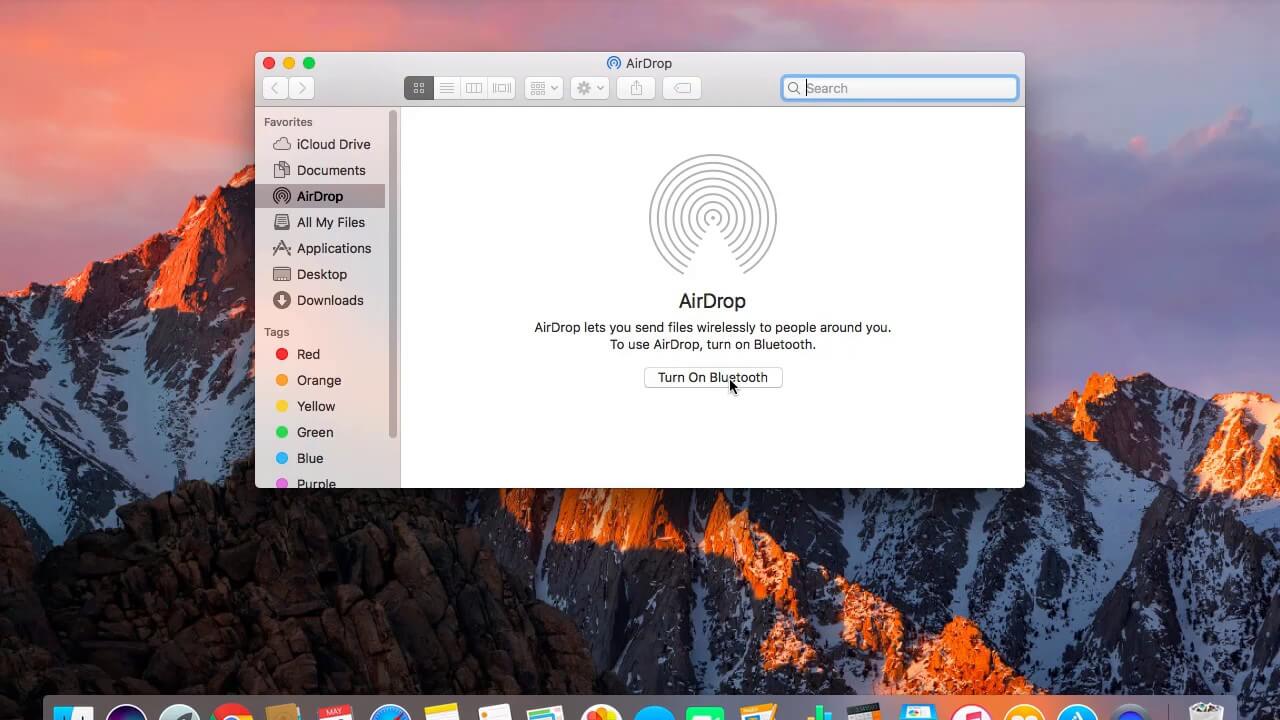
Del 2. Hur man aktiverar AirDrop på Mac
Innan du börjar använda AirDrop på din Mac måste du först se till att du kan slå på den. Och för att du ska kunna göra detta finns här en snabb steg-för-steg-metod som du kan följa.
Steg 1: Starta Finder på din Mac.
Steg 2: Välj sedan knappen "Gå" som finns i menyraden.
Steg 3: Leta reda på AirDrop.
Steg 4: När den väl hittats klickar du på den så visas ett nytt fönster på skärmen.
Steg 5: Kontrollera sedan att Bluetooth-anslutningen är påslagen. Och om Bluetooth-anslutningen är påslagen, kommer din AirDrop på Mac att aktiveras automatiskt.
Steg 6: Sedan, från AirDrop-fönstret, får du ett alternativ för dig att välja de enheter som gör det möjligt att upptäcka din Mac.
Steg 7: Därifrån klickar du bara på "Tillåt att alla upptäcker mig".
Steg 8: Välj sedan bland de alternativ som du vill ansluta din Mac till. Du kan välja alternativet Kontakter, eller så kan du också välja att vem som helst inom räckhåll kan upptäcka din Mac.
Del 3. Använda AirDrop på Mac
Nu när du kan aktivera AirDrop på din Mac betyder det att du kan skicka och ta emot filer trådlöst. Och på din Mac finns det faktiskt tre sätt att använda AirDrop och skicka filer från din Mac.
Sätt #1. Använd AirDrop på Mac via dra och släpp
Steg 1: Starta Finder på din Mac och välj sedan AirDrop från sidofältet.
Steg 2: Vänta sedan bara tills du ser en lista över alla AirDrop-användare som upptäcks av din Macs Bluetooth-anslutning.
Steg 3: Gå sedan till platsen för filen som du ska dela.
Steg 4: När du har hittat de filer du vill dela, dra filerna till den enhet som ska ta emot dem.
Steg 5: När du är klar klickar du på knappen "Skicka".
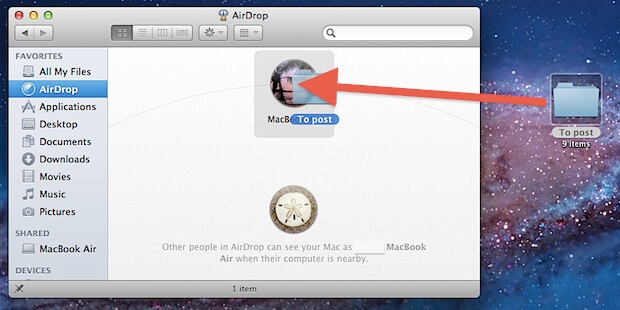
Metod #2. Använd AirDrop på Mac via kontextmenyn
Steg 1: Starta Finder-appen på din Mac.
Steg 2: Därifrån går du till den plats där filerna du vill dela finns.
Steg 3: Markera sedan den du ska dela.
Steg 4: Håll sedan ner Ctrl-tangenten på tangentbordet och högerklicka med musen.
Steg 5: Klicka sedan på knappen "Dela" som finns i din meny.
Steg 6: Klicka sedan på AirDrop på Dela-menyn.
Steg 7: Välj sedan den enhet du vill skicka filerna till.
Steg 8: När du är klar klickar du på knappen "Klar".
Sätt #3. Använd AirDrop på Mac via delningsfunktionen
Den här metoden som vi ska visa dig är den du också kan använda på vilken som helst av dina iOS-enheter för att överföra dina filer till en Mac-enhet. För att veta hur du kan använda delningsfunktionen, här är vad du behöver göra.
Steg 1: Gå till de filer som du ska dela.
Steg 2: När du har hittat den, leta reda på knappen "Dela" i din applikation.
Steg 3: När du har hittat delningsfunktionen markerar du de filer du ska överföra.
Steg 4: Och tryck sedan och håll ner "Ctrl"-tangenten och högerklicka med musen.
Steg 5: När du är klar klickar du på knappen "Dela" som finns i din meny.
Steg 6: Och välj sedan AirDrop-funktionen från Dela-menyn.
Steg 7: Välj sedan den enhet som du vill dela dina filer på från listan på skärmen.
Steg 8: När du har valt på enheten klickar du på knappen "Klar".
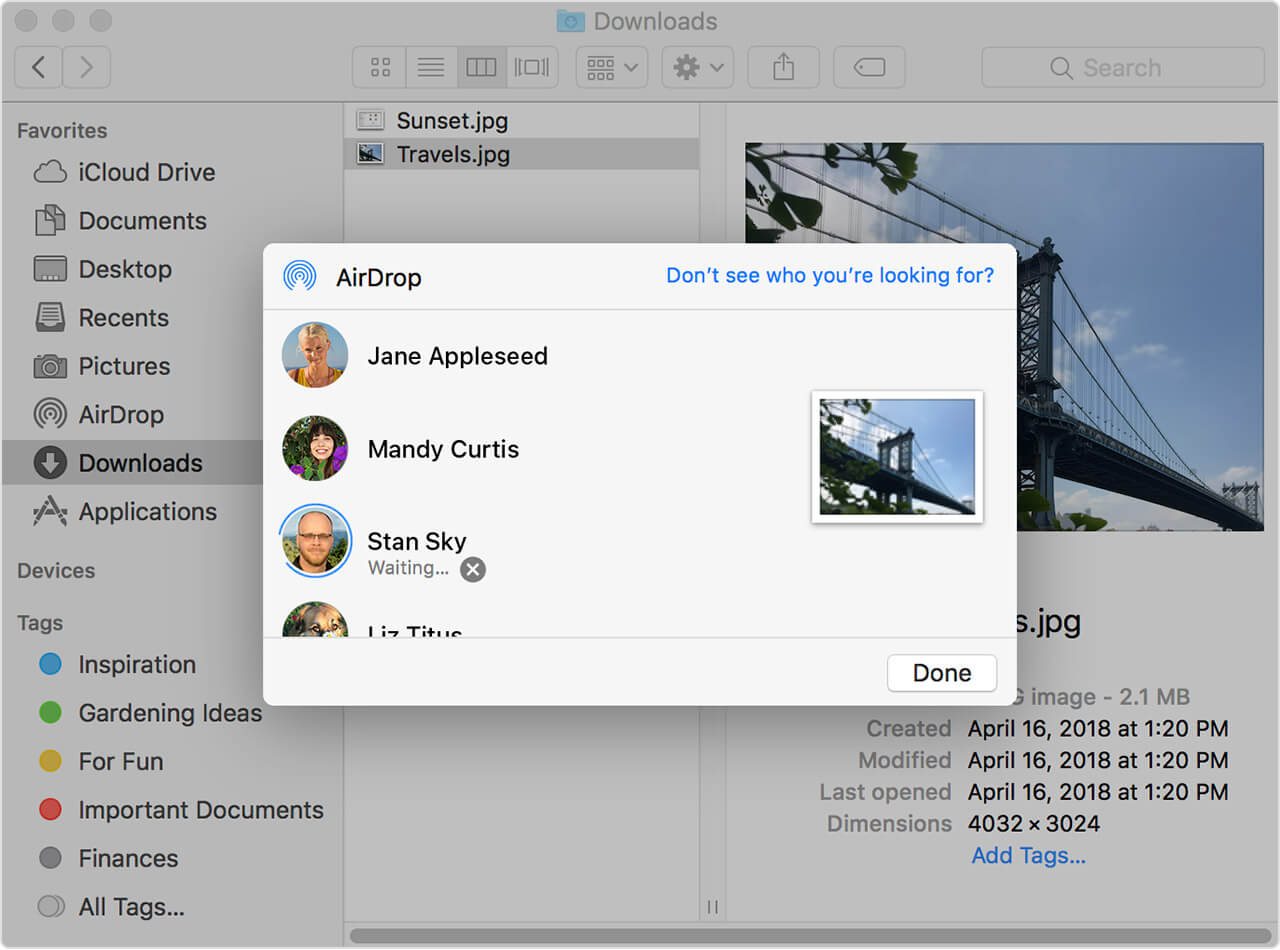
Så här kan du använda AirDrop på din Mac för att skicka filer från din Mac till en annan enhet. Och om du ska ta emot filer med AirDrop har du faktiskt möjlighet att antingen acceptera eller avvisa dem.
Du vet att du har en inkommande fil via AirDrop när du ser en begäran i ditt AirDrop-fönster, eller så kan du se begäran som en avisering på din enhet. Och alla filer som du kommer att ta emot via AirDrop sparas i din nedladdningsmapp.
Del 4. Rensa din Mac från oönskade filer
Eftersom du siktar på att överföra dina filer från din Mac till en annan Mac eller iOS-enhet och vice versa, är det dags för dig att rensa upp din Mac och ta bort de oönskade filerna. Och du kan göra detta med hjälp av iMyMac PowerMyMac.
PowerMyMac är ett av de mest kraftfulla och effektiva verktygen du kan använda för att ta bort alla filer du inte längre behöver. På så sätt får du mer utrymme för dina nya filer. Och för att frigöra utrymme och ta bort de filer du inte längre behöver, så här är vad du behöver göra. Låt oss börja med att rensa upp alla skräpfiler på din Mac.
Steg 1. Ladda ner och installera PowerMyMac
Ladda ner PowerMyMac från dess officiella webbplats och installera den på din Mac.
 Få en gratis provperiod nu!
Steg 2. Öppna programmet
Kör programmet. Och som du kan se på programmets huvudsida ser du systemstatusen för din Mac.
Steg 3. Välj skräprengöringsmodulen
Från programmets huvudgränssnitt finns det flera moduler att välja mellan. Välj Skräprensare för att börja rensa upp allt skräp på din Mac.
Steg 4. Skanna din Mac
Genom att klicka på knappen SCAN skannar du alla typer av filer på din Mac. Sedan behöver du bara vänta tills skanningsprocessen är klar. På så sätt visas alla kategorier och filer under systemskräp på din skärm.
Steg 5. Välj alla filer att radera
Välj sedan alla filer som du vill ta bort från din Mac bland de filer som visas på skärmen. Gör detta genom att klicka på varje fil för att markera den.
Steg 6. Rengör din Mac
När du har valt allt skräp som du vill ta bort från din Mac klickar du bara på RENGÖRING-knappen. Rengöringsprocessen startar sedan, så vänta bara tills programmet är klart med att rensa din Mac.

Del 5. Slutsats
Så där har du det! Att använda Airdrop på din Mac anses vara det enklaste och lättaste sättet att dela dina filer från din Mac till en annan Mac eller vilken iOS-enhet som helst och vice versa. Allt du behöver göra är att se till att du har aktiverat din Bluetooth- och Wi-Fi-anslutning. Med AirDrop på din Mac blir det enklare att överföra filer till en annan enhet än att använda andra plattformar. Det beror på att du skickar dem till enheter som faktiskt finns inom din Macs räckvidd.
Se också till att din Mac är fri från alla filer som du inte längre behöver. På så sätt får du mer utrymme för de nya filer du ska hämta och samtidigt får din Mac att fungera optimalt.
Och genom att använda iMyMac PowerMyMac På din Mac kan du bli av med alla filer du inte längre behöver. Detsamma gäller alla program som du inte längre använder på din Mac. Utöver det kommer du också att hantera alla filer du har på din Mac, se till att din Mac rensas upp därefter och så att du får en bättre upplevelse när du använder din Mac.


