


 PowerMyMac


Att sätta ihop personliga videor kan vara förvirrande, tidskrävande och till och med svårt ibland, särskilt när det är första gången. Oavsett om du gör detta för första gången eller redan har gjort det, kommer vi att ge dig några bra tips om hur man redigerar videor på Mac.
Innehåll: Del 1. Hur man redigerar videor med iMovie på MacDel 2. Redigera videor på Mac/Windows med hjälp av annan redigeringsprogramvaraDel 3. Tips om hur man får högkvalitativa videorDel 4. Slutsats
Del 1. Hur man redigerar videor med iMovie på Mac
Kanske har du sparat korta klipp från dina senaste resor eller måste ha sparat några för ett speciellt tillfälle. Oavsett dina skäl hjälper iMovie alla Mac-användare att redigera videor bekvämt och enkelt.
iMovie är en programvara som är speciellt gjord för iOS-användare, inklusive Mac, iPhone och iPad. Den låter dig klippa och redigera videor, lägga till bakgrundsmusik och grafik utan att ändra originalfilen/filerna. Den här typen av programvara producerar filmtrailers i Hollywood-stil med fantastisk 4K-upplösning. Professionella videoskapare använder faktiskt iMovie på grund av dess kraftfulla verktyg och högkvalitativa resultat. Att det är gratis att ladda ner på alla iOS-enheter gör det ännu mer spännande.
Hur man redigerar videor på Mac använder iMovieKolla in det här:
- Starta iMovie på din Mac
- Det finns tre huvudflikar mitt i programvaran: Läge, Projekt och Teater. Gå till Projekt och klicka på plustecknet (+) signera för att skapa ett nytt projekt.
- Välja Film
- Lägg till de foton och videor som ska användas i filmen. Gå till biblioteket och klicka på Bilder Bibliotek och välj önskade mediefiler.
- Du kan klicka på videon du vill använda eller dra och släppa den till iMovies tidslinje.
Hur man importerar foton och videoklipp i iMovie
För att göra ditt arbete enklare och snabbare kan du importera alla klipp du planerar att använda i iMovie-programvaran så att du inte behöver gå tillbaka och utföra åtgärden.
- När du har skapat ett nytt projekt, välj Film och klicka sedan på Importera eller så kan du använda ⌘ + jag
- Markera de videoklipp du vill använda och klicka sedan på Importera valda
Hur man trimmar videor i iMovie
Eftersom du har importerat alla videoklipp du vill använda i ditt filmprojekt är nästa sak vi behöver lära oss hur man trimmar videor. När man redigerar videor är det nödvändigt att bestämma startpunkten och slutpunkten för klippet; detta kallas trimning.
- Dra och släpp det klipp du vill visa först på din tidslinje.
- Dra i klippets kanter för att trimma videon
- Gör detta för resten av klippen du vill trimma
Samma steg gäller när du lägger till musikspår i ditt filmprojekt, dra och släpp bara ljudklippet och dra i kanterna för att trimma.
Hur man exporterar videor från iMovie
Låt oss säga att du till exempel är klar med redigeringen av dina videor från iMovie och vill spara, dela eller ladda ner dem. Du kan helt enkelt välja Exportera så komprimeras hela filmen beroende på vilken plattform du vill välja och använda.
Du kan exportera videorna direkt till sociala medier som Facebook. Du kan också skicka dem via e-post eller helt enkelt ladda ner dem till din iOS-enhet.
- När du har klickat på Exportera, välj önskad plattform
- Klicka på Nästa och godkänn att publicera filmen
Du har äntligen gjort dina första videoklipp med iMovie. Det är så enkelt att lära sig och använda verktygen i programvaran. Fortsätt bara att öva så kommer du säkert att få kläm på det; vem vet, du är ett PROFFS snart!
Se till att du har PowerMyMac praktiskt om du behöver optimera och rensa din hårddisk på Mac.

Del 2. Redigera videor på Mac/Windows med hjälp av annan redigeringsprogramvara
Förutom att använda gratisverktyget iMovie för att redigera videor på Mac kan du också använda programvara från tredje part för professionell redigering. Det finns många videoredigeringsprogram tillgängliga för Mac som är perfekta för nybörjare och även professionella användare.
Här är toppen 6 videoredigeringsprogram att leta efter:
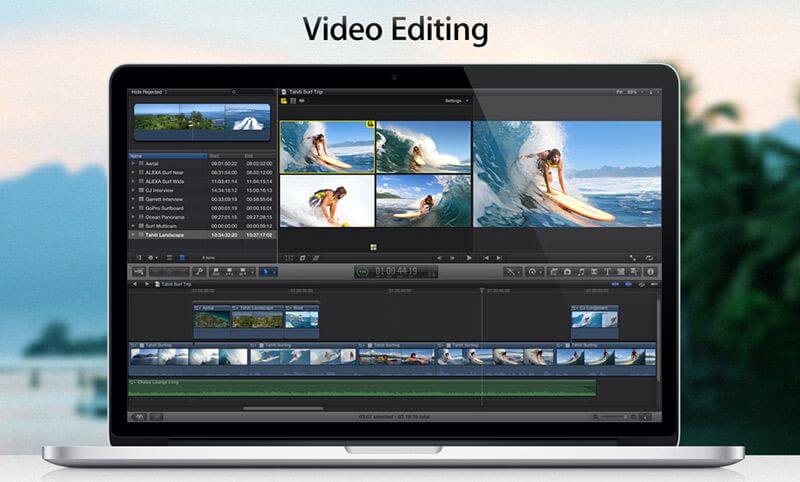
- Final Cut Pro X – hobbyister och videografer använder den här programvaran om de letar efter användarvänliga alternativ.
- Lightworks – Detta är en videoredigeringsprogramvara för Mac för proffs som levereras med gratis startpaket till betalda professionella program.
- Adobes Premiere Pro CC – Ett annat professionellt val är den här programvaran från Adobe, perfekt för användare med flera enheter. De kan enkelt byta enhet och ändå använda Adobes programvara sömlöst.
- Davinci Resolve 15 - De erbjuder en betald studioversion där användare kan prova avancerade redigeringsverktyg. Förmodligen det som de flesta videografer väljer, men en av nackdelarna är att den inte är användarvänlig. Du måste verkligen vara bekant med de tekniska detaljerna innan du kan använda den här programvaran.
- HitFilm Express – Den här programvaran passar bäst för användare på mellannivå till professionell nivå med över 400 videoeffekter. Den fungerar mer som en videokompositionsredigerare.
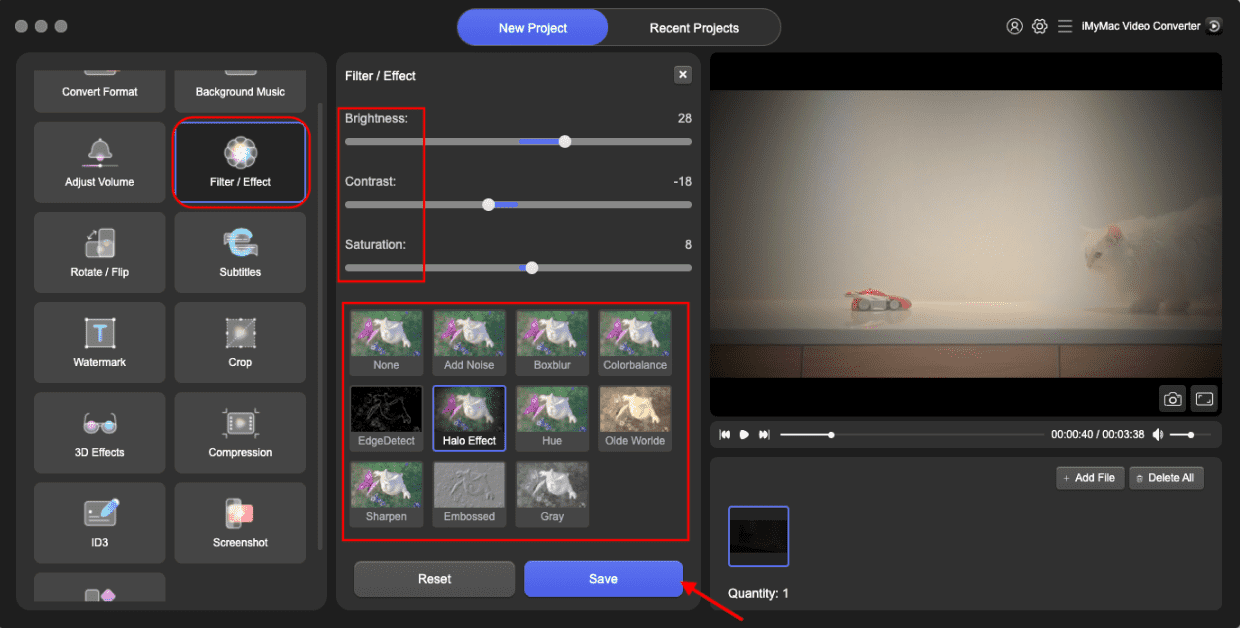
- iMyMac videoredigerare/konverterare - Vi rekommenderar starkt att du använder redigeringsfunktionen i iMyMac Video Converter eller dess gratis online version - iMyMac online-videoredigerare.
Som ett kraftfullt verktyg, den iMyMac Video Converter har flera funktioner och egenskaper som t.ex. videoredigering och uppspelning.
Med förbättring av videokvalitet funktionen kan du också korrigera mörka, överexponerade och suddiga videor genom att öka videoupplösningen eller justera ljusstyrka och kontrast.
Den här redigeringsprogramvaran låter dig redigera videor på Mac eller Windows PC med hjälp av dess funktioner såsom beskära, rotera, lägga till 3D-effekter/ljudspår/undertexter/vattenstämpel, komprimering etc.
De flesta av dessa videoredigeringsprogram finns som betalda program, men om du letar efter gratisprogram eller öppen källkod kan du också använda: Shotcuts, Lightworks har gratisversioner och Davinci Resolve också. En annan sak att överväga är att prova gratis testversioner så att du kan testa programvaran själv innan du köper.
Del 3. Tips om hur man får högkvalitativa videor
Det finns många faktorer att tänka på när man spelar in högkvalitativa videor. Från utrustning, miljö, ljud och redigering krävs speciella material och knep. Om du planerar att göra videor för personligt och arbetsmässigt bruk, tänk på dessa viktiga tips:
Utrustningsfrågor
Framträdande videor och filmer används med högkvalitativa kameror och annan utrustning. Som tur är är din iPhone och iPad fullpackade med fantastiska kamerafunktioner som du kan använda när som helst. En systemkamera av god kvalitet är perfekt för fotografering om du har den tillgänglig.
Förutom kameror måste du tänka på ljudkvaliteten, så du måste ha en bra mikrofon, vilket för övrigt är en standardfunktion på din iPhone och iPad. Allt du behöver är att använda ett stativ eller stadiga grepp för att filma klippen stadigt och med bra ljudkvalitet.
Bonus Antydan:
För att undvika att fastna mitt i inspelningen, se till att din enhet har tillräckligt med utrymme för att lagra dina videor. Annars kan du bli tvungen att radera viktiga filer mitt i inspelningen. Gör din enhet redo genom att överföra viktiga filer till iTunes eller iCloud.
Människor Läs också:Hur rensar man programcachen på en Mac?Den bästa videoredigeringsprogramvaran för Mac/Win år 2022
Del 4. Slutsats
Det finns många sätt på hur man redigerar videor på Mac och en av de bästa funktionerna är iMovies. Inte bara för att det är gratis utan för att det kan konkurrera med professionell programvara med betalversioner.
Vi har också sammanställt de 6 bästa programmen att hålla utkik efter om du behöver mer omfattande verktyg. Har du provat videoredigeringsprogramvaran för Mac/Windows som visas här?
Har du gjort videor på din Mac? Dela dina erfarenheter och tips i kommentarerna!


