


 PowerMyMac


Android-meddelanden på Mac? Låter omöjligt, eller hur? Med tanke på den hårda konkurrensen mellan de två varumärkena tror de flesta att Android och Mac inte kommer att fungera tillsammans. Men eftersom Google vill att konversationen ska vara bekväm och flexibel för användarna har de utvecklat Android Messages.
Denna meddelandeplattform kan användas på både PC- och Mac-enheter. Så om du har en Mac-dator behöver du inte oroa dig eftersom det inte kommer att vara svårt att använda den. Android Messages är kompatibelt med flera enheter vilket gör det till ett utmärkt alternativ för användare som äger prylar från olika märken.
I den här artikeln ger vi dig den ultimata guiden till hur du använder Android-meddelanden på Mac. Låt oss börja.
Innehåll: Men först, här är tips som hjälper dig att snabba upp din MacHur man kommer igång med Android-meddelanden på MacAndroid-meddelanden kontra iMessageAtt sätta ihop allt
Människor Läs också:Så här tillåter du popup-fönster på Mac-enheterSnabbfix: iMessage på Mac fungerar inte
Men först, här är tips som hjälper dig att snabba upp din Mac
Din upplevelse med Android Messages för Mac blir inte så bra som den borde vara om du har en långsam dator som alltid kraschar. För att få bästa möjliga prestanda för dina appar och själva Mac-datorn bör du välja iMyMac PowerMyMac.
Den kan kontrollera statusen för din Macs processor, minne och hårddisk. Den upptäcker även onödiga filer på enheten och tar bort dem för att frigöra mer utrymme.
PowerMyMac är fylld med olika verktyg som hjälper dig att optimera din Macs prestanda. Ett av dess verktyg, App Uninstaller, används för att ta bort oönskade program från din enhet utan att lämna kvarvarande komponenter som tar upp plats och potentiellt blockerar systemet. Den stöder olika enheter som MacBook, MacBook Pro och iMac-serien. Systemkraven kräver att du har en macOS-version av 10.13 eller senare.
 Få en gratis provperiod nu!
Nu när du har lärt dig hur du optimerar din Mac, låt oss gå vidare till huvudrätten. Vi börjar med att lära dig hur du använder Android-meddelanden på Mac. Hoppa in!
Hur man kommer igång med Android-meddelanden på Mac
Följ bara stegen nedan för att komma igång med Android-meddelanden på din Mac:
- Öppna Android Messages-appen med din mobiltelefon.
- Gå till din Mac-dator och öppna Chrome-webbläsare. Besök denna sida att komma igång.
- Webbläsaren visar en unik QR-kod. Du kanske vill aktivera "Kom ihåg den här datorn" för att förhindra att du upprepar stegen som anges här.
- Använd din mobiltelefon och tryck på “Skanna QR kodKameran på din mobila enhet öppnas. Rikta den mot QR-koden på din Mac för att synkronisera båda enheterna direkt.
Du kommer att märka att konversationer är tillgängliga både på din telefon och Mac-enheter. Aktiva trådar som visas på dessa enheter synkroniseras direkt. Om du vill skapa en ny tråd trycker du bara på Starta chattAnge sedan helt enkelt kontaktuppgifterna du vill skicka ett meddelande till. Om du vill fortsätta där du slutade kan du välja en tidigare tråd eller konversation.
En annan fantastisk funktion med Android Messages är tillhandahållande av dedikerade knappar för klistermärken, emojis, foton och videor. Inställningsmenyn kan användas för att göra justeringar av plattformen. Detta kan nås via de tre punkterna som finns högst upp i gränssnittet. Du kan direkt komma åt viktiga områden som att slå på eller av aviseringar, ljudaviseringar, mörkt läge och förhandsgranskningar av meddelanden.
Nu kan du använda både din telefon och din Mac-dator för att följa konversationer. Du kan synkronisera med flera stationära eller bärbara datorer utan någon gräns för antalet enheter du använder. Google måste fortfarande lägga till fler funktioner för att göra Android Messages till en populär plattform för användare. Ändå ger det Android-användare vad de har velat ha länge.
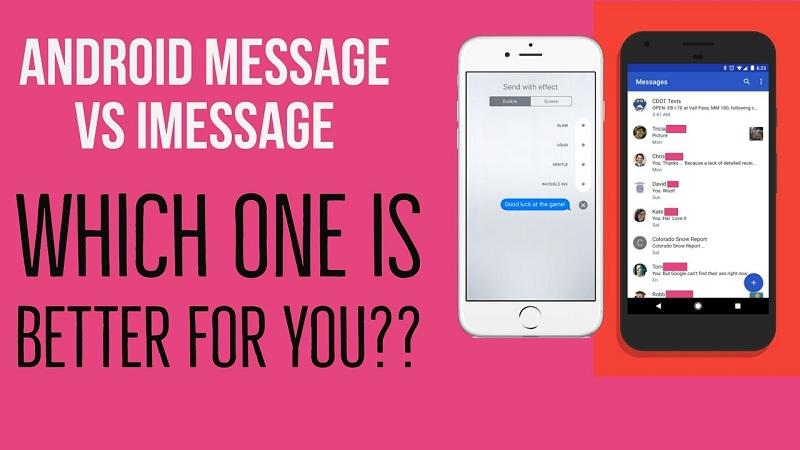
Android-meddelanden kontra iMessage
Vi kommer aldrig att avsluta den här guiden utan en jämförelse mellan de två rivalerna. Apple har iMessage, den omfattande meddelandeappen som sömlöst synkroniserar med Macs operativsystem. Den har i stort sett allt du kan önska dig i ett kommunikationsverktyg.
iMessage har många fördelar. För det första har du en mängd funktioner att arbeta med. Dessa inkluderar stöd för foton eller videor, texteffekter, flera miniatyrappar, iCloud-säkerhetskopior och platsdelning.
Det fina med iMessage är att det ger end-to-end krypteringDet här innebär att en tredje part inte kommer att ha tillgång till dina meddelanden om de inte fysiskt har de enheter som används för att skicka och ta emot meddelanden. Tyvärr har iMessage inget webbgränssnitt. Dessutom är det inte tillgängligt för Windows eller Android. Du kan inte komma åt dina iMessages om du funderar på att använda en annan telefon eller dator.
Det fina med Android Messages är att det kan användas på flera operativsystem så länge det har en webbläsare. Faktum är att det har en webbgränssnitt och att den är kompatibel med flera enhetstyper gör den till en bra konkurrent till iMessage. Android Messages är en slags konkurrent till andra over-the-top-appar som Facebook Messenger och WhatsApp.
Google skulle definitivt lägga till fler funktioner till sin Android Messages-plattform. När detta väl händer (håller tummarna) kommer vi inte att kunna märka någon skillnad mellan att använda Android Messages och iMessage förutom att det senare bara kan användas på Apple-system. Men vi är fortfarande inte säkra på om ett partnerskap sannolikt kommer att presenteras i framtiden. En sak är dock säker, allt kan hända.
Att sätta ihop allt
Nu kan du se meddelanden från din Android-telefon på en Mac-dator med hjälp av Android Messages. Den här plattformen kan användas på både Windows PC och Mac-datorer via ett webbgränssnitt. Du ansluter helt enkelt din Android-telefons meddelandeapp till din Mac-dator så synkroniseras de två direkt. Du kan till och med skicka meddelanden med din Mac om du vill.
Android Messages kan vara både ett alternativ och ett komplement till Apples iMessage-app. De två har för- och nackdelar. Vi är dock fortfarande osäkra på om ett partnerskap mellan de två kan bli verklighet i framtiden. Men för närvarande vet vi att Android Messages kan uppfylla dina behov av meddelanden över flera enheter.


