


 PowerMyMac


Det finns ett antal anledningar till varför du kanske vill tillåt popup-fönster på din Mac-enhetDu kanske till exempel vill se till att vissa funktioner fungerar korrekt (t.ex. skol- och professionella tjänster). Eller så kanske du vill se allt som en webbplats erbjuder sin publik.
Det är irriterande när man inser att ett popup-fönster inte dyker upp när det behövs. Din webbläsare kan ha blockerat det i tysthet. Nu ska vi diskutera de olika sätt du kan aktivera det. popup-fönster på din Mac-enhet använder de mest populära webbläsarna. Hoppa in!
ArtikelguideSå här aktiverar du popup-fönster i din Safari-webbläsareSå här aktiverar du popup-fönster i din Firefox-webbläsareSå här aktiverar du popup-fönster i din Chrome-webbläsareStort tips: Snabba upp dina webbläsare och hela din Mac-enhetAtt sätta ihop allt
Människor Läs också:Hur tar man bort annonser på Mac?Hur stänger man av iMessage på en Mac?
Så här aktiverar du popup-fönster i din Safari-webbläsare
Safari är standardwebbläsaren på Mac-enheter. Den låter dig fortfarande enkelt hantera popup-fönster. Du kan göra det genom att följa de enkla stegen nedan:
Steg 01: Öppna ett aktivt Safari-fönster och klicka på Safari. Detta finns längst upp till vänster på din Mac-enhet.
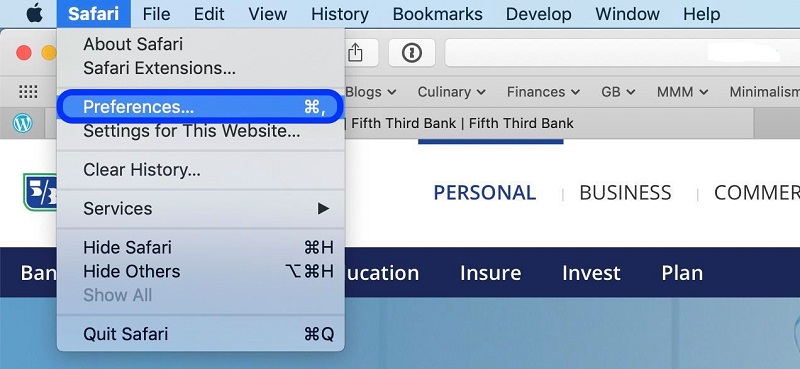
Steg 02: Välj Inställningar. Ett nytt fönster öppnas med olika ikoner för inställningar.
Steg 03: Klicka på ikonen högst upp som säger Säkerhet.
Steg 04: Leta nu efter avsnittet som säger WebbinnehållFlera kryssrutor kommer att placeras bredvid den. Leta efter kryssrutan märkt Blockera popup-fönster. Avmarkera den här rutan.
Nu! Det är så enkelt som 1-2-3. I det här fallet, 1-2-3-4. Du kan helt enkelt avsluta för att gå tillbaka till det föregående aktiva Safari-fönstret. Därefter kan du starta om Safari för att kontrollera att dina ändringar har ägt rum.
Om ett popup-fönster är oundvikligt att dyka upp, blockerar Safari det och skickar ett meddelande i adressfältet. Det kommer att meddela dig att popup-fönstret har blockerats. Du kan enkelt öppna det här popup-fönstret, särskilt om du vill att en viss funktion ska användas i webbläsaren.
Det du kan göra är att klicka på meddelandet i adressfältet så ger Safari dig ett val att visa själva popup-fönstret. Du kanske märker att detta kan vara ganska krångligt. Det är inte ett av de bästa sätten en webbläsare kan hantera popup-fönster. Det är dock fortfarande användbart om du bara visar popup-fönster ibland och inte vill ändra dina inställningar permanent.
Så här aktiverar du popup-fönster i din Firefox-webbläsare
Firefox är fortfarande ett populärt val när det gäller webbläsare, särskilt sedan lanseringen. QuantumOm du använder Firefox kan du följa stegen nedan för att aktivera popup-fönster:
Steg 01: Öppna ett Firefox-fönster.
Steg 02: Klicka på menyknapp som visas som tre linjer.
Steg 03: Välj Inställningar.
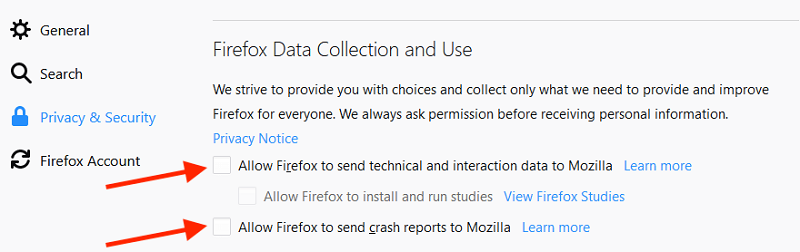
Steg 04: Hitta panel märkt Sekretess eller SäkerhetDetta beror på din webbläsarversion. Gå till den här panelen. Leta sedan reda på ett avsnitt som heter Behörigheter.
Steg 05: En av kryssrutorna är märkt "Blockera popup-fönster." Som vanligt måste du avmarkera den här rutan.
Steg 06 (Valfritt): Du kan klicka på "Undantag" till höger om rutan "Blockera popup-fönster". I det här fönstret som visas kan du ange adresser till webbplatser där popup-fönster är tillåtna. Klicka Tillåt att webbplatsen läggs till i listanDu kan lägga till flera webbplatser om du vill. Och om du vill ta bort webbplatsen från listan kan du också göra det.
Så här aktiverar du popup-fönster i din Chrome-webbläsare
Chrome är en mycket populär webbläsare, särskilt för de som älskar att surfa på Google. Nu ska vi ta en titt på hur Chrome hanterar popup-fönster och vad du kan göra åt det.
Steg 01: Starta webbläsaren Chrome. Tryck på menyn som ser ut som tre punkter. Den finns längst upp till höger på skärmen.
Steg 02: Välj InställningarEn ny flik öppnas nu med inställningarna.
Steg 03: Scrolla ner till den nedre delen av fönstret som dök upp. Välj Avancerat.
Steg 04: Ett avsnitt med etiketten Sekretess och säkerhet bör öppnas. Du bör märka detta direkt. I den här delen, titta på flikarna och hitta den som är märkt InnehållsinställningarVälj den här fliken.
Steg 05: Ett annat avsnitt öppnas. Hitta posten med etiketten Popup-fönster. Markera den här posten så öppnas ett nytt fönster. Du ser ett alternativ som låter dig växla mellan alternativ med etiketten Blockerad och tillåten.
Steg 06: Växla till Tillåtet. Detta tillåter nu "alla" popup-fönster.
Steg 07: Den här delen av Chrome-inställningarna har ett alternativ som heter TillåtI det här avsnittet kan du placera specifika webbplatser där du vill tillåta popup-fönster att visas.
Ett alternativ som gör att webbläsaren automatiskt tillåter popup-fönster på vilken webbplats som helst finns också tillgängligt. När Chrome blockerar en sida från att öppna ett popup-fönster visas en liten ikon i adressfältet. Den här ikonen säger "Popup-fönster blockerade." Det ser ut som ett litet fönster med tecknet X på. Klicka bara på den här ikonen för att tillåta just den popup-rutan. Eller så kan du välja att tillåta alla popup-fönster som kommer från just den webbplatsen.
Stort tips: Snabba upp dina webbläsare och hela din Mac-enhet
Men om du vill ta ditt spelande till en annan nivå kan du använda iMyMacs kraftfullaste verktyg, iMyMac PowerMyMacDet här verktyget låter dig kontrollera statusen för din Mac-enhet, rensa bort onödiga skräpfiler och tillhandahåller en multifunktionell verktygslåda. Du kan enkelt hantera filer och avinstallera program utan att lämna kvar skräpfiler.
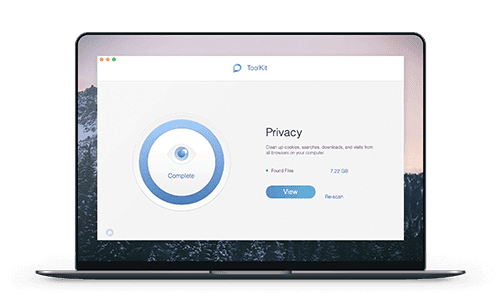
En väldigt långsam webbläsare kan vara väldigt irriterande. Glöm webbsidor som laddas för långsamt, du kan snabba upp dina webbläsare med PowerMyMacs integritetsverktyg. Det hjälper till att förbättra din webbupplevelse genom att rensa bort cookies, historik och skräpfiler. Dessutom hjälper det till att skydda känslig information genom att rensa sekretessspår. PowerMyMac kan användas på macOS och macOS X.
 Få en gratis provperiod nu!
Att sätta ihop allt
Att tillåta popup-fönster på din Mac-enhet kan vara mycket användbart, särskilt om du vill dra nytta av olika funktioner på en webbplats. Det finns olika steg du kan följa för att aktivera popup-fönster i populära webbläsare som Chrome, Firefox och Safari. Men alla dessa webbläsare låter dig hantera popup-fönster med några enkla klick. Slutligen, om du vill snabba upp din webbläsarupplevelse och hela Mac-enheten kan du använda PowerMyMacs sekretessverktyg respektive Master Scan Tool.


