


 PowerMyMac


För Mac-användare med massor av filer, använd ett dedikerat verktyg för att ordna och organisera Mac-filer i skickliga små högar eliminerar röran. Att dina filer är utspridda på olika platser kan leda till ett "nål i en höstack"-scenario eller oavsiktlig dataförlust.
Att känna till allt om hur man sorterar och sållar igenom filer slipper snabbt stressen med en manuell process. Finder Det inbyggda alternativet låter dig organisera filer snyggt. Den här guiden diskuterar effektiva och beprövade sätt att spara tid, extra ansträngning och eliminera stress.
Vi har samlat viktiga tips och tricks för att utnyttja organisationsverktyg som skär kniven genom smör för att rensa din Mac.
Innehåll: Del 1. Rörkontroll, smart städning och organisationsplan Del 2. Tips för att ordna och organisera Mac-filerDel 3. Sammanfoga mappar på din Mac-enhet utan att förlora dataDel 4. Slutsats
Människor Läs också:Hur organiserar du filer och mappar på din Mac-enhetSå här tar du bort dubbletter från iTunes: Ta bort dubbletter av album och låtar
Del 1. Rörkontroll, smart städning och organisationsplan
Om du vill organisera din Mac-enhet måste du gå igenom de olika mapparna. Kontrollera vilka mappar som ska flyttas till huvudmappen. Du måste också kontrollera vilka mappar som ska konsolideras eller slås samman.
När folk fokuserar på arbete skapar de vanligtvis nya mappar där de vill lägga det, döper det till något som dyker upp i tankarna och glömmer det dagar efter att det skapades. Detta kan leda till en oorganiserad enhet med flera mappar som kan ha samma namn eller med flera liknande filer som har samma namn.
När du har hittat de mappar du vill slå samman måste du jämföra deras innehåll för att se till att det inte finns några dubbletter. Du kan faktiskt jämföra mapparna manuellt. Med OS X eller macOS kan du enkelt jämföra två olika mappar.
Du kan göra detta genom att följa stegen nedan:
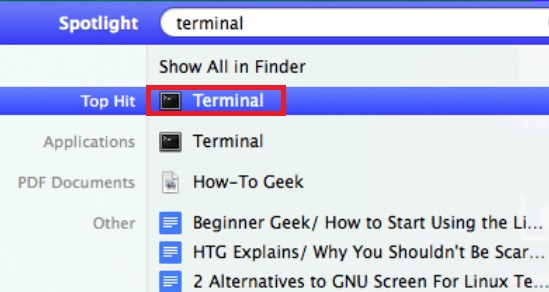
- Starta terminalen.
- Skriv in följande:
diff -rq folder-1 folder-2(I steg 2 måste du skriva in de två olika namnen på de två mapparna du vill jämföra. Ändra bara "mapp-1" och "mapp-2" till de två mappnamnen.) - Skillnaden mellan de två olika mapparna kommer att visas för dig.
Bästa praxis för att underhålla prydliga, lättillgängliga och återhämtningsbara filer
Du måste implementera de bästa standarderna för att hantera filer och mappar i ett filorganisationssystem. Skapa från början ett lättillgängligt system som gör det enkelt att spåra objekt. Du kanske vill använda återvinningsbara mallar eller namngivningskonventioner.

1. Städa upp ditt skrivbord
Ditt skrivbord ska vara snyggt för snabb navigering till valfri destination. Det ska bara innehålla viktiga appar och papperskorgen. Om det behövs kan du flytta en eller några filer på skrivbordet för smidiga arbetsflöden.
2. Minimera mappgenerering
När det gäller mappar måste du begränsa utrymmet. Undvik nya mappar som blir en enorm mängd filer i flera lager. Strukturera om allt till en enkel och organiserad nomenklatur.
3. Namnge dina filer eller mappar strategiskt
Ett lättillgängligt system för filorganisation kommer att avlasta dig. Du kan namnge objekt baserat på datum, typ, företag och storlek för att begränsa dina målgrupper till en mängd mappar. Det gör det enkelt med ett enda klick.
Använd PowerMyMac för att rensa skräpfiler
Allt från soppor till nötter, Mac-världen kryllar av verktyg för att ta bort dubbletter av filer, rensa och finjustera din Mac. iMyMac PowerMyMac tar bort skräp och rensar upp ditt system för att frigöra minne och RAM så att du inte behöver besväras med hur du ska ordna och organisera Mac-filer.
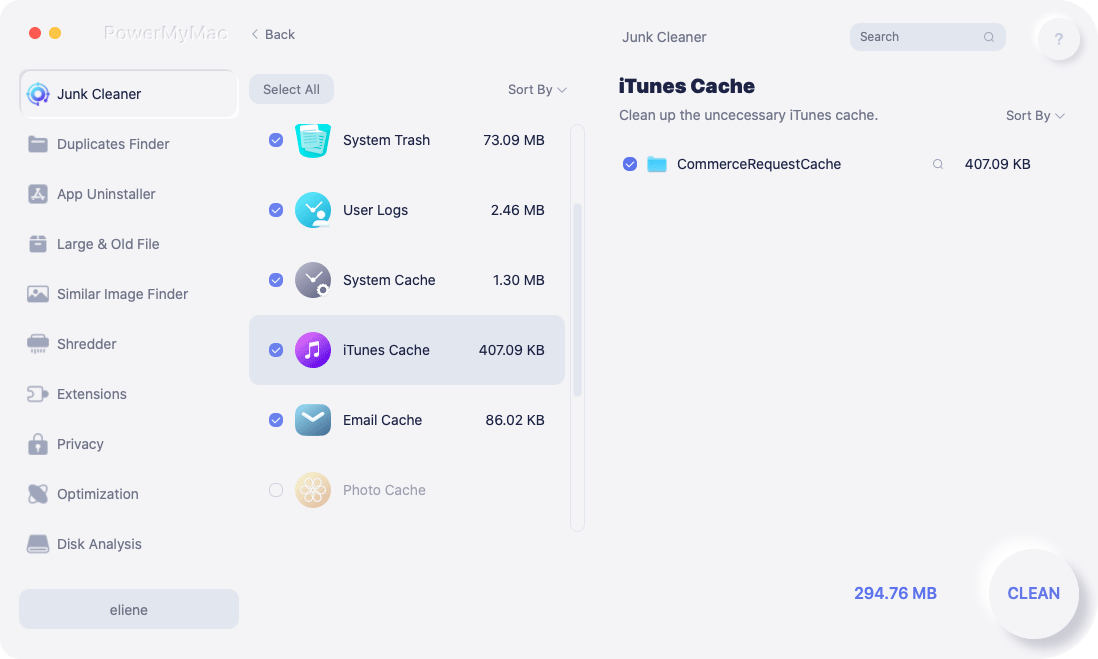
Eftersom Apple har ett strikt system med filstrukturen ställer macOS minimala krav på underhåll för att fungera effektivt. Det är där PowerMyMac kommer in som ett multiverktyg för underhåll och optimering. Denna kraftfulla rengöringsprogramvara raderar inte bara skräp utan fungerar också som en prestandaövervakare för Mac, förbättrar hastigheten och eliminerar alla spår av onödig data.
Den integrerar en funktion som automatiskt och intelligent kör rensning och underhåll, och ökar hastigheten på din maskin. Om du har slut på utrymme låter PowerMyMac dig upptäcka och ta bort massiva eller oanvända gamla filer som slukar en enorm mängd gigabyte. Den förser också din Mac med fantastiska optimeringsalgoritmer för att få den att fungera perfekt.
 Få en gratis provperiod nu!
Del 2. Tips för att ordna och organisera Mac-filer
Ordna din Finder-vy för att förbättra åtkomsten till filer i Mac
Finder innehåller sätt att omstrukturera din Macs filer.Ordna efter'alternativet har enorm potential. Förutom att du kan organisera Finder-vyn under flera kategorier kan du klassificera alla andra inbyggda typer. Objektarrangemang stöder alla standard Finder-vyer för bättre kontroll över ordningen i vilken filer visas i en Finder-vy.
Lösning #1 'Ordna efter'
Innan OS X Lion, föredrog en stor majoritet av Mac-ägare att ändra standardvyn i Finder till listvy. Detta gav dem möjlighet att manipulera vyns layout med flera sätt att ordna vyn efter namn, storlek, typ och datum.

Alternativet "Ordna efter" revolutionerar listvyns förmåga att avgöra hur objekt visas, lägger till nya funktioner och erbjuder möjligheten att manipulera hur objekt i en av Finder-vyerna visas. Ordna efter gör det möjligt att söka igenom objekt i en Finder-vy efter namn, typ, program, senast öppnat datum och mer.
Beroende på vilket alternativ du väljer för att sortera efter, visar Finder den sorterade utmatningen efter kategori. Kategorier liknar horisontella band i ikonvyn och märkta områden i alla alternativa Finder-vyer. Varje nomenklatur har en titel som Mappar, Kalkylblad, PDF-dokument och Bilder.
Lösning #2 Ikonvy
Med ikonvyn upptar varje kategori en horisontell linje. När antalet filer överstiger det som visas i fönstret länkas en omslagsflödesvy till den enskilda kategorin, vilket gör att du kan bläddra igenom samlingen snabbt utan att störa andra visade högar och sedan ordna och organisera Mac-filer efter dina önskemål.
Lösning #3 Alternativa sökvyer
I de andra sökvyerna producerar funktionen Ordna efter endast kategorier med märkta avsnitt. Medan funktionen Ordna efter saknar möjligheten att välja uppåt eller nedåt, låter listvyn dig sålla igenom riktningen genom att trycka på kolumnrubriken. Programmet Ordna efter använder standardappen som är associerad med en fil för att utveckla sorteringssekvensen och kategorinamnen.
Lösning #4 Hitta filer snabbare, använd genvägar och taggar
Att söka efter filer med mapptitlar innebär att du kan hitta vad som helst när du är på språng. Spara filer baserat på datum, företag och dokumenttyp med ett tydligt namn så att du kan visa objekt utan att öppna dem.
Dedikerade Mac-organisatörer främjar och förenklar konsten att multitaska. Du kan lägga till nya resurser med ett system med ett enda klick, utvecklat för effektiv och smidig produktivitet på dina arbetsytor. Med alla viktiga filer till hands sparar du tid och ansträngning på att navigera i olika webbläsare.
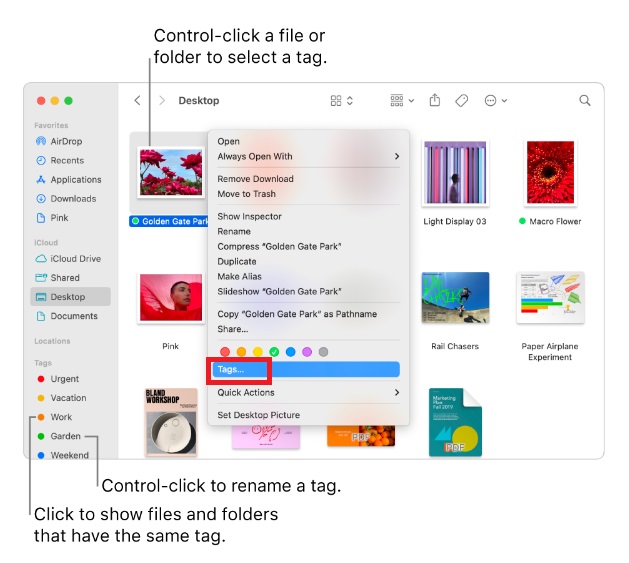
Mac har en inbyggd taggningsfunktion som låter dig markera filer eller mappar med färgkoder. Det är praktiskt för att klassificera objekt och undvika en blandad massa. För att tagga ett öppet program drar du pekaren till höger om namnet och klickar på pilen tillsammans med fältet Taggar. Välj en tagg från gruppen eller ange en ny tagg för att ordna och organisera Mac-filer.
Del 3. Sammanfoga mappar på din Mac-enhet utan att förlora data
När du har jämfört mappar och upptäckt att det finns filer med identiska namn måste du slå samman innehållet i dessa mappar. Att slå samman mappar syftar på processen att kopiera en mapp till en annan mapp (eller plats) som har ett identiskt namn. Att göra denna process i Mac OS X är dock lite listigt.
Om du inte vet vad du gör kommer du att skriva över filer och förlora data som du verkligen kan behöva. Men vi ska berätta för dig hur du ordnar och organiserar Mac-filer på rätt sätt.
Sammanfoga mappar med hjälp av Finder
Om du sammanfogar mappar genom att släppa en mapp i en annan med identiskt namn, kommer ett meddelande att be dig bekräfta om du verkligen vill ersätta en annan mapp eller om du vill stoppa processen. Om dessa mappar innehåller olika filer med identiska namn bör du välja Sluta för att undvika att filer skrivs över.
För att visa det dolda sammanfogningsalternativet bör du följa stegen nedan:
- Dra mappen till en annan mapp medan du håller ned
Optiontryck ner tangenten innan du släpper den. - Ett alternativ de kallar Sammanfoga kommer nu att visas. Tryck på det här alternativet.
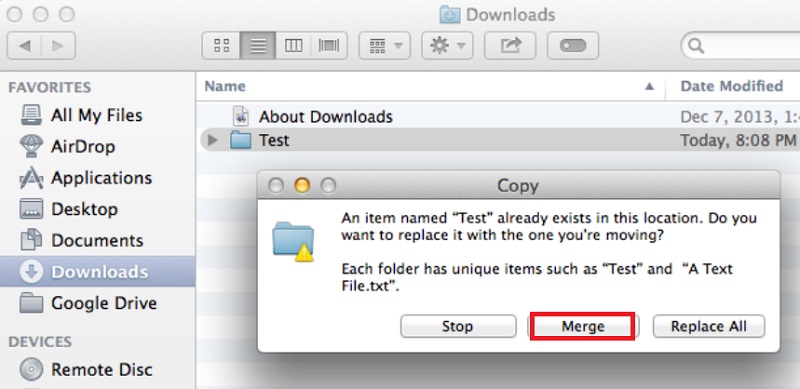
Filer med samma namn kommer nu automatiskt att få siffran 2 i filnamnet. Den ursprungliga filen och den nya filen kommer att behållas och ingen fil kommer att raderas.
Sammanfoga mappar med hjälp av terminalen
Detta är en alternativ metod – att använda Terminal plus kommandot ditto. Denna process resulterar i att innehållet i två mappar och undermapparna i dem slås samman. Så här gör du:
- Starta terminal Fönster.
- Skriv in följande:
ditto ~/source_folder ~/target_folder
Se till att du byter ut source_folder med namnet på den första mappen. Och ersätt sedan target_folder med namnet på den andra mappen du lägger den första mappen i.
Del 4. Slutsats
Det är lättare att ordna och organisera Mac-filer med inbyggda funktioner och implementering av bästa praxis. Vi hoppas att du har fått en djup förståelse för hur du städar upp din Mac och förbättrar prestandan.
För att få en djupare förståelse för filorganisation och filhämtning, experimentera med tillgängliga verktyg. Med PowerMyMac kan du rensa din hårddisk, optimera prestanda och undvik förvirring i samband med filplats. Skaffa din kostnadsfria provperiod med PowerMyMac idag.


