


 PowerMyMac


Meddelandet "Det är dags att rengöra din Mac" dyker fortfarande upp efter att du har avinstallerat den här appen? Det betyder att programmets minne i systemet nästan är fullt. Oroa dig inte, vi ska berätta för dig hur du gör det. avinstallera CleanMyMac helt på din Mac!
Tips:
Innehåll: Är CleanMyMac dåligt för min Mac?Finns det ett alternativ till CleanMyMac? (Fullständig borttagning)Så här avinstallerar du CleanMyMac manuelltSlutsatser
Är CleanMyMac dåligt för min Mac?
CleanMyMac är ett populärt verktyg för Mac som hjälper användare att frigöra utrymme, optimera prestanda och ta bort oönskade filer. MacPaw kan kosta dig nästan 90 dollar för ett engångsköp och cirka 35 dollar för en ettårsprenumeration. Nedan följer några nackdelar med den här appen:
- Precis som med alla rengöringsverktyg finns det en risk att viktiga filer eller systemdata raderas om det inte används noggrant.
- CleanMyMac är en betald applikation, vilket kan vara en nackdel om du letar efter en gratis lösning.
- Vissa användare rapporterar att det kan vara resurskrävande och påverka systemets prestanda under körning.
Hur tar jag bort CleanMyMac från start?
Så först, hur tar man bort CleanMyMac från start? Du kan inaktivera det genom att följa stegen nedan:
- Klicka på Systeminställningar under Apple-logotypen.
- Klicka sedan på Användare och grupper för att öppna ett nytt fönster och tryck på Inloggningsobjekt.
- Välj CleanMyMac och klicka på symbolen "-".
Oavsett orsakerna kanske du vill göra en ren borttagning på din Mac när du avinstallerar CleanMyMac. Vänligen titta igenom alla metoder nedan för att avinstallera programvaran.
Finns det ett alternativ till CleanMyMac? (Fullständig borttagning)
PowerMyMac är ett alternativ till CleanMyMac som kan hantera program på Mac med bara några få klick. Det tjänar flera syften, som att optimera din Macs prestanda. Du behöver inte installera en separat app för att göra optimeringen åt dig.
Här är en gratis provversion som du kan prova just nu.
 Få en gratis provperiod nu!
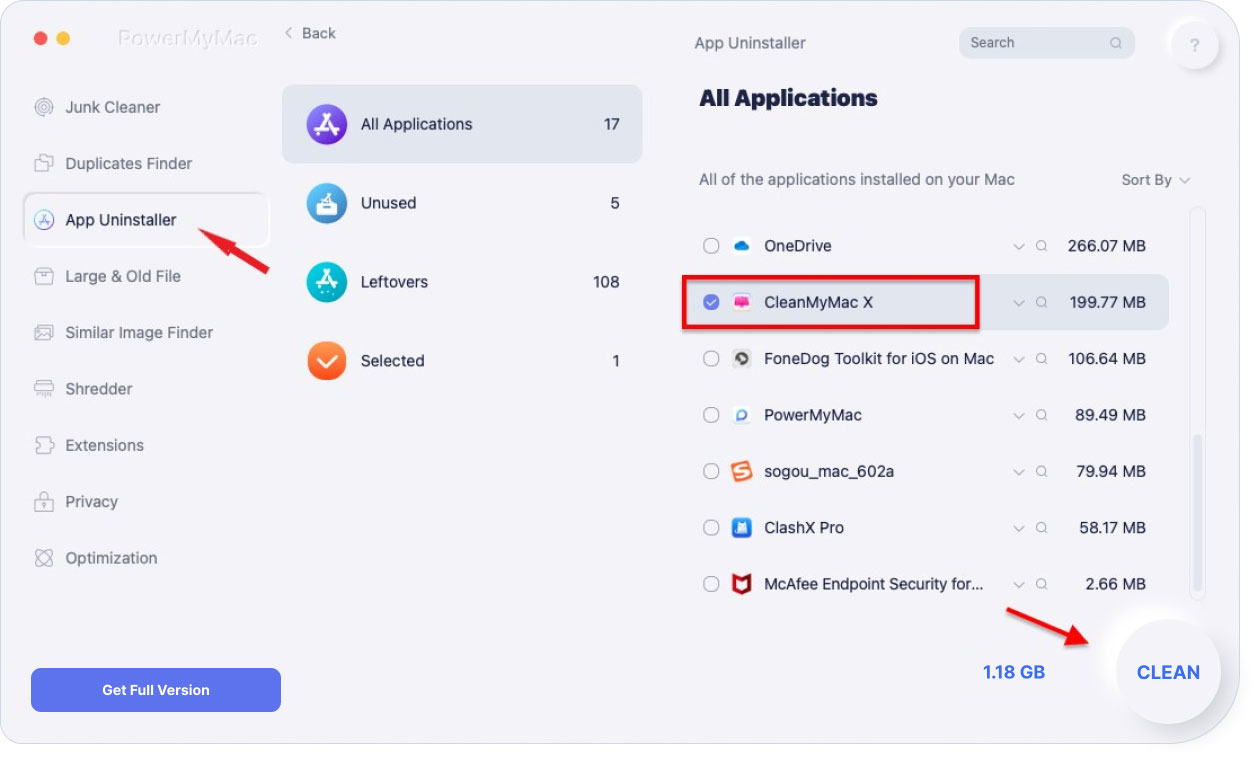
Ocuco-landskapet Applikation Uninstaller funktionen låter dig säkert och fullständigt avinstallera oönskade program på Mac. Här är en steg-för-steg-guide om hur det hjälper dig att göra detta:
- Starta PowerMyMac på Mac. Klicka på ikonen för avinstallation av appar.
- Klicka på SKANNA så visas din Macs appar efter skanningen.
- Hitta CleanMyMac-ikonen i listan över appar. Ett snabbt sätt att göra detta är att söka efter appens namn i sökfältet uppe i mitten.
- Klicka på CleanMyMac så visas en lista med filer och mappar relaterade till den nedan. Detta låter dig välja vilka filer du vill ta bort.
- Tryck på RENSA-knappen. Detta tar bort alla filer du valt för borttagning. Vänta några sekunder för att slutföra processen.
Detta avslutar effektivt alla problem med att avinstallera CleanMyMac. Du kan nu installera en ny version av CleanMyMac eller helt enkelt avlasta din Mac genom att ta bort en tung app.
Så här avinstallerar du CleanMyMac manuellt
Nedan följer stegen för hur du avinstallerar CleanMyMac manuellt på din Mac:
- Stäng programmet och alla processer som fortfarande arbetar i bakgrunden.
- Flytta CleanMyMac till papperskorgen: Gå till Finder → Programmappen → CleanMyMac → Välj ”Flytta till papperskorgen” eller använd genvägskommandot Radera.
- Gå till biblioteksmappen för att hitta och ta bort alla filer relaterade till CleanMyMac.
- Töm papperskorgen för att ta bort filerna permanent.
Detaljerade steg visas enligt följande:
1. Se till att stänga programmet och alla processer som fortfarande arbetar i bakgrunden. Du kan använda Activity Motor för den här processen.
2. Flytta CleanMyMac till papperskorgen. Ange ditt administratörslösenord om du blir ombedd att bekräfta aktiviteten.
3. Gå till Finder → Programmappen → CleanMyMac → Välj ”Flytta till papperskorgen” eller använd genvägskommandot Radera.
4. Ett annat sätt är att gå till Launchpad → dra och släpp CleanMyMac-ikonen till papperskorgen.
5. För att slutföra processen, gå till Library Mapp och hitta och ta bort alla filer relaterade till CleanMyMac. Kontrollera mapparna nedan:
~/Library/Preferences/~/Library/Application Support/~/Library/Caches/
6. Glöm inte att tömma papperskorgen för att ta bort filerna permanent.
Slutsatser
Vilken metod tycker du passar dig bäst? Självklart är det bäst att använda PowerMyMac! Det ger dig inte bara bekvämlighet, utan du kan också spara tid och ansträngning på att avinstallera programvaran. Bara en liten information om att Uninstaller stöder tusentals avinstallationer och är en världsledande avinstallationsapp!



Doorson2023-02-02 23:04:21
Vill du ha en nederländsk handledning som vill ha CleanMyMacx är det möjligt? Met vriendelijke groet E.Doorson
Yansali2021-10-19 09:33:48
Priset på Cleanmymac är riktigt högt och jag tror inte att jag har råd med den här appen.