


 PowerMyMac


Att rensa gamla multimediacachefiler hjälper till att garantera att Adobe fortsätter att fungera smidigt, vilket är viktigt för att bibehålla maximal prestanda. Det är verkligen nödvändigt att ha kunskap om hur man gör. rensa Adobes cache på MacIdag ska vi visa exakt hur man ta bort programcacher helt.
Innehåll: Del 1. Var finns Adobe Media Cache på Mac?Del 2. Hur rensar jag Adobes cache enkelt?Del 3. Hur man rensar Adobes cache manuellt på en Mac?Del 4. Slutsats
Del 1. Var finns Adobe Media Cache på Mac?
På en Mac lagras Adobe Media Cache för program som Adobe Premiere Pro och Adobe Illustrator vanligtvis i följande katalog: /Users/[YourUsername]/Library/Application Support/Adobe/Common
I den här katalogen hittar du mapparna Media Cache och Media Cache Files, som lagrar olika cachefiler som används av Adobe-program för att förbättra prestanda och snabba upp redigeringsprocessen.
Är det säkert att rensa Adobes cachefiler?
Det är säkert att rensa Adobes cachefiler. Dessa cachefiler används för att förbättra prestandan genom att lagra data som används ofta. Att ta bort dem kan hjälpa till att frigöra diskutrymme och lösa prestandaproblem eller fel. Adobe-program kommer automatiskt att återskapa dessa cachefiler efter behov när du fortsätter att arbeta med dina projekt. Regelbunden rensning av cachen kan säkerställa smidig prestanda och hantera diskutrymme effektivt.

Del 2. Hur rensar jag Adobes cache enkelt?
Din Mac kan rengöras och optimeras med hjälp av allt-i-ett-applikationen. iMyMac PowerMyMacDen kan hitta alla typer av filer och appar och bli av med onödigt lagringsutrymme på din Mac med bara några få musklick.
Med appens Junk Cleaner är det enkelt och riskfritt att ta bort Adobes cache på Mac, vilket frigör mer lagringsutrymme. Den kan också ta bort alla typer av programcacher, som snabbt ta bort Mac-e-postcacher.
För att enkelt rensa Adobes cache på Mac, följ bara instruktionerna.
- Välja Skräpstädare efter klickning SCAN för att börja skanna alla oönskade filer på Mac.
- Du kan se alla skräpfiler på din Mac efter kategori efter att skanningen är klar.
- Välj den fil du vill ta bort, eller välj bara "Markera allt"för att radera alla oönskade filer.
- PowerMyMac raderar snabbt de filer du har valt när du väljer "REN."
- Ett popup-fönster märkt "Rengörs klar" visas när rensningsprocessen är klar, så att du kan se hur mycket utrymme som nyligen rengjordes och hur mycket utrymme som nu finns tillgängligt på hårddisken.

Del 3. Hur man rensar Adobes cache manuellt på en Mac?
Adobe tar upp mycket lagringsutrymme på din MacAtt ändra den vanliga Adobe-cachestorleken och ta bort alla Adobe-cachefiler krävs för att lösa problemet.
Ändra standardstorleken för Adobe-cachen
Du kan göra justeringar av standardinställningarna Adobes mediecache storlek som Adobe-produkter använder, även om de etablerar sina egna. Starta programmets alternativ och välj sedan "Media- och diskcache" från menyn som visas. För att göra siffran mindre måste du klicka på den markerade blå texten och sedan göra lämpliga ändringar.
Observera att cachning av data hjälper programvaran att köras snabbare; därför kan du behöva justera denna mängd tills du hittar något som passar dina behov.
Rensa Adobe Cache Mac-filer
Att bli av med föråldrade cachefiler kan hjälpa till att rensa Adobes cache på Mac. Adobe använder ett antal lagringsmöjligheter på sina många webbplatser för att arkivera cachade data.
Ta bort programsupport Adobe Cache
- Öppet Finder.
- Du kan komma åt biblioteket genom att välja det från rullgardinsmenyn Gå (om du inte ser alternativet Bibliotek trycker du på alternativtangenten).
- Starta Application Support katalogen i din filhanterare.
- Öppna Adobes filmapp i din filutforskare.
- För att komma igång, öppna mappen märkt "Allmänning."
- Ta bort mappen Media Cache och mappen Media Cache Files.
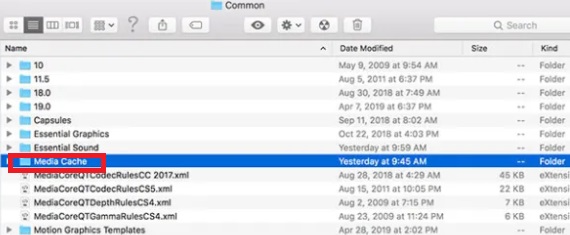
Rensa Adobe Cache på Mac från Cachemappen
- Öppna Finder.
- Du kan komma åt biblioteket genom att välja det från rullgardinsmenyn Gå (om du inte ser alternativet Bibliotek trycker du på alternativtangenten).
- aktivera cachar mappen i din filhanterare.
- Öppna Adobes filmapp i din filutforskare.
- Alla Adobe-produkter som du har installerat visas. När du har öppnat varje mapp, leta i den och eventuella undermappar efter en mapp med etiketten "Diskcache". Ta bort alla kataloger som är märkta "Diskcache" som du hittar.
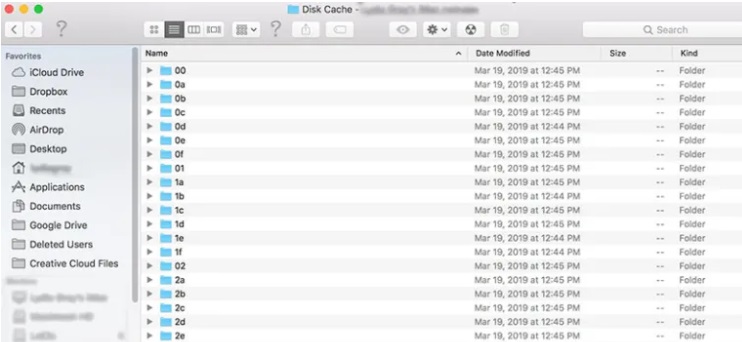
Del 4. Slutsats
Vi hoppas att denna guide på hur man rensar Adobes cache på en Mac var användbar. Överväg att automatisera den här proceduren genom att ändra cacheinställningarna när du har slut på hårddiskutrymme eller bara vill vara mer organiserad. Det är dags att rensa Adobes cache på Mac och återgå till den konstnärliga sidan av videoredigering.


