


 Mac Cleaner


Om du använder Mac är det mer troligt att du också har provat eller att du fortfarande använder Apples e-postapp. Om så är fallet vet du att du också förlorar många gigabyte i ditt lagringsutrymme när du använder den. Detta beror på att när du väl använder e-postapparna kommer de troligtvis att cacha alla e-postmeddelanden och e-postbilagor som du får. Ett stort antal cacher i applikationer och e-postmeddelanden kan göra din Mac långsammare.
Här ska vi visa dig hur du kan rensa e-postcachen Mac på din Catalina eller andra versioner eftersom vi vet att det här är ett sådant slöseri med utrymme att sakta ner din MacDetta är för irriterande, särskilt om du har en Mac som har ont om lagringsutrymme.
Hur rensar man Mac-e-postcachen?
Kontrollera stegen nedan för att rensa din Mac-e-postcache:
- Starta Finder på din Mac.
- Klicka på GÅ-menyn och välj sedan Gå till mapp.
- Skriv sedan följande:
~/Library/Mail/V2och tryck på Enter-tangenten. - Högerklicka eller Ctrl-klicka sedan på mappen som heter ditt e-postkonto.
- Därifrån väljer du helt enkelt "Flytta till papperskorgen".
- Efter det tömmer du bara papperskorgen. På så sätt kan du spara mer lagringsutrymme på din Mac.
Ett annat automatiskt sätt att frigöra dina händer och energi är att använda ett kraftfullt verktyg. PowerMyMac kan djupt skanna alla skräpfiler, inklusive e-postcachen, så att du kan radera dem med bara några få klick!
 Få en gratis provperiod nu!
Människor Läs också:Topp 2 sätt att ta bort rensbart utrymme på MacHur snabbar man upp sin MacBook?
Innehåll: Del 1. Hur man kontrollerar Mac Mail-lagring?Del 2. Kan du rensa e-postcachen på en Mac?Del 3. Vilket är det snabbaste sättet att rensa e-postcachen på en Mac?Del 4. Hur hanterar man lagring i e-postappen på en Mac?Del 5. Slutsats
Del 1. Hur man kontrollerar Mac Mail-lagring?
Hur kontrollerar och rensar man e-postcachen på en Mac? Tänk på att varje användare faktiskt har en e-postkatalog i sin biblioteksmapp. Du kan hitta den om du försöker komma åt ~/Library/Mail or /User/NAME/Library/MailOm du öppnar detta kommer du till var dina e-postappar lagrar all sin data för varje användare.
Här är ett annat sätt för dig att kolla din rymdpost.
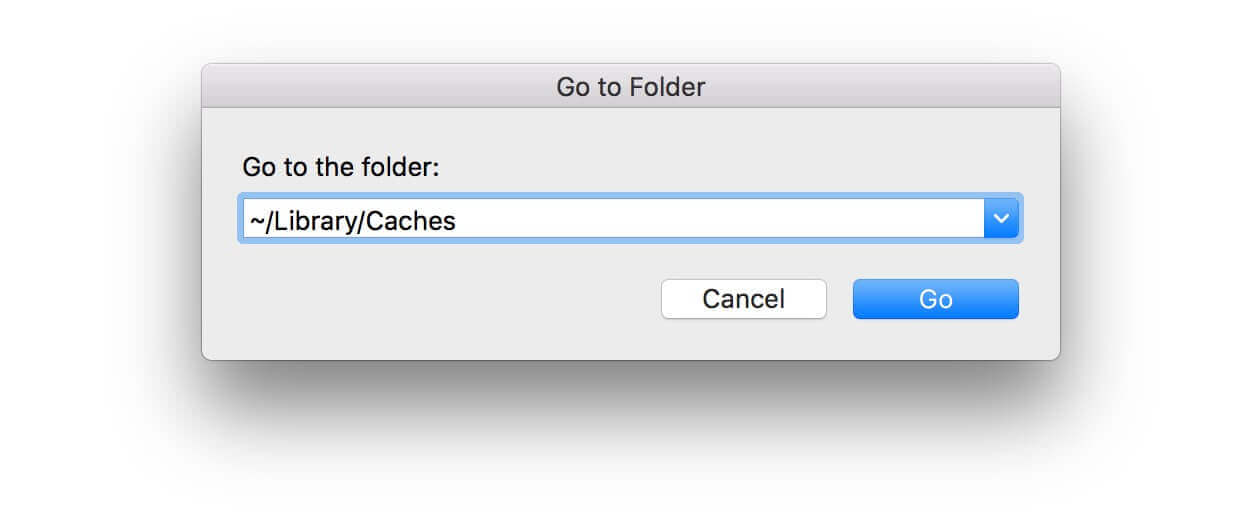
- Du kan också försöka öppna Finder och sedan klicka på knappen "Gå".
- Klicka sedan på "Gå till mapp".
- Skriv sedan in ~/Library i det tomma fältet och tryck sedan på Enter-tangenten.
- Leta sedan reda på mappen E-post.
- När du har hittat mappen högerklickar du eller Ctrl-klickar på den.
- Välj sedan alternativet "Hämta information".
- Därifrån kommer du att kunna se hur mycket utrymme som användes av dina e-postappar.
Hur tar man bort e-postlagring på en Mac?
Följ alla steg nedan för att radera programmets lagringsutrymme "Mail" på din Mac:
1. Ta bort stora e-postmeddelanden eller e-postmeddelanden med bilagor. Du kan välja "Sortera efter" under "Visa" och sedan välja "Storlek".
2. Ta bort den bilagda filen du sparade tidigare. Välj "Meddelande" och sedan "Ta bort bilaga". Detta tar bort meddelandet som finns kvar i brevlådan och den bilagda filen.
Obs: För IMAP-konton, vänligen ladda ner bilagor först, annars kommer bilagorna att tas bort från e-postservern och kan inte återställas.
3. Töm bilagorna i papperskorgen. Ditt senast borttagna meddelande finns i papperskorgen, men det har inte tagits bort från e-postservern. Välj "Brevlåda" och sedan "Ta bort borttagna objekt" och välj att ta bort dem från alla dina konton eller specifika konton.
Obs: För POP-konton kan du välja "Inställningar" under "E-post", klicka på "Konton", välja ett konto, klicka på "Avancerat" och sedan välja andra alternativ från popup-menyn under "Ta bort kopia från servern efter att ett meddelande har hämtats". Detta kan förkorta tiden det tar för e-postmeddelanden och bilagor att lämna kopior kvar på e-postservern innan de raderas.

Del 2. Kan du rensa e-postcachen på en Mac?
Ja, du kan rensa Mail-cachen på en Mac, och det är generellt säkert att göra det. Att rensa cachen kan hjälpa till att frigöra lagringsutrymme och lösa problem som föråldrad data eller långsam prestanda i Mail-appen. Så här fungerar det:
- Cachade data: Mail lagrar cachade filer som bilagor och meddelanden för snabbare åtkomst.
- Automatisk regenerering: E-postappen laddar automatiskt ner och återskapar cachen efter behov, så att rensa den kommer inte att radera dina e-postmeddelanden eller kontoinformation.
- Stäng e-postappen: Se först till att e-postappen är stängd.
- Öppna Finder: Klicka på "Gå" i Finder-menyraden och välj sedan "Gå till mapp".
- Navigera till e-postcachemappen: I dialogrutan "Gå till mapp" skriver du: ~/Bibliotek/E-post/. Tryck på Enter.
- Ta bort cachefiler: Leta efter undermappar med namn som V7, V8 eller V9 i Mail-mappen (antalet varierar beroende på din macOS-version). Öppna dessa undermappar och leta efter mappen Bundles eller Data. Det är här cachedata lagras, till exempel bilagor. Du kan ta bort dessa mappar för att rensa cachen.
- Starta om e-post: När du har rensat cachen öppnar du e-postappen igen. Den kommer automatiskt att återskapa de nödvändiga cachefilerna.
Del 3. Vilket är det snabbaste sättet att rensa e-postcachen på en Mac?
Du kanske vill ta bort e-postcachefilerna på det snabbaste och enklaste sättet. Det är därför det behövs ett kraftfullt verktyg som ger dig möjlighet att ta bort e-postlagring på Mac, inklusive e-postcacher och e-postbilagor som du har på din Mac.
Och det som rekommenderas starkt av många är PowerMyMac från iMyMac. Det kan hjälpa dig att snabba upp din Mac genom att tar bort alla gamla appar såväl som skräpfilerna i din Mac på ett säkert och snabbt sätt för att spara mer lagringsutrymme.
PowerMyMac kan också hjälpa dig att hitta alla dina foton och till och med onödiga e-postbilagor på din Mac, samt ta bort din gamla iTunes-säkerhetskopia och flerspråkighet som du inte längre behöver på din Mac.
Nu, för att du ska veta hur du använder PowerMyMac för att rensa e-postcachen på Mac, har vi här en steg-för-steg-guide för dig:
- Ladda ner PowerMyMac från dess officiella webbplats och installera och starta sedan PowerMyMac på din Mac.
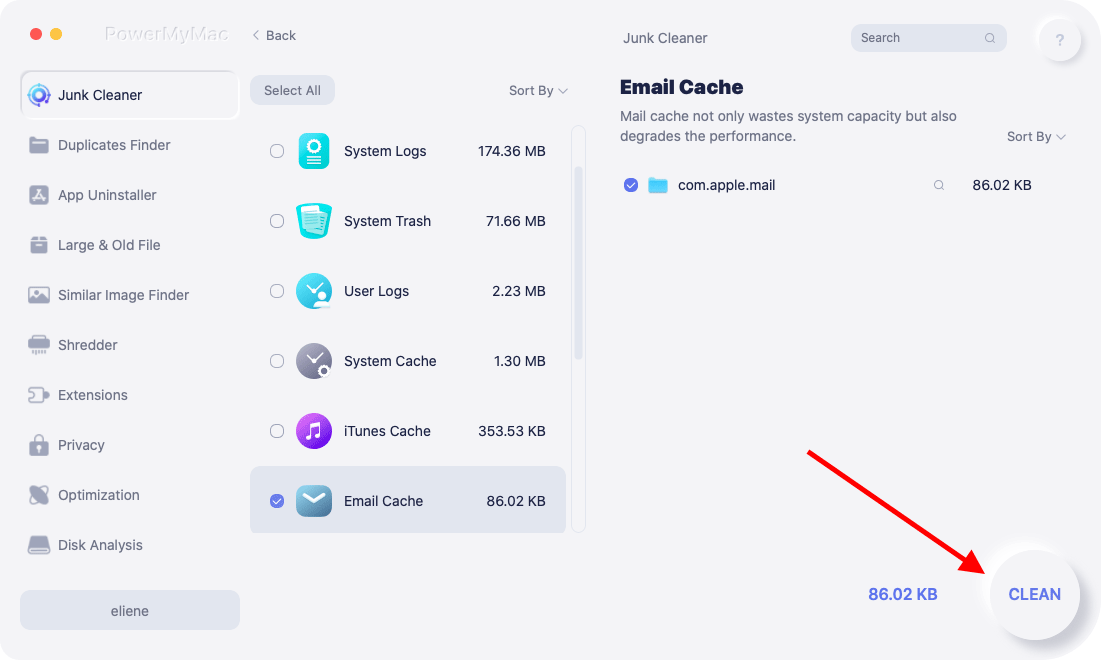
- Välj "Skräprensare" i den vänstra kolumnen och börja sedan skanna alla skräpfiler på Mac.
- När skanningsprocessen är klar visar PowerMyMac alla skräpfiler i en kategori.
- Du måste välja kategorin "E-postcache" eftersom du vill ta bort e-postcachen.
- Klicka sedan på knappen “RENSA” för att rensa e-postcachen på Mac.
Del 4. Hur hanterar man lagring i e-postappen på en Mac?
Minska användningen av utrymme i dina e-postappar
Förutom att rensa e-postcachen på din Mac måste du göra andra saker för att hantera din e-postlagring eftersom e-postmappen växer riktigt snabbt. Detta beror på att e-postappen kontinuerligt laddar ner alla dina e-postbilagor och lagrar dem alla på din Mac. Detta kan sluta med att allt lagringsutrymme på din Mac förloras.
Eftersom alternativet att kontrollera storleken på din e-postcache genom att ändra "Spara kopior av meddelanden för offlinevisning" till "Spara inte" redan togs bort av Mac, kan du nu ändra alternativen genom att ange att Mail inte laddar ner bilagor automatiskt:
- Starta Mail-appen, klicka på Mail-menyn.
- Klicka sedan på Inställningar.
- Klicka sedan på ikonen Konton och välj sedan det konto vars inställningar du vill ändra.
- Klicka sedan på fliken "Avancerat" och avmarkera sedan "Ladda ner alla bilagor automatiskt".
När du är klar med detta kommer alla dina e-postbilagor inte att laddas ner automatiskt till din Mac. De kommer bara att lagras online tills du ser dem.
Använd ett alternativ till din e-post
Du kan också sluta använda din e-postapp för att se till att den inte laddar ner några av dina e-postmeddelanden och e-postbilagor igen. Efter det kan du helt enkelt rensa e-postcachen på Mac.
Du kan också försöka överväga att använda andra e-posttjänster på webben, som gmail på webben eller vissa e-postklienter i din Macs App Store som låter dig lagra färre e-postmeddelanden även om du är offline.
För att inaktivera användningen av din e-postapp behöver du bara följa stegen nedan.
- Starta din Mail-app och klicka sedan på Mail-menyn.
- Välj sedan Konto.
- När du väl är under kontot avmarkerar du det konto du inte längre vill använda i din e-post.
- Från den tidpunkt du inaktiverar detta kommer du inte längre att ha några nedladdade e-postmeddelanden från det konto du har tagit bort.
Du kan också försöka inaktivera ditt e-postkonto så att du inte längre får några e-postmeddelanden i din e-postapp, men de lagras fortfarande i din offline-cache. Härifrån behöver du bara radera mappen.
Och här är stegen:
- Starta Finder på din Mac.
- Klicka på GÅ-menyn och välj sedan Gå till mapp.
- Skriv sedan följande:
~/Library/Mail/V2och tryck på Enter-tangenten. - Högerklicka eller Ctrl-klicka sedan på mappen som heter ditt e-postkonto.
- Därifrån väljer du helt enkelt "Flytta till papperskorgen".
- Efter det tömmer du bara papperskorgen. På så sätt kan du spara mer lagringsutrymme på din Mac.
Om du har fler än ett konto och vill ta bort alla, bör du ta bort alla mappar som motsvarar all e-post.
När du är klar kommer alla kopior av din e-post att tas bort, men oroa dig inte eftersom de kommer att lagras på din e-postserver och du kan fortfarande komma åt dem online.
Del 5. Slutsats
Det finns verkligen flera sätt att rensa e-postcachen på en Mac. Eftersom Apple har tagit bort ett mycket användbart alternativ för att hantera dina e-postbilagor, behöver du ett annat verktyg för detta.
Det är därför vi har iMyMac PowerMyMac bara för dig. Det här programmet hjälper dig att ta bort alla e-postbilagor som du har på din Mac för att spara mer lagringsutrymme och samtidigt öka hastigheten på din Mac.




Gregory2023-06-14 11:32:51
Jag skulle INTE säga till användare att ta bort mappen ~/Library/Mail/V2 (V#) eftersom det finns mycket viktiga filer där som antingen stöder Mail-appen eller är en personlig inställning i Mail-appen, till exempel signaturer. Om V#-mappen tas bort kan man förlora mer än bara cachefiler. Apple har ändrat hur Mail-appen lagrar sina cachefiler från äldre system (macOS 10.13 och tidigare) till sina senaste system (macOS 10.14 och senare).
Miguel2023-03-22 08:37:58
Jag har använt ett skript för att rensa e-posten, men efter att ha uppdaterat till Ventura säger systemet att det är "det går inte att öppna databasen". Detta var enkelt att lösa med de tidigare systeminställningarna, man behövde bara ge åtkomst till hela disken, men med de nya systeminställningarna vet jag inte hur man gör det. Har du någon aning om det? Tack.
Thomas2023-03-17 10:06:22
Det är mycket farligt att radera innehållet i e-postmappar som V2 eller liknande mappar som V10 eftersom det med stor sannolikhet tar bort all din e-post också. Om du startar Mail nästa gång kommer de också att raderas på e-postservern och vara förlorade för alltid.