


 PowerMyMac


Precis som en webbsida uppvisar App Store ett liknande beteende. Även om den inte visas i en webbläsare fungerar den på många andra sätt som är ganska likartade. En App Store nås om du följer en länk till den på en webbplats som leder dig till en webbsida på Apples webbplats. Eftersom App Store fungerar på samma sätt som en webbplats kan den cachelagra data i din dator istället för att kräva en ny nedladdning.
Informationen som App Store lagrar på din Mac kallas App Store-cachen. Varför ska jag rensa App Store-cachen på MacApp Store utnyttjar informationen för att starta snabbare. App Store-webbplatserna kanske inte laddas korrekt eller visar föråldrad information, som felaktigt belopp på ditt konto, om det är problem med raderar cachentill exempel om dokumentet blir skadat.
Innehåll: Del 1. Har App Store cache?Del 2. Hur man rensar App Store-cachen på Mac/iPhone/iPadDel 3. En automatisk rengörare för att radera App Store-cachen på MacDel 4. Slutsats
Del 1. Har App Store cache?
Avsedd tillfällig lagring för data som foton, onlinematerial som webbsidor och mycket mer kallas inom datavetenskap för en cache. En cache innehåller ofta kopior av information som lagras på externa medier eller onlineservrar. Nästa gång applikationen behöver något kan data som redan är cachad skickas betydligt snabbare än om appen var tvungen att hämta informationen direkt från huvudkällan.
Varför rensa App Store-cachen på en Mac? Cacher används ständigt av dina program och datorer utan din inblandning. Det mest framträdande exemplet är Safari. För att avsevärt minska den tid det tar för en sida att laddas kontrollerar Safari först om sidan redan finns i cachen. Safari visar en föråldrad version av sidan från cachen eftersom den inte är medveten om att webbplatsen har ändrats.

I den meningen är App Store på Mac ganska lik Safari. Det är uppmuntrande att veta att en av lösningarna för vanliga problem som att appar inte är tillgängliga, föråldrade appsidor, felaktiga saldon på Apple ID-konton, att App Store vägrar att laddas alls och mer, är att rensa App Store-cachen på Mac.
Del 2. Hur man rensar App Store-cachen på Mac/iPhone/iPad
Ta bort App Store-cachen på Mac
Det finns många sätt att rensa App Store-cachen på en Mac, både enkla och komplicerade. Vi börjar med att demonstrera den manuella tekniken.
- Körning terminal genom att välja Tillämpningar > Bekvämligheter.
- Ange kommandot som visas nedan: Öppna
$TMPDIR../C/com.apple.appstore/ - Sätta com.apple.appstore mappens innehåll till trash.
- Välj sedan Finder ikonen som finns på Dock.
- Gå till mapp kan väljas genom att klicka på Go meny.
- Kopiera och klistra in textrutans plats enligt följande:
/Library/Caches/com.apple.appstore - Dra fsCachedData mappens objekt till papperskorgen.
- Ta ut soporna.
Ta bort App Store-cachen på iPhone/iPad
Precis som i Mac, App Store i vilken iPhone eller iPad som helst lagras information. På din iPhone kan du inte bara komma åt mappen och ta bort den. Dessutom kan du för närvarande inte köra Terminal på en iPad. Så här rensar du App Store-cachen på en Mac:
- Dubbeltryck på Hem knappen på enheten för att se programväxlaren.
- För att komma åt app Store appen, svep åt höger.
- För att stänga App Store-appen, svep den uppåt.
- App Store-appen uppdaterar data från tomt nästa gång du startar den.
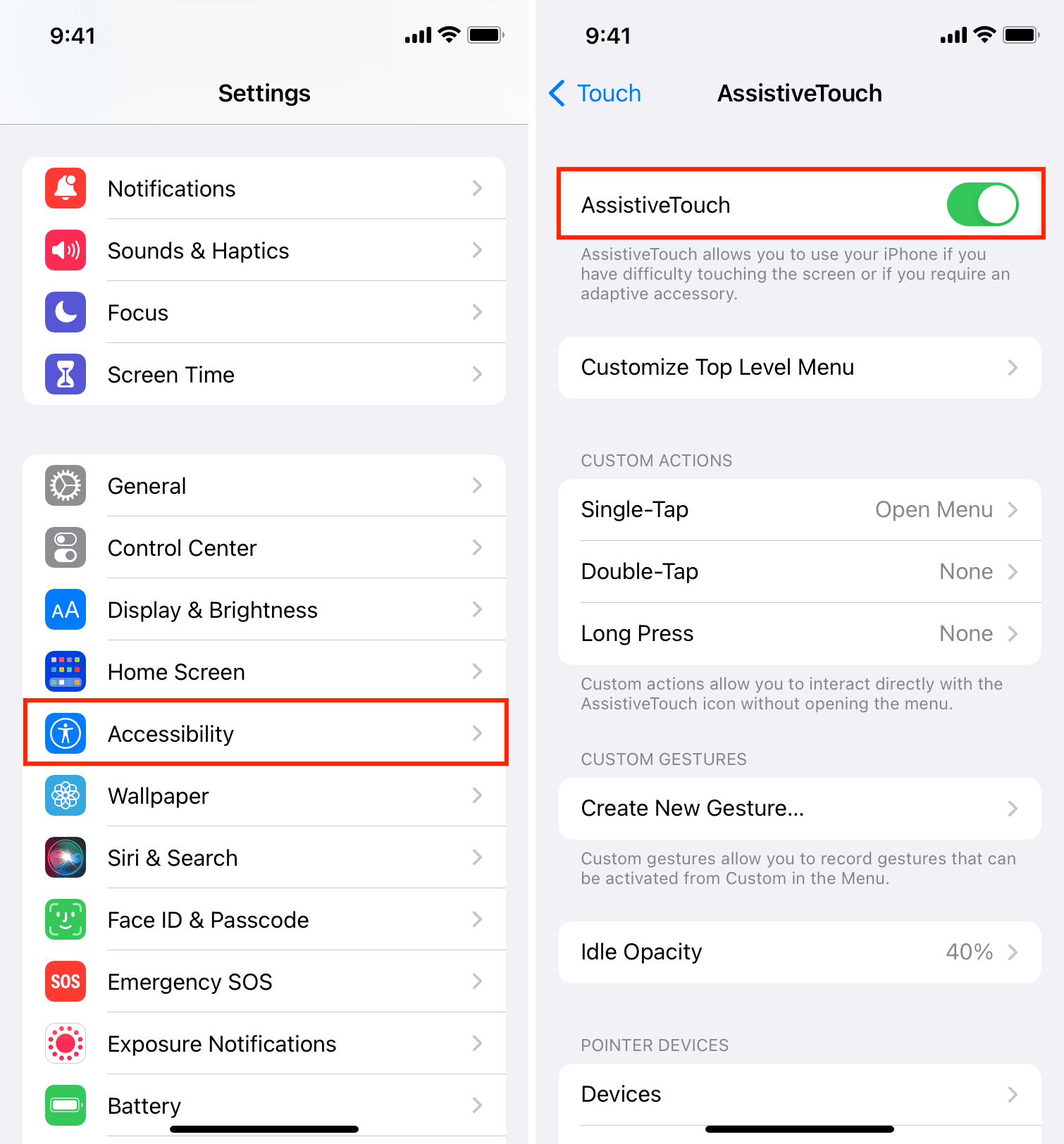
Följ procedurerna nedan för att radera cachen om din enhet inte har en hemknapp:
- Starta Inställningar-appen på din iPad, välj AllmäntOch väljer sedan Tillgänglighet.
- Växla AssistiveTouch PÅ genom att trycka på den. Hemknappen visas nu på skärmen som en vit och grå cirkel:
- Gå tillbaka till Inställningar och välj sedan Allmänt. Stäng efter att ha scrollat ner.
- AssistiveTouch-ikonen kan tryckas på.
- För att få skärmen att bli svart och börja blinka vitt, tryck och håll ner hemknappssymbolen.
- Du kan rensa App Store-cachen på Mac när din telefon eller iPad har startats om.
Del 3. En automatisk rengörare för att radera App Store-cachen på Mac
iMyMac PowerMyMac förbättrar och underhåller Windows- eller Mac-datorer. Detta förbättrar funktionaliteten hos Mac- eller Windows-datorer, skyddar användarnas integritet och frigör lagringsutrymme. På en Windows-dator eller Mac-dator kan den hitta och ta bort onödiga dokument för att spara utrymme. Nya program och filer kan raderas med PowerMyMac. Skräpfiler elimineras effektivt av PowerMyMac.
Rensa App Store-cachen på din Mac med PowerMyMac Junk Cleaner och spara diskutrymme. Du kan fjärrstyrt hålla utkik efter oönskade filer på din Mac. Alla filer som kan raderas utan konsekvenser bör göras. PowerMyMac Junk Cleaner kan användas för att rensa App Store-cachen eller radera Steam-cachen på Mac snabbt.
- För att börja skanna din Mac efter oönskade filer, starta Skräpstädare program och välj SCAN från menyn.
- Sortera alla skräpfiler som upptäckts på ditt system i de grupper du bestämmer när skanningsproceduren är klar.
- Välj helt enkelt de objekt du vill ta bort eller markera alla för att välja allt du vill bli av med.
- När du än väljer"REN" från listan raderas den nödvändiga informationen omedelbart och du kan rensa App Store-cachen helt på Mac.
- Ett popup-fönster med titeln "Rengörs klar" visas när rengöringsproceduren är klar. På enheten visas både mängden utrymme som faktiskt har tagits bort och den totala mängden utrymme. Om du vill ta bort fler filer väljer du bara översyn för att återkomma till resultaten.

Del 4. Slutsats
För att snabba upp starttiderna och undvika att behöva ladda ner data från internet lagrar appen Mac Program Store information på din Mac, iPhone eller iPad. Men ibland kan det vara problematiskt att sådana föråldrade cachefiler samlas upp. För att åtgärda sådana problem, starta om programmet efter att du har rensat App Store-cachen på din Mac. Om det inte hjälper kan du prova att rensa appen manuellt med PowerMyMac Junk Cleaner.


