


 PowerMyMac


Steam är vad företaget kallar den "ultimata destinationen" för spel. Det är faktiskt från Valve och används för att distribuera spel digitalt. Det inkluderar inte bara spel från Valve, utan även från tredjepartsutgivare. Om du använder plattformen kanske du vill veta hur man rensar nedladdningscachen på Steam. Detta beror på att plattformen inte är utan sina brister. Ibland kan du stöta på fel där du måste rensa nedladdningscachen på Steam.
Här kommer vi att diskutera de bästa sätten att rensa nedladdningscachen Ånga plattform. På så sätt slipper du de fel du har stött på tidigare. Du kommer också att kunna använda plattformen snabbare och bättre.
ArtikelguideDel 1. Vad händer om jag rensar Steams nedladdningscache?Del 2. Hur rensar man nedladdningscachen på Steam (Mac)?Del 3. Rensa alla typer av cacher med ett klickDel 4. Sammanfattning
Del 1. Vad händer om jag rensar Steams nedladdningscache?
När du rensar Steams nedladdningscache får du det faktiskt att fungera igen. Om du till exempel har problem med ett Steam-spel kan du rensa Steams nedladdningscache för att få det att köras snabbare. Detsamma gäller om spelet körs långsamt eller laggar. Många spelare på Steam tycker att det är ett bra sätt att åtgärda de olika spel som inte fungerar korrekt att rensa plattformens nedladdningscache. Det är viktigt att notera att när du rensar Steams nedladdningscache kommer även alla moddar för just dina spel att raderas.
Det är därför viktigt att notera att du bör flytta moddarna till en annan plats innan du rensar nedladdningscachen på Steam. Detta beror på att moddarna lagras i Steams nedladdningscache. Om du inte flyttar dem någon annanstans måste du ladda ner och installera om dem när du har rensat din nedladdningscache.
Del 2. Hur rensar man nedladdningscachen på Steam (Mac)?
Steam har funnits med oss i många år. Som en distributionsplattform som finns online är den tillgänglig på Windows, macOS, Linux, Windows Phone, Android och till och med iOS. Plattformen, som ursprungligen utvecklades av Valve, har en av de största spellistorna inom sitt distributionsnätverk.
Som sådan är Steam utan sina brister. Ibland fungerar inte spelen korrekt. Och andra gånger är spelen för långsamma eller så laggar de. Det är därför du måste rensa Steams nedladdningscache. Det är ett sätt att återställa plattformen eller spelet helt och hållet.
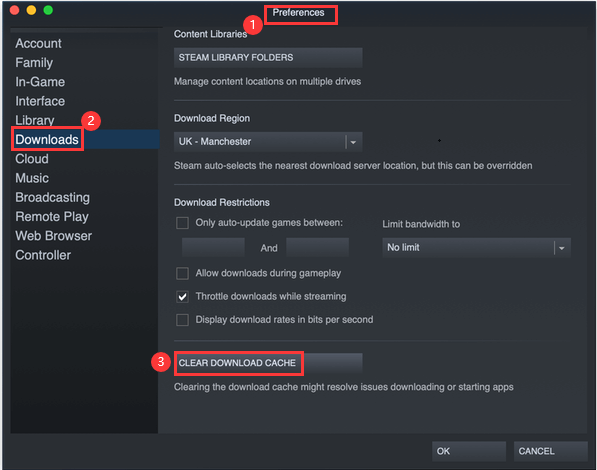
Så här rensar du nedladdningscachen på Steam (Mac):
- Starta Steam. Det första steget är att starta Steam-appen från programmappen på din Mac-dator.
- Gå till menyn. Nästa steg är att gå till Steam-menyn. Därefter är det viktigt att du väljer Inställningar där.
- Välj Nedladdningar. Därefter måste du välja Nedladdningar. Detta finns till vänster i fönstret för Inställningar.
- Rensa nedladdningscachen. Därefter måste du trycka på alternativet som säger Rensa nedladdningscachen.
- Logga in igen. Steam loggar ut dig från plattformen efter att processen är klar. Du behöver bara logga in igen på plattformen.
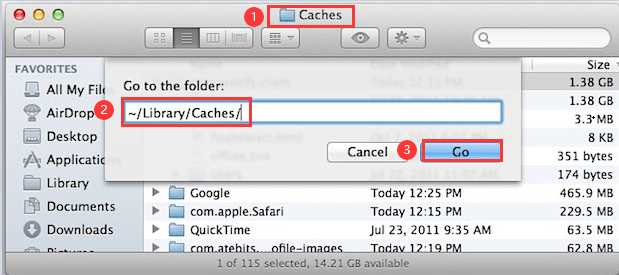
Ett annat sätt att rensa nedladdningscachen på Steam är att ta bort de olika filerna och mapparna individuellt i ditt system. Så här gör du:
- Gå till Finder. Först måste du gå till Finder och sedan klicka på menyn för Gå. Välj det alternativ som låter dig Gå till mapp.
- Gå till platserna. Gå till dessa platser, var och en av dem en i taget. Följ sedan följande steg nedan:
- ~/Bibliotek/cacher
- ~ / Library / Logs
- ~ / Library / Preferences
- ~/Library/Application Support/Steam
- Hitta Steam-relaterade mappar. Hitta filer eller mappar som innehåller "Steam". Dra dem till papperskorgen efteråt. Upprepa detta för var och en av mapparna som anges i steg 2.
- Töm papperskorgen. Det sista steget är att tömma papperskorgen på din Mac-dator.
Del 3. Rensa alla typer av cacher med ett klick
Här kommer vi att diskutera hur man rensar nedladdningscachen från Steam och andra typer av cache på din Mac-dator. För detta måste du använda iMyMac PowerMyMacDen har en funktion som heter Master Scan som hjälper dig att hitta alla onödiga filer (inklusive cacher) i ditt system.

PowerMyMac är ett smart verktyg som hjälper dig att optimera din Mac. Det gör det genom att rensa upp din Mac och ta bort onödiga filer. Det hjälper till att frigör mer lagringsutrymme i din dator. Mer lagringsutrymme och mindre skräp innebär en snabbare och mer effektiv Mac-dator för dig.
PowerMyMac har också olika moduler. Det är inte begränsat till enbart Master Scan-funktionen. Alla dessa verktyg arbetar tillsammans för att förbättra din Mac-dator, skydda din integritet och frigöra lagringsutrymme. Det är också ett bra sätt att rensa nedladdningscachen på Steam.
 Få en gratis provperiod nu!
Del 4. Sammanfattning
Här har vi diskuterat hur man rensar Steams nedladdningscache. Vi har pratat lite om vad Steam är, vilket är en digital distributionsplattform för spel som ursprungligen utvecklades av Valve. Sedan pratade vi om hur man rensar Steams nedladdningscache manuellt. Det manuella sättet att göra det hjälper dig att rensa Steams nedladdningscache enkelt (men inte automatiskt). Det kommer också att ta bort moddarna från din nedladdningscache. Så det är viktigt att flytta moddarna till en annan plats först. Det finns två sätt att manuellt rensa Steams nedladdningscache. Det första sättet är via knappen i Steams inställningar. Det andra sättet är att själv ta bort filer och mappar.
Äntligen finns det ett bättre sätt att rensa nedladdningscachen på Steam. Detta är genom iMyMac PowerMyMac. Den har en Master Scan-modul som låter dig hitta alla onödiga filer i ditt system, inklusive cachefiler. Den hjälper till att rensa nedladdningscachen på Steam. Dessutom hjälper den till att rensa alla andra filer i ditt system. Det är ett utmärkt sätt att hålla din Mac igång snabbt, snabbt och optimalt. Skaffa verktyget nu för att hjälpa dig att underhålla och hålla din Mac i toppform!


