


 PowerMyMac


När du först startar iTunes verkar det vara ett enkelt program som kan hantera det ökande antalet musik- och ljudfiler på din dator. Men ju mer du breddar din musiksmak, desto mer omfattande blir din iTunes-musiksamling, och efter en tid börjar problem uppstå som ett resultat av denna expansion, och det finns ett behov av att... rensa Apple Music-cachen och rensa cachen helt på Mac.
Apple Music lagrar filer i en cache på både din dator och alla iOS-enheter du använder. Tyvärr kan du inte ställa in någon begränsning för denna cache. Som en konsekvens av detta kan de cachade filerna på din dator ta upp en betydande mängd lagringsutrymme.
Men om du befinner dig i en situation där du snabbt behöver frigöra utrymme på din Mac kan det vara till hjälp att hitta Apple Music-cachen och avinstallera den. Att ta bort några mappar är det enda som behöver göras. Denna enkla åtgärd kommer att frigöra en betydande mängd utrymme, varav det mesta nu används av onödiga cacher (med undantag för iTunes).
Innehåll: Del 1. Var finns Apple Music-cachen? Del 2. Rensa enkelt Apple Music Cache på MacDel 3. Hur tar jag bort min Apple Music-cache på Mac/PC/iPhonesDel 4. Slutsats
Del 1. Var finns Apple Music-cachen?
Cacher används för att spara streamad Apple Music i Musik-appen (på macOS Catalina eller senare) och iTunes (på macOS Mojave eller äldre och Windows PC), vilket säkerställer att du inte nödvändigtvis slösar bandbredd och ansträngning när du spelar upp dessa låtar igen.
Låtar måste vara helt nedladdade för att kunna använda Apples streamingtjänst. iTunes och Musik-appen sparar även annan relevant information i cachen, till exempel albumomslag för varje musik du spelar och eventuella appgenererade förslag.
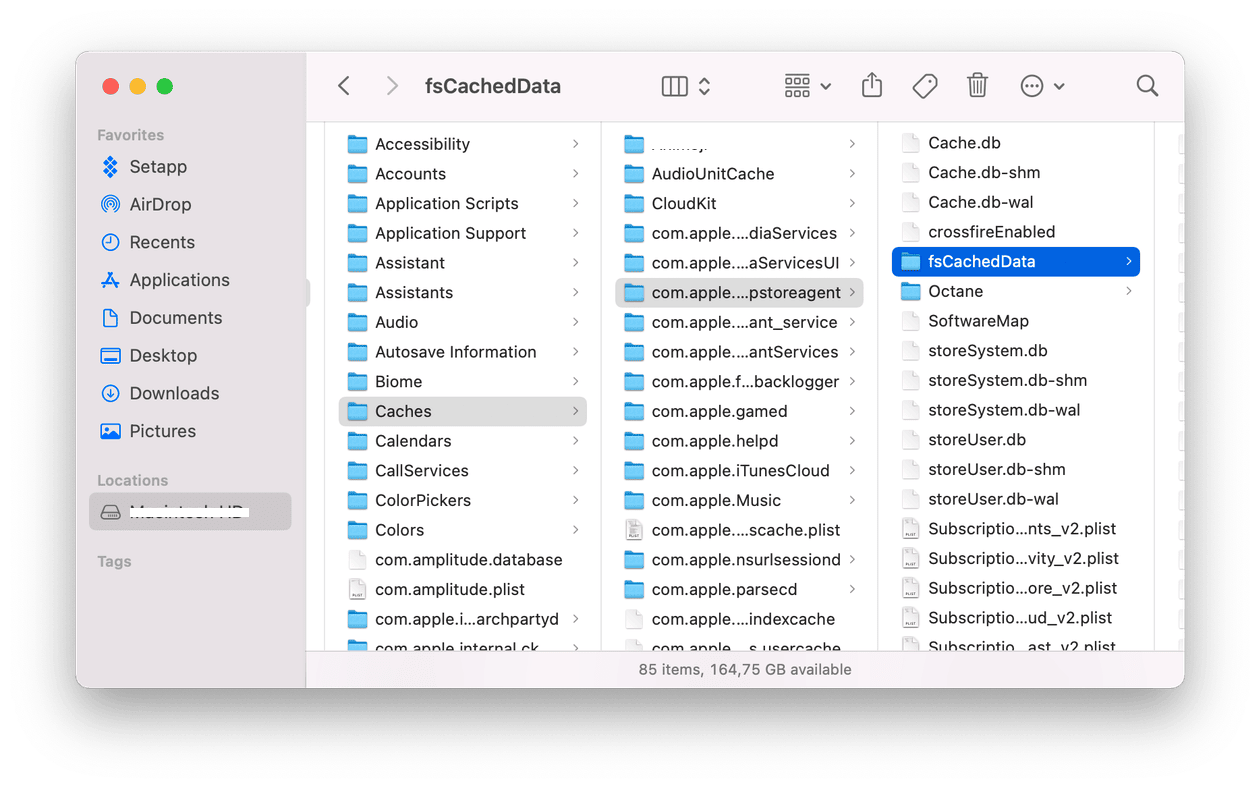
Inom cachemappen finns det två undermappar där cachade data lagras:
- SubscriptionPlayCache: cacher med streamade låtar
- fsCachedData: cachade albumbilder för streamade låtar och andra objekt
För att frigöra lagringsutrymme eller rensa Apple Musics cache kan du säkert ta bort båda mapparna utan att offra någon viktig information. När du tar bort mappar återskapar iTunes eller Musik-appen dem bara när du kör den igen.
Del 2. Rensa enkelt Apple Music Cache på Mac
Starta ett program för att optimera din Mac, till exempel iMyMac PowerMyMac's Junk Cleaner och tryck sedan på skanningsknappen. Detta gör allt på ett mycket snabbare sätt. PowerMyMac, till exempel, kommer att undersöka din enhet efter cache- och papperskorgenfiler, förutom att upptäcka överflödiga objekt som kan raderas säkert. Den hittar också filer som inte längre behövs.
Den exakta informationen om hur mycket utrymme som kan frigöras genom att bara klicka på en ikon kommer att ges inom högst några ögonblick. Sedan, för att rensa cacheminnen inklusive iMovie-cachenklicka bara på knappen "RENGÖR". När proceduren är klar startas din Mac om och alla filer som du inte längre använder tas bort.
För att rensa Apple Musics cache, följ stegen nedan:
- För att börja skanna din Mac efter oönskade filer, välj Skräpstädare modul och välj SCAN från menyn.
- Sortera alla skräpfiler som upptäckts på ditt system i de kategorier du bestämmer när skanningsproceduren är klar.
- Välj helt enkelt de objekt du vill ta bort eller markera alla för att ta bort dem alla.
- Om du väljer "REN" från listan raderas relevant information omedelbart.
- Ett popup-fönster med varning med titeln "Rengörs klar" visas när rensningen är klar. Gadgeten visar både den totala mängden utrymme och hur mycket utrymme som faktiskt har tagits bort. Om du vill ta bort ytterligare filer väljer du bara översyn för att återkomma till resultaten.

Del 3. Hur tar jag bort min Apple Music-cache på Mac/PC/iPhones
Hur man rensar Apple Music-cachen på Mac och PC
- För att komma till en specifik mapp i Finder, tryck antingen på kommandotangenten tillsammans med skifttangenten eller välj att Go > Gå till mapp från menyraden högst upp på skärmen.
- Beroende på dina omständigheter, kopiera mappens adress, klistra in den i rutan Gå till mapp och klicka sedan på Enter-tangenten:
- På MacOS Mojave och tidigare:
~/Library/Caches/com.apple.itunes - På MacOS Catalina och senare:
~/Library/Caches/com.apple.Music - På Windows-dator: Öppna följande plats med Utforskaren i Windows:
C:\Users\USERNAME\AppData\Local\Apple Computer\iTunes\. Självklart, den USERNAME bör ändras till ditt Windows-användarnamn.
- Du kan ta bort katalogerna fsCachedData och SubscriptionPlayCache genom att markera dem, högerklicka på deras namn och välja "Flytta till papperskorgen"alternativet från kontextmenyn.
- Om du vill radera dem för gott måste du tömma antingen papperskorgen eller återvinningskärlet.
Hur man rensar Apple Music-cachen på iPhones
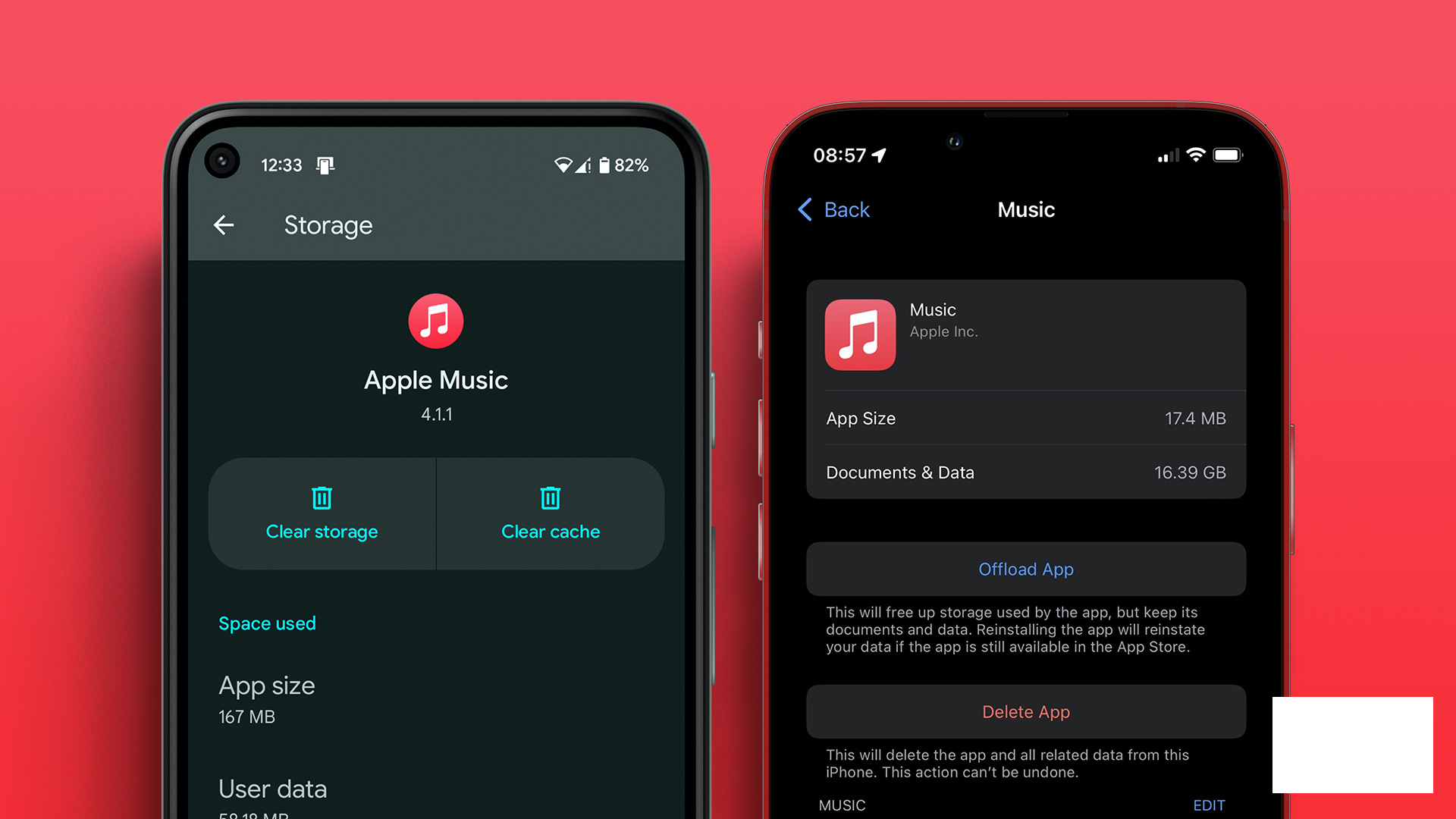
- Navigera till iPhone-inställningar > Music menyn och inaktivera alternativet Synkronisera bibliotek där. Ge nu några ögonblick möjlighet att ge iOS möjlighet att återställa det lagringsutrymme som har tagits upp av cacheminnen och slå sedan på Synkronisera bibliotek igen.
- Om detta inte löser problemet kan du logga ut från ditt Apple-ID och sedan logga in igen.
- Musikappen kan tas bort som ett sista alternativ för att lösa problemet. För att göra detta, tryck på ikonen för Musikappen som finns på startskärmen och välj sedan Radera appoch sedan Radera. Den här åtgärden tar bort all musik som har köpts eller synkroniserats med den här enheten.
- Om du bara streamar låtar kommer du inte att påverkas så mycket av detta drag. Om du redan har synkroniserat din musik eller laddat ner låtar rekommenderas det dock inte att du gör detta. Använd istället en av de många olika metoder som finns tillgängliga för att rensa Apple Music-cachen på iPhone.
Del 4. Slutsats
Ett av de bästa plattformarna för alla musikbehov är Apple Music. Det är dock viktigt att vara medveten om hur mycket lagringsutrymme en musiktjänst som Apple Music skulle använda på din smartphone innan du använder den. Med hjälp av den här guiden kan du rensa Apple Musics cache om det behövs.


