


 PowerMyMac


Din Mac lagrar många terabyte data i Apples videoredigeringsprogram iMovie. Det kan vara många tiotals gigabyte om du använder det ofta. I det här inlägget visar vi hur du... rensa iMovie-cachen och ta bort appens cache och data för att frigöra det utrymme som iMovie använder samtidigt som man beskriver vilka typer av data som är säkra att radera och vilka som kräver extra försiktighet.
Oavsett hur mycket lagringsutrymme du äger kommer du ständigt att använda det när du tittar på film eftersom de förbrukar mycket av det. Och om du har använt iMovie ett tag har du samlat på dig en betydande mängd information i filer som iMovie 10 inte använder.
Innehåll: Del 1. Får du felmeddelandet "Inte tillräckligt med diskutrymme" i iMovie?Del 2. Hur rensar man iMovie-cachen snabbt för att åtgärda problemet?Del 3. Andra tips för att rensa iMovie-cachen och frigöra diskutrymmeDel 4. Slutsats
Obs: En bra Mac-rengörare kan hjälpa dig att enkelt rensa iMovies cache, den kan också hjälpa dig att göra din Mac ren och säker. Prova den här professionella Mac-rengöraren, PowerMyMac. Kolla in den kostnadsfria provperioden nedan!
Del 1. Får du felmeddelandet "Inte tillräckligt med diskutrymme" i iMovie?
När du försöker importera en filmfil till iMovie kan du få ett meddelande som säger "Det finns inte tillräckligt med diskutrymme på den angivna platsen. Välj ett annat alternativ eller frigör utrymme." Det betyder att du måste rensa iMovies cache i tid.
iMovie Användare kanske känner till problemet, som kallas "Inte tillräckligt med diskutrymme". iMovie, som är förinstallerat på alla Mac-datorer och kan användas kostnadsfritt, är det mest populära valet bland personer som letar efter ett videoredigeringsprogram.
Men med tiden byggs videofilerna och cachefilerna i iMovie upp, vilket kan uppta terabyte lagringsutrymme på din Mac, och felet som beskrivs ovan visas.

Du kan inte ladda upp videoklipp eller påbörja ett nytt projekt på grund av ett problem med lagringskapaciteten i iMovie. Även efter att ha tagit bort onödiga projekt och händelser tycker vissa kunder att det är svårt att frigöra utrymme på sina hårddiskar med hjälp av iMovie eftersom iMovie-biblioteket fortsätter att använda en betydande mängd diskutrymme.
Hur kan jag rensa hårddiskutrymmet i iMovie eller rensa iMovies cache för att återfå det utrymme som iMovie har använt på min hårddisk? Testa förslagen nedan.
Del 2. Hur rensar man iMovie-cachen snabbt för att åtgärda problemet?
Det viktigaste att göra för att skapa tillräckligt med utrymme på hårddisken för att iMovie ska fungera korrekt på din Mac är att ta bort alla filer som inte är absolut nödvändiga. Det är möjligt att mapparna innehåller oanvända iMovie-filmer, iMovie-cacher och andra program och filer som inte är nödvändiga på en Mac.
Även om vi har möjlighet att ta bort alla filer manuellt är det ofta en tidskrävande process, och det är lätt för oss att glömma bort vissa filer utan att ens inse det. Alternativt kan du använda iMyMac PowerMyMac Junk Cleaner, vilket är en gratis app för att rensa din Mac.
Det fungerar bra. Det är praktiskt när du vill upptäcka stora och identiska filmfiler, samt ta bort andra program helt på din Mac. Användare kan till exempel enkelt radera Lightroom-cacherDu kan använda den för att hitta och radera skräpfiler, inklusive iMovie-cacher, med bara några få musklick.
Följande är en steg-för-steg-instruktion som lär dig hur du rensar iMovies cache med hjälp av PowerMyMac Junk Cleaner:
- Välja Skräpstädare för att börja skanna alla oönskade filer på din Mac efter att du har klickat på SCAN.
- Du kan se alla skräpfiler på din Mac efter kategori när skanningen är klar.
- Välj den fil du vill ta bort från datorn, eller välj bara "Markera allt"för att ta bort alla oönskade filer.
- PowerMyMac raderar snabbt de filer du har valt när du väljer "REN".
- Ett popup-fönster med titeln "Rengörs klar" visas när rensningsprocessen är klar, så att du kan se hur mycket utrymme som nyligen rensats och hur mycket utrymme som nu finns tillgängligt på hårddisken.

Del 3. Andra tips för att rensa iMovie-cachen och frigöra diskutrymme
Förutom att använda tredjepartsapplikationer finns det även alternativ för att rensa iMovies cache eller frigöra utrymme i appen. För mer information, se guiden nedan.
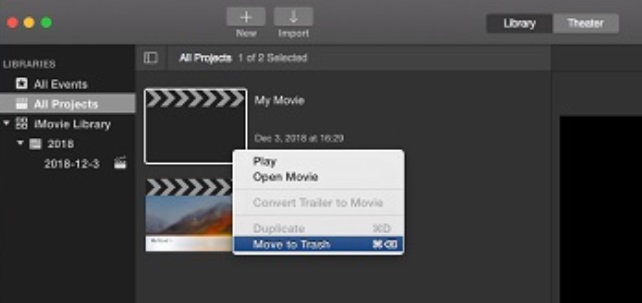
Ta bort projekt och händelser i iMovie-biblioteket.
Alla mediefiler för din iMovie finns i iMovie-biblioteket. Du kan ta bort projekt och händelser från iMovie-biblioteket om du inte längre behöver dem för redigering för att spara lagringsutrymme. Kontrollera om du kan ladda upp nya videor utan att få meddelandet "inte tillräckligt med diskutrymme" efter att du har rensat de projekt och händelser som du inte behöver.
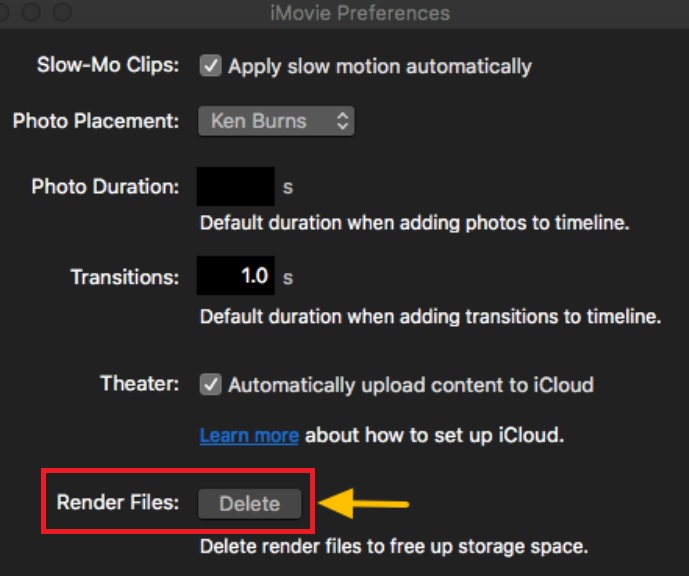
Ta bort iMovie-renderfilerna.
Om iMovie fortfarande förbrukar mycket diskutrymme efter att onödiga projekt och händelser har tagits bort kan du rensa iMovies cache ytterligare genom att ta bort programmets renderingsfiler.
Du kanske tänker på renderingsfiler som tillfälliga filer som iMovie producerar när du redigerar filmer. Att ta bort dem direkt i iMovie eller via Finder har inga negativa effekter på din iMovie.
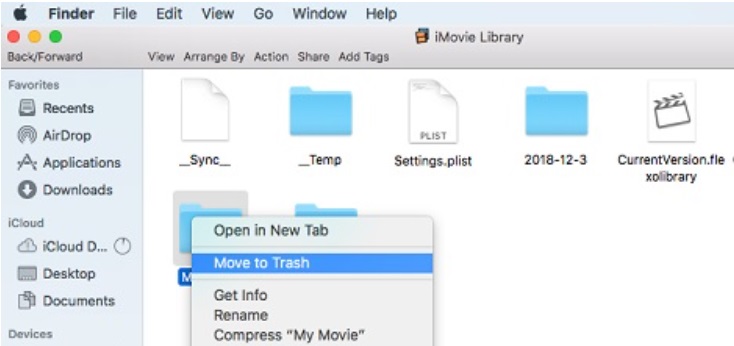
Rensa iMovie-biblioteksfilerna.
Ett ytterligare steg du kan ta är att helt rensa iMovies cache och radera iMovie-biblioteket om det fortfarande inte finns tillräckligt med utrymme för iMovie eller om iMovie fortsätter att använda alldeles för mycket diskutrymme.
Ta bort gamla bibliotek efter iMovie 10.0-uppdateringen.
Den äldre versionen av iMovies bibliotek finns fortfarande kvar på din Mac även efter att du uppdaterat till iMovie 10.0, och den kan ta upp mycket diskutrymme. Därför kan du granska filerna från det tidigare iMovie-biblioteket och ta bort dem om det behövs.
Överför iMovie-biblioteket till ett USB-minne.
Faktum är att iMovie tar upp mycket plats. Det är oundvikligt att iMovie tar upp Mac-lagringen om du använder den regelbundet. iMovie transkodar videorna till ett otroligt stort format som är lämpligt för redigering för att skapa en film. Dessutom produceras filer som renderingsfiler under redigeringen.
På grund av detta förbrukar iMovie ofta flera hundra gigabyte eller ännu mer. För att rensa iMovies cache och spara din iMovie-samling om din Macs lediga hårddiskkapacitet är begränsad är det ett bra val att köpa en extern hårddisk med minst 500 GB utrymme.
Uppdatera eller ominstallera iMovie för Mac.
Om du tror att din Mac redan har tillräckligt med diskutrymme, visas dock oftast iMovie-felet; du kan behöva frigöra lite utrymme. Det kan finnas problem med programmet, så du kan försöka lösa det genom att uppdatera eller installera om iMovie.
Del 4. Slutsats
När du använder iMovie för att redigera videor tar det upp en betydande mängd utrymme på din Mac. Allt lagras i en enda fil som heter "iMovie Library". Så du bör använda iMovie för att bli av med videor och frigöra utrymme eller rensa iMovie-cachenDu kan också använda PowerMyMac Junk Cleaner för att hitta stora och gamla filer och bli av med dem, samt ta reda på vilka filer som tar upp mest plats på din Mac och bli av med dem.


