


 PowerMyMac


Program kan fungera snabbare med hjälp av cachning. Men även sådana cacher kan ibland leda till problem. Tittare kan ladda ner och använda en mängd olika appar på Apple TV. När du installerar programmet på den kommer din lagringskapacitet att förbrukas. Program använder mer lagringsutrymme ju längre du laddar ner dem.
Applikationer innehåller cacheminnor som sparas under hela nedladdningsprocessen. Därför ska vi prata om hur du rensa Apple TV-cachen i den här artikeln idag. Till tydliga cacheminneFölj några enkla steg. Om du har problem med ett specifikt program kan det hjälpa att avinstallera det och installera om det.
Innehåll: Del 1. Har Apple TV en cache?Del 2. Hur rensar jag cachen på Apple TV?Del 3. Hur tar jag bort appens cachedata på min Apple TV?Del 4. Slutsats
Del 1. Har Apple TV en cache?
Du kan ha problem med programcachen om du försöker ladda ner ett nytt program till din Apple TVProgrammet kan köra och visa sidor snabbare genom att använda cacheminnen som används för att lagra information om appen. Ibland kan dock dessa cacheminnen fyllas och skapa problem. Du kan behöva rensa Apple TV:s cacheminne om du upplever dessa problem.

Din Apple TVs cachefiler kan rensas på flera olika sätt. Omstart är en metod som rensar systemminnet. Dessutom raderar detta all sessionsdata och senast använda program. Genom att klicka på "X"-symbolen kan du också rensa Apple TVs cachefiler. Det är enkelt att rensa cachen på din Apple TV. Processen listas i minnesalternativen.
För att rensa cachade data, välj bara det program du vill använda och följ instruktionerna. Programmet kan sedan installeras om. All lagrad information på enheten kommer att rensas under denna procedur. Du bör varnas för att proceduren kan orsaka att din Apple TV laggar.
Ibland kan en cache bli för stor och göra streaming långsammare. Du bör rensa Apple TV-cachen om du vill använda strömmande applikationer och få en bättre användarupplevelse.
Del 2. Hur rensar jag cachen på Apple TV?
En program- eller hårdvarukomponent som kallas cache sparar information och dokument så att efterföljande förfrågningar om dessa filer kan uppfyllas och ses snabbare. Denna cache kan sakta ner driften och påverka hastigheten på din streaming när den utvecklas och inte rensas med data som den inte längre behövs. För att ge dig den bästa streamingupplevelsen kommer det här inlägget att förklara hur du rensar Apple TV-cachen på den utrustning du använder.
Apple TV
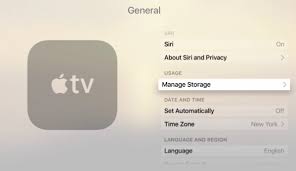
Stegen för att rensa Apple TV-cachen listas nedan:
- Logga in i dina Apple TV-inställningar.
- Få åtkomst till Allmänt>Hantera lagrings.
- Allt i listan kan väljas genom att trycka på papperskorgen. Appen avinstalleras från smarttelefonen, tillsammans med all information. Alternativt kan du installera appen för att rensa cachen och radera den från huvudskärmen.
Android TV
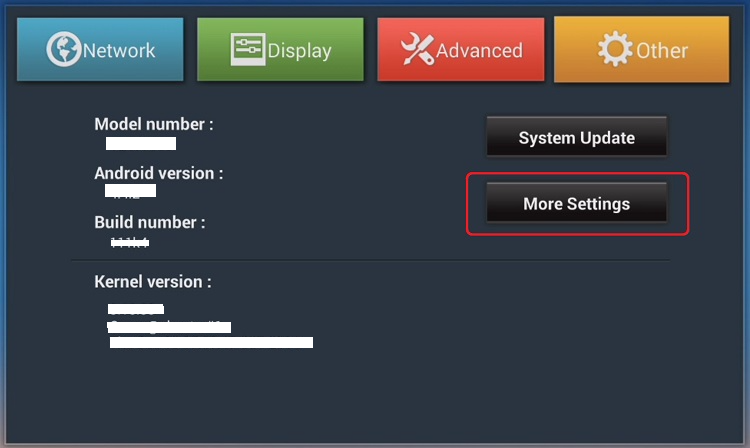
Förutom att rensa Apple TV-cachen kan du också hitta metoder för att rensa cachen på alla Android TV-enheter nedan:
- Klicka på HEMMETT knappen på den medföljande fjärrkontrollen.
- Pick Inställningar.
- Beroende på din TV:s menyalternativ gör du så här: Appar att välja, Bläddra bland alla program och sedan systemprogram.
- Välj ett program från listan över Systemkrav tillämpningar.
- Klicka sedan på OK efter att ha valt Töm cache.
- Välj sedan OK efter att du har valt Rensa datum.
LG TV
Du kan hitta metoder för att rensa cachen för LG TV-enheter nedan:
- Dra ur TV:ns kontakt från strömkällan.
- Minst tio sekunders väntan.
- Anslut TV:ns strömsladd till uttaget igen.
PlayStation
För att ta bort cachen på valfri PlayStation-enhetfölj procedurerna nedan:
- Stäng helt av PlayStation.
- Dra ur PlayStations strömsladd efter att den har stängts av.
- Vänta i minst 30 sekunder.
- Anslut PlayStation till strömförsörjningen igen.
Del 3. Hur tar jag bort appens cachedata på min Apple TV?
Apple TV ger dig egentligen inga alternativ för att snabbt rensa Apple TV:s cache, till skillnad från andra streamingappar. Du kan inte bara radera cachade data från lagringsinställningen. På din Apple Streamer finns det ett alternativ för att rensa eller ta bort programmets cache. Det verkar som att det enda sättet att radera de cachade filerna är att ta bort det aktuella programmet och installera om det. Det kan verka mödosamt, men det är det bästa sättet att rensa cachen på Apple TV och starta om den.
På Apple TV har du två metoder för att ta bort en app.
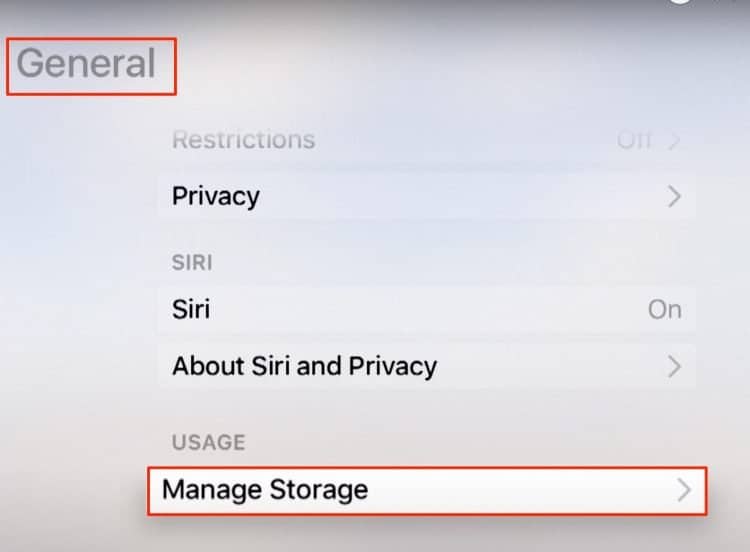
- Det första steget är att välja Allmänt från Inställningar meny.
- Sedan till Hantera lagrings, Klicka på det.
- Hitta programmet du vill ta bort just nu. Papperskorgen-ikonen finns bredvid; välj det.
För att rensa Apple TV:s cache kan du installera om programmet nu när det har tagits bort. Du får en ny version av programmet efter att du gjort detta, med cachen tömd och raderad.
- Få app Store gående.
- Hitta den programvara du vill installera genom att söka.
- För att installera appen, klicka på Skaffa sig knappen eller kanske priset.
Förslag för Mac: Rensa cache och skräpfiler regelbundet
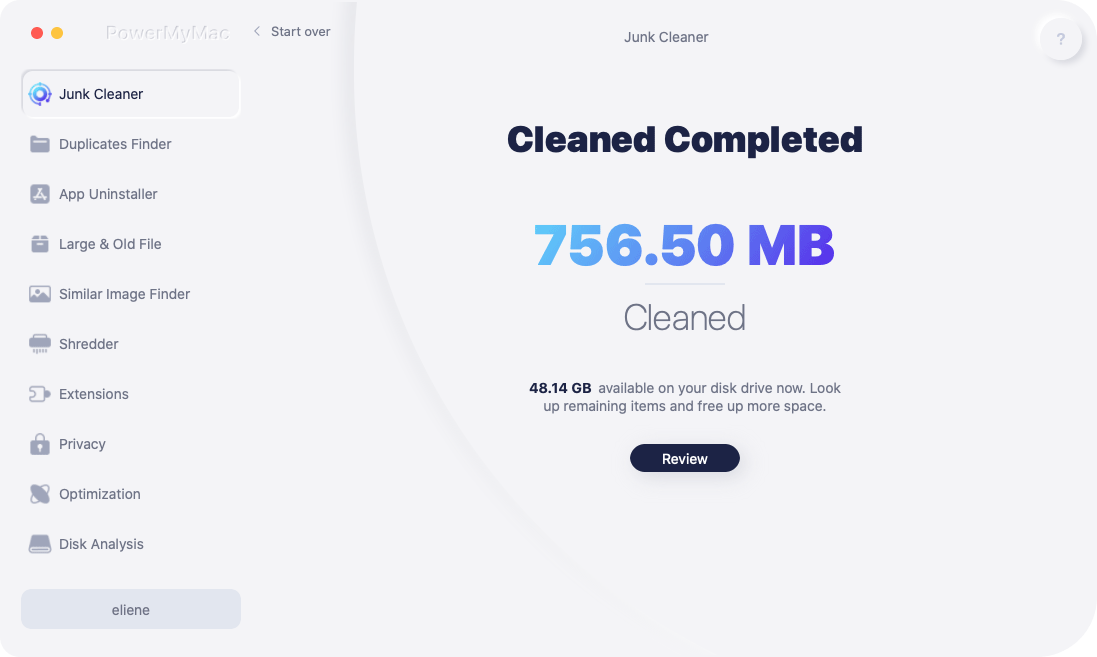
iMyMac PowerMyMac används för att reparera och förbättra Windows- eller Mac-datorer. Detta förbättrar hastigheten på Mac- eller Windows-datorer, skyddar användarnas integritet och frigör lagringsutrymme. På en Mac- eller Windows-dator kan den hitta och ta bort onödiga dokument för att spara utrymme. Oanvända program och data kan tas bort med PowerMyMac.
Rensa Apple TV:s cache med PowerMyMac Junk Cleaner och spara diskutrymme. Din Windows eller Mac kan övervakas på distans för att upptäcka oönskade saker. Alla objekt som kan raderas utan konsekvenser bör tas bort. Rensa cachen på Apple TV på din Mac eller Windows-dator snabbt med hjälp av PowerMyMac Junk Cleaner.
Del 4. Slutsats
Du kan manuellt rensa Apple TV-cachen eller till och med rensa Lightroom-cacher genom att följa instruktionerna för de enheter du använder, eller så kan du använda PowerMyMac för att göra processen snabbare och enklare.


