


 PowerMyMac


Professionella fotografer har traditionellt föredragit Adobes Lightroom för fotoredigering. Det finns nu två versioner av appen: Lightroom och Lightroom Classic. Om du använder verktyget kanske du vill veta hur man... rensa Lightroom-cachen och ta bort appens cachefiler för bättre Mac-prestanda.
Här kommer vi att diskutera hur du rensar Lightroom-cachen på din dator. Vi kommer att prata om huruvida det är säkert att rensa Lightroom-cachen eller inte. Slutligen kommer vi också att prata om både manuella och automatiska metoder för att rensa cachen.
Innehåll: Del 1. Är det säkert att radera Lightroom-cachen?Del 2. Det snabbaste sättet att rensa Lightroom-cachen på MacDel 3. Manuella steg för att rensa Lightroom-cachen på Mac eller WindowsDel 4. Slutsats
Del 1. Är det säkert att radera Lightroom-cachen?
Låt oss beskriva Lightroom-cachen innan vi bestämmer oss för att rensa Lightroom-cachen. Det hänvisar till lagringsutrymmet som avsätts för dokument, multimedia, information och även instruktioner som hjälper till att accelerera programprestanda. Lightroom använder också cache, vilket med tiden förbrukar värdefull lagring och ofta leder till arbetsflödesproblem och förseningar.
Är det okej att radera Lightroom-cachen efter det? Du kan säkert radera förhandsvisningsmappen, men Lightroom börjar återskapa förhandsvisningen så snabbt som man kan förvänta sig när du börjar redigera igen. Därför kommer eventuella fördelar bara att vara kortvariga.
Så omedelbart som du startar lightroom För första gången börjar cachen samla in data. All denna information används för att påskynda laddningen. Informationen är dock bara tillfällig och egentligen inte viktig. Som ett resultat kan du ibland göra dig av med den för att göra plats för andra saker.
Del 2. Det snabbaste sättet att rensa Lightroom-cachen på Mac
Mer än bara ett Mac-rensningsverktyg, iMyMac PowerMyMac är mångsidig. Du kan använda den för att snabba upp och optimera din Mac. Lägg till mer utrymme på din Mac direkt. Dessutom kan du använda den för att rensa cacheminnor, inklusive Lightrooms.
PowerMyMac har massor av användbara funktioner. Duplicerade filer, iTunes-skräp, stora, föråldrade filer, fotocache, e-postskräp och systemavfall kan enkelt tas bort från en Mac med det här verktyget. Det erbjuder en bekväm metod för att kontrollera mängden diskutrymme på din Mac och förbättra mängden ledigt lagringsutrymme.
Dess gratisversion ger dig tillgång till alla dess viktiga funktioner. Du kan enkelt rensa Lightrooms cache eller ta bort Adobes cachefiler från Mac med det här verktyget. En gratis provperiod tillhandahålls också. Den har dock flera begränsningar. Till exempel får du bara skanna och hantera 500 MB data på din Mac.
Med hjälp av det fantastiska programmet PowerMyMac kan du optimera och rensa upp din Mac. Med bara några få enkla åtgärder kommer din MacBook eller iMac att fungera snabbare och frigöra lagringsutrymme på din Mac.
Håll din Mac i toppskick. Därför finns det ett behov av detta optimerings- och rensningsverktyg. Det är en rensningsfokuserad lösning utformad för att hjälpa användare att frigöra utrymme på sin Mac genom att eliminera oanvända filer och program.
Så här använder du verktyget på din dator för att rensa Lightroom-cacheminnen:
- Ladda ner, installera och starta verktyget. Först måste du ladda ner verktygets installationsprogram och använda det för att installera PowerMyMac på din dator. När det är klart startar du bara verktyget på din macOS-dator.
- Klicka SkräpstädareKlicka på alternativet för Skräppostrensare på den vänstra panelen för att rensa cacheminnen och andra onödiga filer.
- Klicka på SCAN knappen för att börja leta efter alla skräpfiler i systemet.
- Förhandsgranska och välj filer. Förhandsgranska nu filerna som kommer att visas som en lista. Du kan välja de filer du vill ta bort. Du kan också "Markera allt” för att maximera borttagningen av onödiga filer i systemet.
- Klicka RENKlicka nu på knappen Rengör för att starta rensningsprocessen.
- Vänta tills processen är klar. Vänta tills processen är klar. Verktyget kommer att säga “Rengöring slutförd"när processen är klar.

Del 3. Manuella steg för att rensa Lightroom-cachen på Mac eller Windows
Här är stegen för att manuellt rensa Lightroom-cachen på din dator:
- Starta Lightroom på din dator.
- Gå till Redigera menyn på din Windows-dator. På Mac-datorn klickar du på menyn för Lightroom.
- Därefter trycker du på preferenser och välj fliken för Prestanda.
- Klicka Rensa cachepå båda "Videocache"Och"Camera Raw-cache" på det.
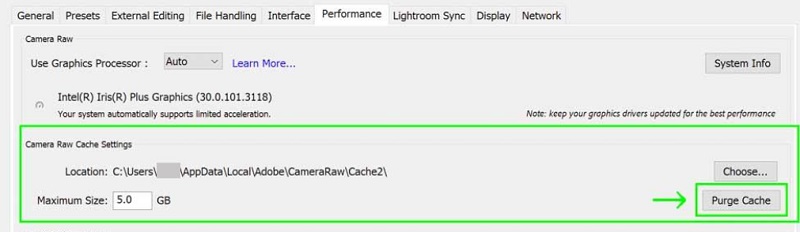
För att radera cachen för smarta förhandsvisningar och förhandsvisningar på din Windows-dator, besök följande platser och radera innehållet:
-
C:\Users\[NAMEOFUSER]\Pictures\Lightroom\Lightroom Catalog Previews.lrdata -
C:\Users\[NAMEOFUSER]\Pictures\Lightroom\Lightroom Catalog Smart Previews.lrdata
Å andra sidan, för att radera cachen för Smart Previews och Previews på Mac-datorn, besök följande platser och rensa Lightroom-cachen:
-
/Users/[NAMEOFUSER]/Pictures/Lightroom/Lightroom Catalog Previews.lrdata -
/Users/[NAMEOFUSER]/Pictures/Lightroom/Lightroom Catalog Smart Previews.lrdata
Innan du tar bort dessa filer är det nödvändigt att du avslutar Lightroom-programmet på din Windows- eller macOS-dator. På så sätt kan filerna raderas utan fel. Du kan tömma papperskorgen eller papperskorgen för Windows efteråt. När det är gjort startar du bara om datorn för att radera cachen helt.
Del 4. Slutsats
Denna guide har gett dig De bästa sätten att rensa Lightroom-cachen på din datorVi har pratat om de faktiska stegen du behöver följa för att göra det. Vi gav de manuella sätten att göra det på både Windows-datorer och macOS-maskiner.
Slutligen pratade vi också om den automatiska metoden för att rensa cachen. För att göra det kan du använda PowerMyMac, vilket i grunden är ett utmärkt verktyg för att rensa bort skräpfiler och optimera din Mac-maskin. Skaffa verktyget idag!


