


 PowerMyMac


AutoCAD gör det möjligt att skissa digitalt. Men eftersom digitala mönster är enorma i storlek kanske du vill rensa AutoCAD-cachen för att spara mer utrymme i datorn. Rensa cachen kan också hjälpa dig att åtgärda de problem du upplever med verktyget.
Därför kommer vi här att diskutera hur man tar bort AutoCAD-cachen med manuella och automatiska metoder. Och vi kommer också att prata om varför du bör rensa din AutoDesk AutoCAD-cache.
Innehåll: Del 1. Var lagras Autodesks cachefiler?Del 2. Hur rensar jag cachen i AutoCAD på Windows?Del 3. Rensa AutoCAD-cache och temporära filer på Mac snabbtDel 4. Hur återställer man AutoCAD-verktygsfältet?Slutsats
Del 1. Var lagras Autodesks cachefiler?
Autodesks cachefiler lagras vanligtvis i specifika kataloger på din dator, beroende på version och produkt. För de flesta Autodesk-produkter (som AutoCAD, Revit eller 3ds Max) kan cachefiler hittas på dessa platser:
Windows:
C:\Users\[Your Username]\AppData\Local\Autodesk\[Product Name]\C:\ProgramData\Autodesk\[Product Name]\C:\Users\[Your Username]\Documents\Autodesk\[Product Name]\
Mac:
/Users/[Your Username]/Library/Application Support/Autodesk/[Product Name]/
Den exakta katalogen kan variera något beroende på det specifika Autodesk-programmet, versionen och de anpassade installationssökvägarna.
Varför ska man ta bort AutoCADs lokala cache?
Det finns många anledningar till varför du måste rensa AutoCAD-cachen på din dator. Ibland kan det orsaka olika typer av problem. Därför måste du rensa den då och då. Några av de situationer som kan uppstå är att objekt- eller munstycksdata är föråldrade och du inte kan uppdatera dem.
Andra problem inkluderar projekt som har överförts eller till och med bytt namn och orsakar problem på plattformen. För att undvika dessa problem på din macOS eller Windows måste du rensa cachen för din AutoDesk AutoCAD-applikation.
Del 2. Hur rensar jag cachen i AutoCAD på Windows?
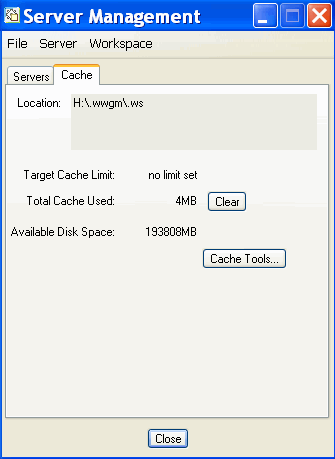
Det finns enkla steg du kan implementera för att rensa AutoCAD-cachen på Windows-plattformen. Följ bara stegen nedan:
- Leta reda på installationsmappen för ditt AutoCAD-program. Vanligtvis finns den i “
Program Files\AutoDesk\AutoCAD"på din hårddisk - Inom det AutoCAD mappen, leta upp undermappen med namnet PLNT3D.
- Inom PLNT3D mappen, leta upp en annan körbar fil med namnet "exe".
- När du väl har hittat den filen, dubbelklicka den för att öppna den.
- Du kan helt enkelt upprepa stegen ovan för att rensa cachen i ditt Windows AutoCAD-program då och då.
Del 3. Rensa AutoCAD-cache och temporära filer på Mac snabbt
PowerMyMac är det mest effektiva sättet att rensa AutoCAD-cachen och snabba upp en Mac. Alla dina skräpfiler kommer snabbt och säkert att raderas från din Mac. Detta kommer faktiskt att hjälpa dig att hitta och eliminera alla onödiga e-postbilagor, iTunes-säkerhetskopior och andra objekt. Dessutom hjälper det till med att skanna och radera alla enorma filer som du inte längre behöver.
Så här använder du PowerMyMac för att rensa cachen och temporära filer på din Mac:
- Ladda ner PowerMyMac och installera den på din Mac innan du startar den.
- Välj Skräprensare och klicka på SCAN för att hitta alla skräpfiler på din Mac.
- Efter skanningen visas en lista över skräpfiler.
- Från de olika kategorierna bör du välja Programcache om du vill rensa AutoCAD-cachen.
- Klicka sedan på RENGÖRING-knappen och vänta tills PowerMyMac visar ett popup-fönster med texten ”Rengöring slutförd” för att bekräfta att processen är klar.

Del 4. Hur återställer man AutoCAD-verktygsfältet?
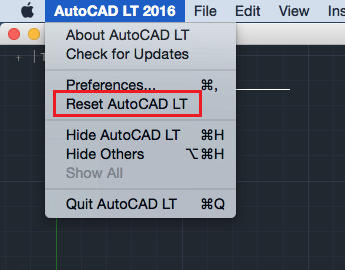
Förutom att rensa AutoCAD-cachen kan du även återställa AutoCAD-programmet för att snabba upp verktygets prestanda. Följ stegen nedan för att göra det:
- Starta AutoCAD på din dator.
- Gå sedan till menyn och välj preferenser.
- Tryck på fliken märkt Ansökan.
- Klicka sedan på knappen som säger "Återställ programalternativ".
- Bekräfta processen genom att klicka på “Återställ AutoCAD" om igen.
Så här återställer du AutoCAD manuellt på din Mac-dator:
- Avsluta AutoCAD och alla processer relaterade till det.
- Gå till din Finder fönster och tryck GO Därefter klickar du på Gå till mapp.
- I fönstret Gå till mapp skriver du:
- För AutoCAD version 2016 och senare uppdaterade versioner:
~home/Library/Application Support/Autodesk/AutoCAD 201x Standalone/Rxx.x/roaming
- För AutoCAD version 2015 och tidigare:
~home/Library/Application Support/Autodesk/roaming/AutoCAD 201x Standalone
- Gå tillbaka till en nivå i mappen och välj den mapp du just har gått igenom. Ta bort den genom att flytta den mot trash.
- Gå till mappen igen och skriv:
~home/Library/Preferences - I mappen Inställningar som visas tar du bort alla filer med namnet som börjar med "autodesk.AutoCAD” genom att flytta dem till papperskorgen.
- Töm papperskorgen efteråt.
Slutsats
Du är nu medveten om de mest effektiva sätten att rensa AutoCAD-cachen på din dator som ett resultat av den här instruktionen. De specifika åtgärder du måste vidta för att slutföra det har diskuterats. För enheter som kör Windows och macOS till rensa cacheminnet från verktyg som Photoshop, vi gav instruktioner.
I studien diskuterade vi även den automatiserade tekniken för cache-rensning. Du kan åstadkomma detta med hjälp av PowerMyMac, ett utmärkt program för att ta bort onödiga filer och förbättra din Macs operativsystem. Du kan använda det för en mängd olika uppgifter som frigör utrymme på din dator och förbättrar din Macs prestanda. Appen kan laddas ner nu genom att gå till iMyMac!


