


 PowerMyMac


Du bör ta bort objekt som tar upp extra lagringskapacitet eller rensa Photoshop-cachen och tillfälliga filer om dina scratch-enheter är fulla. För att skapa mer utrymme för din scratch-enhet kan du antingen uppgradera till en större hårddisk eller mer RAM-lagring.
Program som Photoshop använder en virtuell enhet som tillfälligt minne för att lagra och hämta projektfiler även om programmet är öppet. Photoshop fungerar inte korrekt om virtuella enheten är full, och din Mac kan få ytterligare problem som ett resultat. Läs det här inlägget och hitta den perfekta lösningen för... ta bort programcacher på Mac helt.
Innehåll: Del 1. Vad kan jag göra när scratch-diskarna är fulla?Del 2. Automatisk rengörare för att rensa Photoshop-cache eller temporära filerDel 3. Manuella steg för att rensa Photoshop-cachenDel 4. Slutsats
Del 1. Vad kan jag göra när scratch-diskarna är fulla?
Det finns inga fungerande alternativ tillgängliga för Mac-datorer när meddelandet "Photoshop-scratchdisken är full" visas på skärmen. Fortsätt läsa så hittar du lösningen för att rensa Photoshops cache.
Det kommer inte automatiskt att frigöra utrymme på disken eller skapa en separat partition för att undvika problemet som uppstår. Det är nödvändigt att du är bekant med processen att rensa en virtuell disk på egen hand.
Medan du är göra ändringar i fotografier eller skapa nya i PhotoshopProgrammet arbetar också i bakgrunden för att skapa ett stort antal tillfälliga cacheobjekt. Dessa filer gör att Photoshop körs snabbare, men de kan snabbt ackumuleras och kräva tiotals eller till och med hundratals gigabyte lagringsutrymme på hårddisken.
Detta orsakar en långsammare hantering av Photoshop med tiden och kan bidra till problemet med scratch-enheten. Det finns några olika strategier och metoder som kan användas för att rensa din scratch-disk; ändå bör du komma ihåg att förebyggande minneshantering är den mest effektiva åtgärden.
Även om du kom hit för att lära dig hur och när du ska rensa Photoshops cache, är det verkliga problemet att din Macs lagringsutrymme är fullt och använder för mycket av dess kapacitet. När problem uppstår med Photoshops virtuella disk är ibland allt som behöver göras för att lösa dem att ta bort vissa tillfälliga filer.
Del 2. Automatisk rengörare för att rensa Photoshop-cache eller temporära filer
En omfattande rengöring och optimering för Mac är iMyMac PowerMyMacDet kan öka produktiviteten, skydda integriteten och frigöra minne på en Mac- eller Windows-dator. Det kan enkelt hitta och ta bort allt du inte behöver från vare sig en Mac- eller Windows-dator, vilket frigör massor av utrymme.
Du kan ta bort alla onödiga program och skräpfiler med hjälp av det här verktyget. PowerMyMac är fantastiskt för att rensa bort skräp från din Mac. För att frigöra utrymme på din dator, rensa Photoshops cache med Junk Cleaner. Skanna din Mac från valfri plats för att hitta onödiga filer.
Granska dokument som säkert kan raderas och ta bort dem med ett enda klick. Photoshop-cache Mac-data bör rensas med det här verktyget. PowerMyMac kan inte bara rensa Photoshop-cachen utan är också utmärkt för att ta bort andra Adobe-programvarucacher som tar bort Lightroom-cachefiler.
- Välj Skräpstädare modul och klicka sedan på SCAN för att börja söka efter oönskade filer på din Mac.
- Efter skanningsprocessen kan du organisera alla datorns skräpfiler i de kategorier du väljer.
- Välj antingen det objekt du vill ta bort eller välj alla oönskade filer genom att välja "Välj alla."
- När du väljer "REN" från PowerMyMac-menyn tas de saker du har valt att ta bort bort direkt.
- När rengöringsprocessen är klar visas ett popup-fönster med titeln "Rensad Avslutad" visas, så att du kan se hur mycket lagringsutrymme som nyligen rensades och hur mycket mer lagringsutrymme som nu finns tillgängligt på hårddisken. Om du vill ta bort ytterligare filer väljer du bara alternativet Granska för att gå tillbaka till resultatsidan.

Del 3. Manuella steg för att rensa Photoshop-cachen
Steg 1. Radera all din Photoshop-cache
Din Photoshop-cache sparar äldre versioner av dina verk och snabbar upp laddningen av dina högupplösta foton. När du stänger Photoshop raderas din cache omedelbart, men ibland hoppas vissa filer över. Dessutom tas inte din cache bort om du råkar tvångsavsluta. Här är flera metoder som hjälper dig att rensa Photoshops cache.
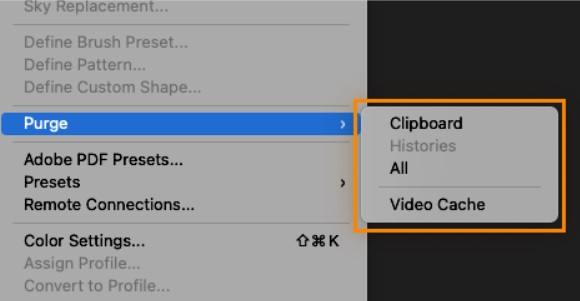
- Klicka Purge under Redigera menyn i Photoshop.
- Välja Alla för att ta bort all cache, eller välj en specifik cache att rensa (videocache, historik, urklipp)
Steg 2. Ta bort de tillfälliga PS-filerna från Mac-datorn
Som backup för ditt arbete, Photoshop skapar tillfälliga filerTillfälliga filer kan vara en livräddare om datorn går sönder, men de finns kvar på datorn länge efter att projektet är klart och använder viktigt utrymme på den virtuella disken. Följ stegen nedan för att rensa Photoshops cache genom att ta bort tillfälliga PS-filer.
- För att undvika att ta bort något viktigt, spara ditt arbete.
- Avsluta alla Adobe-program.
- Öppna den tillfälliga mappen genom att söka i den i Mac Finder
- Leta efter mappar med namnet Photoshop Temp och en serie siffror i dem. Öppna katalogerna och ta sedan bort alla filer med filändelsen .tmp.
- Slutligen tömma papperskorgen på din Mac.

Steg 3. Hitta och ta bort dolda Photoshop-filer
Att hitta Photoshop-filer på din Mac kräver ofta lite sökning. Dessa dolda filer är svårare att hitta, men att ta bort dem kan spara mycket utrymme på virtuella hårddisken och hjälpa till att rensa Photoshops cache.
- Starta Finder
- Använda kortkommandona
Command + Shift + Period, leta reda på Photoshop-mappen. - Mapparna som innehåller dolda filer kommer att vara gråtonade. Dra dem med musen till din Macs papperskorg och töm sedan papperskorgen.
- För att ta bort de dolda filerna i din Photoshop-mapp, tryck på
Command+Shift+Pigen.

Del 4. Slutsats
Att frigöra mer utrymme på din Mac är den primära lösningen på problem med virtuella diskar. Vi rekommenderar att du använder programvara som PowerMyMac så att du snabbt kan rensa Photoshop-cachen på din Mac eftersom det kan bli tröttsamt att göra detta manuellt. Den innehåller ett "Junk Cleaner"-verktyg som med ett enda klick lokaliserar och tar bort Photoshops cachefiler, skräp och annat skräp.


