


 PowerMyMac


Vi lär dig hur du snabbt rensa Battle.net-cachen på Mac i den här artikeln. Med metoden att rensa Battle.net-cachen kan du eventuellt åtgärda problem med Blizzard-spel som har hindrat dig från att starta dem eller från att använda dem effektivt. Till exempel Epic Games Launcher och Steam-klienten är Battle.net en fantastisk spelstartare.
Spelbiblioteket i programmet kommer att innehålla alla Blizzard-spel som du kan komma att spela. Det kan uppstå ett antal problem med din Macs spel om det är problem med Battle Net-cachemappen. Lyckligtvis kan vi snabbt... rensa apparnas cache på Mac för att hjälpa till med dessa problem.
Innehåll: Del 1. Är det säkert att ta bort Blizzard-cacheminnen på en Mac?Del 2. Rensa enkelt Battle.net-cachen på Mac (eller Blizzard-spelcacher)Del 3. Rensa Battle.net-cachen manuellt på Mac eller WindowsSnabba tips: Vad du ska göra när du har problem med Battle.net-spelklienterDel 4. Slutsats
Del 1. Är det säkert att ta bort Blizzard-cacheminnen på en Mac?
Det är ganska säkert att rensa Battle.net-cachen på Mac-filer som lagras på din dator. Dessa filer är helt enkelt Temporära filer, vilket innebär att om du tar bort dem och sedan startar om Battle.net-startprogrammet, kommer nya kopior av filerna att skapas automatiskt. Och dina speldata kommer inte att ändras eller tas bort på något sätt.
Det enda som kan gå fel om du gör detta är att startprogrammet kan kräva att du loggar in igen efter att du redan har gjort det. Att radera innehållet i cachemappen på din Windows-dator kan hjälpa till att åtgärda problem som har uppstått med dina Blizzard-spel. Det kan uppstå problem till följd av detta om cachemappen på din dator har blivit skadad eller om den innehåller skadad eller saknad data.
Några av dessa problem med spelet kan inkludera felkoder, spelet startar inte, spelet kraschar medan man spelar det, spelet kraschar när det startar första gången, fryser eller kopplas bort. I det här fallet måste du rensa Battle.net-cachen på Mac.

Del 2. Rensa enkelt Battle.net-cachen på Mac (eller Blizzard-spelcacher)
iMyMac PowerMyMac är en allt-i-ett-rengörare och optimerare för Mac. Den kan öka produktiviteten, skydda integriteten och frigöra minne på din Mac. Den kan snabbt upptäcka och ta bort allt du inte längre behöver på din Mac-dator, vilket sparar mycket utrymme.
PowerMyMac kan hjälpa dig radera alla oönskade appars cache, till exempel SteamRensa Battle.net-cachen för Mac på din dator för att spara utrymme, så kan den hitta var värdelösa filer skapas och undersöka dokument som kan raderas säkert och ta bort dem med ett klick.
Nedan visas hur du använder PowerMyMac för att rensa Battle.net-cachen på Mac-filer.
- Välja skräprensningsmodulen och tryck på SCAN knappen för att börja skanna din Mac efter oönskade filer.
- Efter skanningsproceduren kan du sortera alla skräpfiler på din dator i de grupper du väljer.
- Välj antingen den fil du vill ta bort eller välj alla oönskade filer genom att klicka på "Markera allt"alternativet.
- De objekt du har valt att radera raderas omedelbart när du väljer "REN" i PowerMyMac-menyn.
- Ett popup-fönster märkt "Rensad Avslutad" visas när rengöringsproceduren är klar, så att du kan se hur mycket lagringsutrymme som just rensats och hur mycket mer lagringsutrymme som redan finns tillgängligt på hårddisken. Välj helt enkelt översyn valet att återgå till sidan med erhållna resultat om du vill radera fler filer.

Del 3. Rensa Battle.net-cachen manuellt på Mac eller Windows
Vissa Blizzard-spel kan ha problem på grund av en skadad cachemapp. Dina speldata påverkas inte om du rensar Battle.net-cachen för Mac-filen, även om det kan åtgärda problem som orsakas av föråldrade filer.
Windows
- Stäng all aktiv Blizzard-mjukvara.
- För att Aktivitetshanteraren ska visas, använd Ctrl + Skift + Esc.
- Välj Processer fliken.
- Välja agent.exe eller Blizzard Update Agent på Windows 10 om den körs, klicka sedan på Avsluta process.
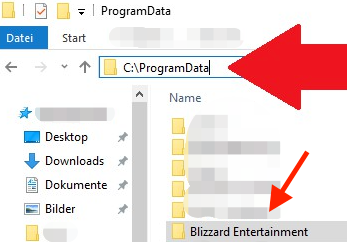
- Leta reda på katalogen som innehåller cachen genom att navigera till den:
- För att dialogrutan Kör ska visas, tryck på Windows-tangent+R.
- Ange kommandot
%ProgramData%i rutan Kör. - Högerklicka Blizzard Entertainment-mappen om den finns där och välj Ta bort.
- nystart spelet efter att du har startat om Battle.net-skrivbordsapplikationen.
Mac
- För att rensa Battle.net-cachen på en Mac. Välja Dator från Go alternativet i Finders menyrad.
- För Macintosh HD, klicka på.
- Gå till
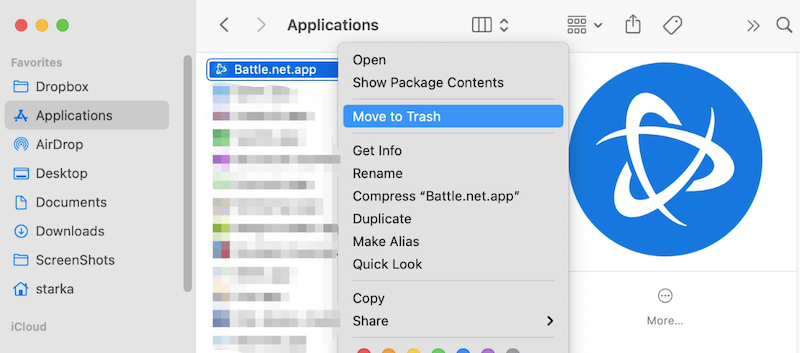
/Users/Shared/Blizzarddin dator. - Flytta till papperskorgen är ett alternativ när du högerklickar på Battle.net-mappen.
- Starta om spelet efter att du har startat om Battle.net-skrivbordsapplikationen.
Snabba tips: Vad du ska göra när du har problem med Battle.net-spelklienter
Battle.net®-filer eller mappar som är föråldrade, skadade eller saknas kan störa Blizzards programvara och spelklienter. Förutom metoden att rensa Battle.net-cachen på Mac, använd följande metoder för att åtgärda dessa problem:
På Windows
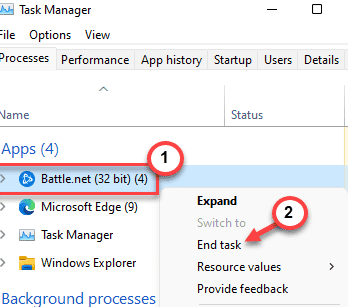
- Stänga av Blizzard-processer.
- Aktivitetshanteraren visas när du trycker på Ctrl + Skift + Esc.
- Navigera till Processer fliken.
- Klicka Avsluta processen efter att du har valt alla instanser av Agent-, Battle.net- och spelprocesserna.
- Battle.net-katalogen kan hittas genom att navigera till den här mappen:
- Öppet Körfönstret genom att trycka på Windows-tangenten + R.
- I rutan Öppna anger du sökvägen
C:ProgramData. - Bli av med Battle.net-mappen.
- Kolla upp om problemet fortfarande kvarstår genom att köra Battle.net och uppdatera spelet.
På Mac
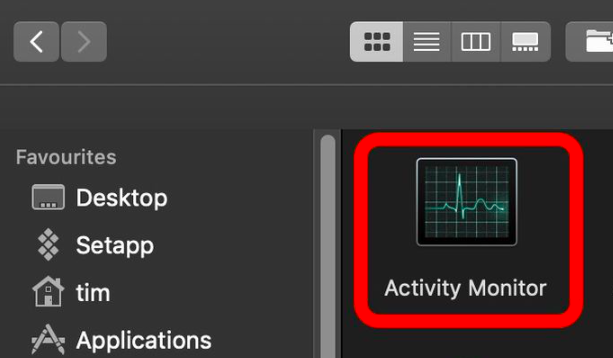
- Avsluta alla instanser av Blizzard Battle.net-skrivbordsapplikationen, Agent och spel med hjälp av Aktivitetsmonitorn.
- Gå till Finderns Go menyn och välj DatorDu kan också använda det här steget för att rensa Battle.net-cachen på Mac.
- Hämta katalogen för
/Users/Shared/Battle.net/Agent. - Öppna igen skrivbordsversionen av Blizzard Battle.net efter att agent.db har raderats.
- Ta bort Agent-mappen från Battle.net-mappen och starta om Blizzard Battle.net-programvaran om problemet kvarstår.
- Radera Battle.net-mappen i
/Users/Sharedkatalogen om problemet fortfarande kvarstår. - Använd Battle.net-programmet på datorn för att starta spelet.
Del 4. Slutsats
Du kan känna behovet av att rensa Battle.net-cachen på Mac av olika anledningar och ifrågasätter om det skulle få några negativa konsekvenser. Om du följer rätt procedurer kan du ta bort cachen utan att oroa dig. Använd PowerMyMac Junk Cleaner för att öka produktiviteten och göra det enklare att rensa bort skräp.


