


 PowerMyMac


Steam är en digital distributionstjänst för videospel. Liksom andra appar där ute lagrar den en cache som kan byggas upp och därmed ta upp enorma mängder utrymme på din dator. Därför kanske du vill... rensa Steam-cachen och rensa alla cacher på Mac för att få mer diskutrymme.
Om du letar efter sätt att ta bort Steam-cachen har du kommit rätt. Vi kommer att prata om de bästa sätten du kan implementera för att ta bort nämnda cache på ditt system. Verktygen, stegen och metoderna kommer att läras ut här.
Innehåll: Del 1. Var lagras Steam-cachen?Del 2. Hur rensar man Steam-cachen?Del 3. Automatiskt sätt att rensa Steam-cachen på Mac regelbundetDel 4. Slutsats
Del 1. Var lagras Steam-cachen?
Ånga är en mycket populär distributionsplattform för spelDen har många användare över hela världen. Det ger spelare möjlighet att diskutera sina spel i communityn. Du kan till och med använda plattformen, inte bara för att spela spel utan för att skapa dina egna helt nya onlinespel.
Även om Steam är en mycket populär distributionsplattform är den därför inte helt utan brister. Ibland stöter man på buggar, problem och andra fel i den. Dessa fel kan ta sig uttryck i olika former, till exempel att man inte kan använda röstchatt, att transaktioner laddas långsamt och att man inte kan visa sin karaktär i spelet man spelar.

Dessa problem kan vara irriterande. Men det kan hjälpa dig att åtgärda de flesta problem du stöter på med plattformen om du bestämmer dig för att rensa Steams cache. Dessutom finns det tillfällen då ditt spel blir långsammare med tiden. Att rensa cachen kan därför hjälpa dig att ge spelet bättre och snabbare prestanda.
Så, gör rensningen Ånga Kan cachen också leda till att dina spel raderas? Svaret är NEJ. Att rensa Steams cache kommer INTE att radera spelen på din enhet. Det hjälper dig bara att ta bort och radera tillfälliga och onödiga skräpfiler i ditt system. På så sätt kommer spelet att köras snabbare och bättre. Och du kommer att njuta av din spelupplevelse på ett roligare sätt.
Saker att göra innan du bestämmer dig för att rensa Steam-cachen
Så, vad ska du göra innan du rensar cachen i din Steam-applikation? Du måste först veta att om du rensar Steams cache rensas även dina spels moddar. Det beror på att dessa MODS är en del av cachen.
Därför rekommenderas det att du kopierar och klistrar in (eller överför) dina MODS till en annan plats i din dator. När du har gjort det kan du börja rensa systemets cache. Dessutom slipper du installera om MODS igen, vilket definitivt kommer att ta upp mycket av din tid och energi.
Del 2. Hur rensar man Steam-cachen?
Att rensa din Steam-cache är väldigt enkelt. Du behöver bara följa stegen nedan för att enkelt ta bort Steams cache från din dator:
- Öppna Steam-klient på din dator.
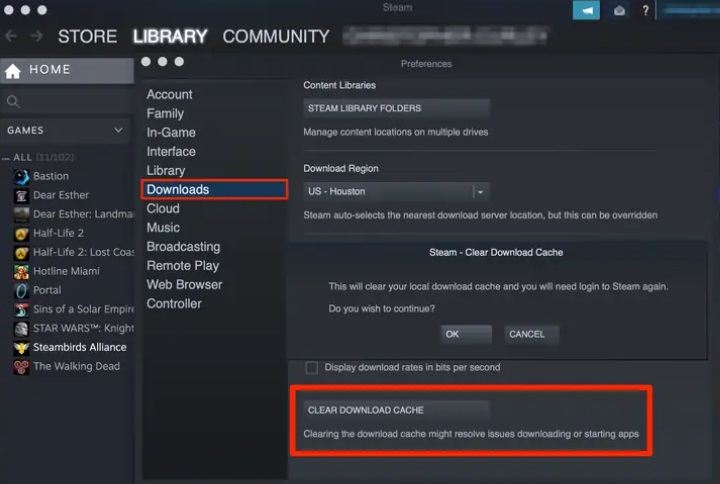
- Starta Inställningspanelen genom att klicka på Steam och sedan gå till Inställningssektionen. Denna finns i den övre vänstra delen av klientmenyn.
- I inställningspanelen måste du välja fliken för Nedladdningar. Klicka sedan på alternativet som heter "Rensa nedladdningscache”. Denna finns längst ner på panelen.
- Klicka OK för att bekräfta processen att rensa cachen. Därefter måste du logga in på ditt Steam-konto igen.
Del 3. Automatiskt sätt att rensa Steam-cachen på Mac regelbundet
iMyMac PowerMyMac är ett flexibelt rensningsverktyg för Mac som kan göra mycket mer. Det kan hjälpa dig att optimera och snabba upp din Mac. Lägg omedelbart till extra ledigt utrymme på din Mac. Dessutom kan du använda det för att hjälpa dig att ta bort cacheminnen från olika typer av programvara, till exempel ta bort cacheminnet för Mac-e-post helt.
Det finns massor av användbara funktioner i PowerMyMac. Det här verktyget gör det enkelt att rensa bort systemskräp, duplicerad data, iTunes-skräp, enorma, föråldrade filer, bildcache, e-postskräp och duplicerade filer från en Mac. Det ger ett enkelt sätt att öka mängden ledigt lagringsutrymme och se hur mycket diskutrymme som finns tillgängligt på din Mac.
Du kan förbättra och städa upp din Mac med PowerMyMac, en fantastisk programvara. Din dator kommer att köras snabbare och frigöra lagringsutrymme på din Mac med bara några enkla steg.
Se till att din Mac fungerar optimalt. Detta optimerings- och rengöringsverktyg är därför nödvändigt. Det är en rengöringsfokuserad applikation som är avsedd att hjälpa användare att frigöra utrymme på sin Mac genom att ta bort onödiga filer och program.
Så här använder du den för att rensa Steam-cachen på din dator:
- Starta verktyget efter att du har laddat ner och installerat det. PowerMyMac måste först installeras på din dator via verktygets installationsprogram, som du först måste ladda ner. Starta bara verktyget på din macOS-maskin när det är klart.
- Tryck SkräpstädareFör att radera cacheminne och andra överflödiga filer, använd alternativet Skräprensning på vänster sida.
- För att börja identifiera alla onödiga filer på systemet, klicka på SCAN knapp.
- Förhandsgranskning och val av filer. Du kan nu förhandsgranska filerna som kommer att listas. De filer du vill ta bort kan väljas. Se till att “Programcache” är valt. För att optimera borttagningen av överflödiga filer från systemet kan du använda "Markera allt."
- Tryck på Rengör. För att starta rengöringsproceduren, klicka på REN knappen just nu.
- Vänta tills proceduren är klar. Vänta på att processen är slutförd. Så snart proceduren är klar kommer verktyget att visa "Rengöring slutförd."

Del 4. Slutsats
Du vet nu de bästa sätten att rensa Steam-cachen på din dator Tack vare den här handledningen. Vi har diskuterat de specifika åtgärder du måste vidta för att göra det. Vi har tillhandahållit instruktionsinstruktioner för både Windows- och macOS-enheter.
Slutligen diskuterade vi även den automatiska cacherensningsmetoden. Du kan åstadkomma detta genom att använda PowerMyMac, ett fantastiskt program för att rensa bort oönskade filer och optimera ditt Mac-system. Skaffa programmet direkt!


