


 PowerMyMac


Om du använder Android-emulatorn Bluestacks för att komma åt mobilappar eller spel på en Mac- eller Windows-dator kräver BlueStacks mycket lagringsutrymme när du installerar flera spel och program, vilket kan påverka hur snabbt och effektivt din dator fungerar. För att få mer lagringsutrymme måste du rensa BlueStacks-cachen.
Precis som alla andra Android-emulatorer använder BlueStacks en betydande mängd data, och emulatorn sparar även cachade filer långt efter att du slutat använda Android-applikationer. Vi måste... rensa cacheminnet för att frigöra diskutrymme för att bibehålla datorns prestanda
Innehåll: Del 1. Varför är det viktigt att rensa BlueStacks cache?Del 2. Det enklaste verktyget för att ta bort BlueStacks-cache på MacDel 3. Rengör BlueStacks cache manuellt på Windows/MacDel 4. Slutsats
Del 1. Varför är det viktigt att rensa BlueStacks cache?
Om du använder ett program ofta kommer appens cache att använda mer lagringsutrymme med tiden, vilket kan leda till att programmets prestanda försämras eller vid uppenbarelse av ett felDet är av denna anledning att du måste radera BlueStacks-cachen.
Det rekommenderas starkt att du rensar BlueStacks cache om prestandan börjar bli synbart långsammare eller när det uppstår problem med någon av de applikationer du har laddat. Du måste ta bort de cachade filerna och data som lagras i BlueStacks när du har använt emulatorn klart. Genom att använda den här metoden kommer du att kunna frigöra en del av det lagringsutrymme som nu används på din maskin.
Del 2. Det enklaste verktyget för att ta bort BlueStacks-cache på Mac
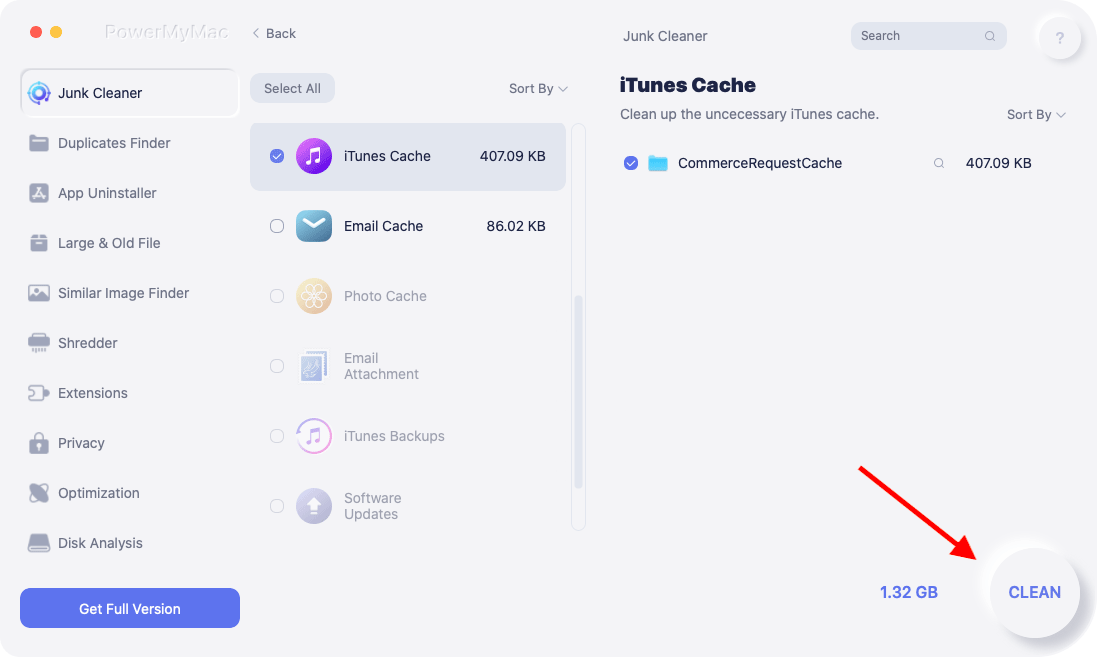
Genom att använda iMyMac PowerMyMac, kommer du att kunna ta bort alla Mac- eller Windows-objekt eller appar från din dator som inte har använts under en viss period. Med PowerMyMac Junk Cleaner kan användare snabbt och effektivt rensa BlueStacks-cachen och därmed frigöra mer lagringsutrymme.
Alla delar av situationen som kan åtgärdas bör göras, och det bör göras så snart som möjligt. Det är möjligt att snabbt och enkelt rensa BlueStacks-cachen från din Mac- eller Windows-dator med hjälp av PowerMyMac Junk Cleaner, som är tillgänglig för kunder, inklusive både Mac- och Windows-datorer.
Stegen är uppdelade i respektive avsnitt nedan för din läsning.
- Från menyn med alternativ i skräprensningsverktyget väljer du SCAN för att börja söka efter objekt som helt enkelt inte har tillräckligt med utrymme på din Mac- eller Windows-dator. Därefter startar processen att söka efter oönskade filer.
- När skanningen är klar, kompilera och ordna alla oönskade filer som hittades på din dator och sedan radera
- Välja de objekt som du vill slänga; om du väljer alla slängs alla objekt för att rensa BlueStacks cache.
- Om "REN" väljs från menyn, kommer onödiga data att tas bort omedelbart efter att valet har gjorts. Ett popup-meddelande med titeln "Rengörs klar" visas på skärmen efter att rengöringsprocessen är klar.
- Den minneskapacitet som används just nu, tillsammans med den totala tillgängliga minneskapaciteten, kommer att visas på skärmen samtidigt. Du kan radera fler filer genom att gå till menyn Visar och välja översyn alternativet och sedan klicka på "Ja"för att bekräfta borttagningen.
Del 3. Rengör BlueStacks cache manuellt på Windows/Mac
I det här avsnittet guidar vi dig genom processen för att rensa BlueStacks cache och data för Windows och Mac. Låt oss ta en titt.
Rensa Google Play-tjänsternas cache
Användare bör först rengöra Google Play-tjänster cachen eftersom BlueStacks laddar ner appar och spel från Play Store. Så här rensar du cachen för Google Play Services.
- Öppna BlueStacks på datorn och gå till System Apps katalog först. Välj Inställningar nästa.
- Välja alternativet Appar i appinställningarna.
- Efter det, hitta och välj Google Play-tjänster. Välj lagring val.
- I Google Play Butik väljer du knappen Hantera utrymme.
- Klicka på alternativet Rensa all information i följande fönster.
Rensa BlueStacks-cachedata för Android
Detta är en annan metod som fungerar bra för att rensa BlueStacks cache. Din BlueStacks-inställningar-apps data och cachade filer kommer att rensas genom att göra detta. Här är några enkla steg du behöver göra.
- Öppet Installera BlueStacks på din dator och gå till dess systemprogramsmapp. Välj Inställningar.
- Välj alternativet för lagring i applikationsinställningarna.
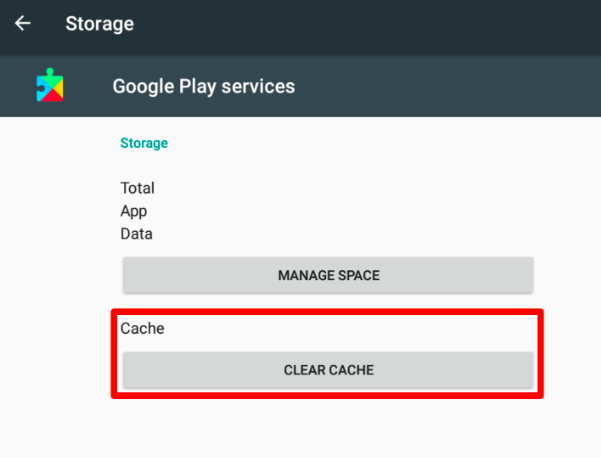
- I fönstret Lagring, bläddra ner till botten mot Cache-data val.
- I bekräftelsefönstret trycker du på OK alternativ.
Öppna Diskrensningsverktyget i Bluestacks
Dessutom kommer BlueStacks med verktyget Diskrensning som rensar BlueStacks cache och data. Din enhet får mer utrymme som ett resultat. Hur man använder BlueStacks Diskrensning förklaras här.
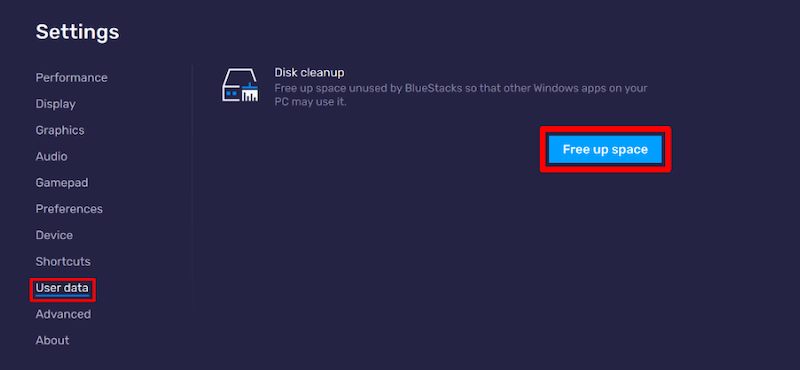
- Börja med att välja den lilla kugghjulsikonen i BlueStacks-emuleringsprogrammet på din dator.
- Välja alternativet Användarinformation på din Inställningar sida.
- Välja Gratis upprymme bredvid diskrensning på höger sida av din skärm.
- I ett sådant bekräftelsefönster väljer du alternativet Fortsätt.
Instruktioner för borttagning av cache för BlueStacks för Mac
- På din Mac, gå till preferenser sida för applikationen.
- När du har öppnat appen väljer du Bluestacks i skärmens övre vänstra hörn.
- Välj gilla, och därefter, klick användardata i popup-fönstret som öppnas högst upp.
- Välja möjligheten att spara utrymme och helt enkelt Klicka fortsätt att verifiera ditt val.
- Bluestacks slutar fungera medan den söker efter och organiserar dina data. Allt oanvänt utrymme rensas när du startar om programmet.
Del 4. Slutsats
Det är enkelt att rensa BlueStacks-cachen för Windows- eller Mac-datorer. Genom att använda någon av de ovan nämnda metoderna kan du spara diskutrymme för din Mac- eller Windows-dator. Förutom BlueStacks-cachen kan du också prova att ta bort Steam-cachen, och använd och försök att lära dig mer om PowerMyMac-skräprensaren.


