


 PowerMyMac


Din Kalender-cache på Mac-datorer kan hjälpa den att fungera korrekt och enkelt. Men om den blir skadad kan du stöta på problem med ditt Kalender-program. Om detta händer kanske du vill rensa Kalender-cachen på MacPå så sätt kan du vara säker på att appen fungerar smidigt och synkroniseras korrekt med dina konton och enheter.
Om du letar efter ett sätt att rensa Kalenderns cache har du kommit rätt. Vi kommer att prata om de faktiska stegen du behöver följa för att rensa cachen för din applikation kallad Kalender. Vi kommer också att prata om det bästa verktyget du kan använda för att få jobbet gjort.
Innehåll: Del 1. Vad är kalendercache?Del 2. Den bästa lösningen för att rensa kalendercachen på MacDel 3. Hur tar jag bort kalendercachen manuellt på macOSDel 4. Slutsats
Del 1. Vad är kalendercache?
Innan du börjar rensa Kalender-cachen på Mac. Du måste veta att Kalender-cachen är tillfälliga filer lagrade av ditt kalenderprogram på Mac-datorer. I likhet med andra cacher lagras dessa i din dator för att göra saker smidigare och snabbare.
Den lagrar filer som information om ditt konto, din surfupplevelse i appen och mer. På så sätt behöver appen inte laddas om allting igen när du öppnar den. Endast nödvändiga filer eller nya uppdateringar laddas.

På så sätt hjälper cachen till att allt, inklusive din kalenderapplikation, fungerar smidigt. Det är ett sätt att göra saker effektiva och snabbare. Men om den blir skadad kommer du att märka att applikationen inte fungerar som avsett. Det är därför du kanske vill rensa apparnas cache då och då.
Del 2. Den bästa lösningen för att rensa kalendercachen på Mac
Den bästa lösningen du kan använda för att rensa programcachen på Mac-datorer är iMyMac PowerMyMacDet här verktyget gör det möjligt för användare att rensa upp och optimera sina Mac-datorer så att de fungerar snabbare. Dessutom har det många miniverktyg som Duplicate Finder, Junk Cleaner, Uninstaller, optimeringsverktyg och mer.
Så varför ska du skaffa PowerMyMac?
- Om du vill rensa din dator från skräp måste du skaffa PowerMyMac.
- Om du vill se till att endast skräpfiler tas bort och viktiga systemfiler behålls måste du använda verktyget.
- Om du vill se till att din dator är optimerad och snabbare är PowerMyMac ett bra alternativ för dig.
- Om du vill avinstallera appar utan att lämna kvarvarande filer kan du använda PowerMyMac för att säkerställa att inga kvarvarande data sparas i systemet.

Varför behöver du PowerMyMac för att rensa kalenderns cache på en Mac? PowerMyMac är ett fantastiskt verktyg med många funktioner. Några av dem inkluderar följande:
- SkräpstädareDetta används för att lokalisera skräpfiler i systemet för att ta bort dem korrekt utan att påverka datorns funktion.
- Duplicate FinderDetta används för att hitta dubbletter av filer, så att du kan spara mer utrymme genom att ta bort onödiga kopior av originalet.
- UninstallerDetta används för att ta bort appar helt från systemet. Det betyder att inga kvarvarande filer kommer att finnas kvar efter borttagningsprocessen.
PowerMyMac erbjuder verktyget Junk Cleaner som hjälper dig att hitta onödiga filer i ditt system. Du kan använda det för att radera Mac Mail-cachen om du vill prova. Denna skräprensare kan också hitta onödig appcache och ta bort den. På så sätt kan du spara mycket utrymme på din enhet som kan användas för viktigare filer.
Här är stegen du bör följa för att rensa Kalender-cachen på din Mac-dator:
- Ladda ner installationsprogrammet för verktyget från iMyMac.com och använd det för att installera appen på din dator.
- När det är installerat kan du helt enkelt starta verktyget genom att dubbelklicka på dess ikon i mappen Program.
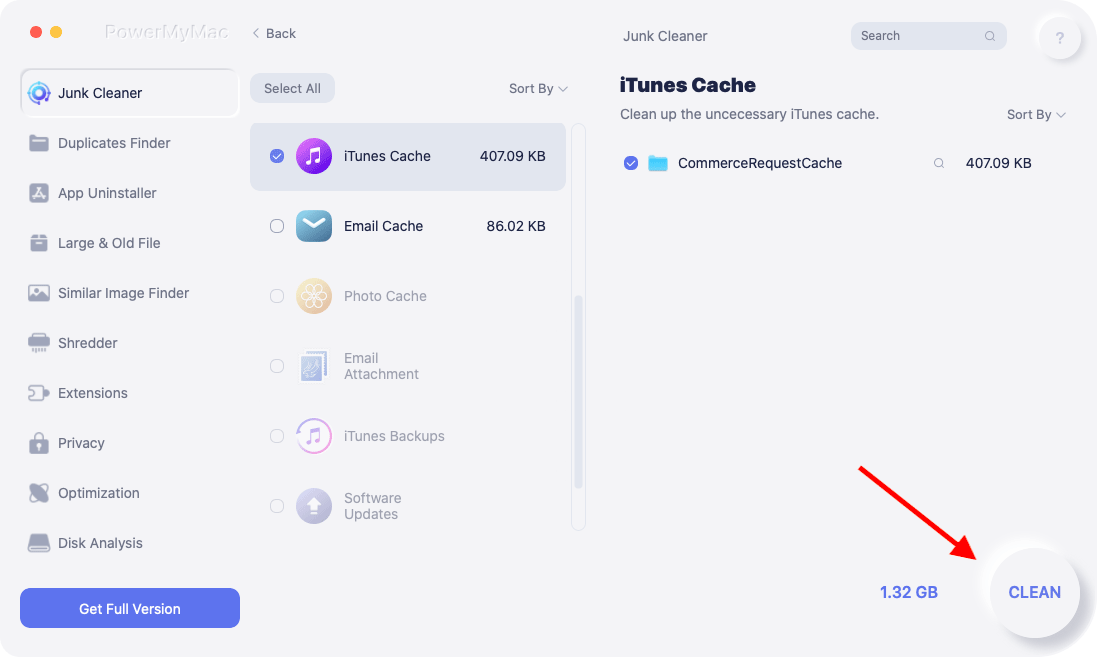
- Därefter klickar du på Skräpstädare på vänster sida och klicka sedan på SCAN.
- När listan över skräpfiler visas, se till att App Cache är valt bland andra skräpfiler som finns på ditt system.
- Välja andra skräpfiler som du vill ta bort.
- Därefter klickar du på REN knappen för att rensa Kalender-cachen på Mac.
- Vänta tills processen är klar. Detta bekräftas av att PowerMyMac meddelar att rensningsprocessen är klar.
Del 3. Hur tar jag bort kalendercachen manuellt på macOS
Om programmet Kalender på din dator inte synkroniseras korrekt kan du rensa Kalender-cachen på Mac så att den fungerar perfekt nästa gång. På så sätt rensas alla poster, minnet uppdateras och du kan börja synkronisera igen.
För att göra det, följ stegen nedan:
- Se till att kalenderprogrammet på datorn är avslutat.
- Efter det, öppna en Finder meny och välj Gå från listan ovan. Medan du klickar på GÅ, tryck d Alternativet tangent på tangentbordet.
- Det som kommer att hända är att en annan undermeny visas. Välja undermenyn Bibliotek bland alternativen som visas.
- Biblioteksmappen öppnas. Lokalisera mappen för Kalender och starta den för att öppna dess innehåll.
- Därefter letar du upp de tre filerna nedan och tar bort dem genom att dra dem till papperskorgen. Filerna är följande:
- Kalender Cache-wall
- Kalender Cache-shm
- Kalendercache
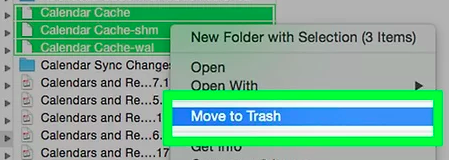
- När det är klart, töm papperskorgen i datorn. Sedan rensar systemet kalendercachen på Mac för gott.
- Omstart Mac-datorn och öppna kalenderprogrammet igen för att börja hämta dina poster från kalendern.
Som du kan se måste du gå igenom huvudmappen Bibliotek bara för att ta bort Kalender-cachen. Detta rekommenderas inte, eftersom du kan ta bort viktiga systemfiler. Huvudmappen Bibliotek innehåller många viktiga filer för systemets drift. Därför rekommenderar vi att du använder PowerMyMac istället. På så sätt kan du vara säker på att endast onödiga filer raderas från din dator.
Del 4. Slutsats
Den här guiden har gett dig de bästa metoderna för att rensa Kalender-cachen på Mac-datorer. Vi pratade först om vad Kalender-cacher är. Dessa är tillfälliga filer som lagras för att göra programmet snabbare och smidigare.
Du kan använda PowerMyMac för att ta bort kalendercachen från ditt system. Det här verktyget säkerställer att inga onödiga filer lämnas kvar på din dator, vilket sparar mer utrymme och optimera din datorDu kan ladda ner den kostnadsfria testversionen av verktyget på iMyMac och testa det!


