


 PowerMyMac


Att optimera systemprestanda är avgörande i vår snabba digitala miljö. Våra datorsystem samlar tillfälliga filer och oönskad data över tid, vilket kan göra dem långsammare. En enkel lösning finns i det välkända optimeringsprogrammet CCleaner, som gör det möjligt för användare att rensa sin cache och förbättra systemhastigheten. I den här handledningen ska vi titta på de detaljerade instruktionerna för att... rensa CCleaner-cachen på Mac-operativsystem.
Du kan förbättra systemets respons och prestanda genom att följa dessa riktlinjer samtidigt som du frigör viktigt lagringsutrymme. Den här artikeln ger dig den information och de resurser du behöver för att effektivt rensa appens cache, oavsett om du är en datornybörjare eller en teknikentusiast. Låt oss gräva djupare och upptäcka nycklarna till en datorupplevelse som är snabbare och effektivare.
Innehåll: Del 1. Enkla steg för att ta bort CCleaner-cache på MacDel 2. Automatiskt sätt att rensa CCleaner-cachenDel 3. Bonustips: Vill du avinstallera CCleaner för att frigöra lagringsutrymme?Del 4. Slutsats
Del 1. Enkla steg för att ta bort CCleaner-cache på Mac
1. Hur man rensar CCleaner-cachen på en Mac
Som tur är finns det ett par sätt att ta bort majoriteten av din Macs cachefiler. De bästa och enklaste stegen görs sist. Hoppa gärna direkt till slutet om du inte kan vänta med att få svaret. Låt oss titta på hur du manuellt tar bort din cache om du vill.
Genom att gå till din webbläsares inställningar kan du ta bort webbläsarens cachefiler. Det kan vara lite svårare att rensa användar- och systemcachefiler. Så här gör du båda.
Rensa CCleaner-cachen i Safari
- Starta Safari och välj “preferenser” från rullgardinsmenyn efter att du har valt ”Safari” i menyraden.
- Markera kryssrutan bredvid ”Visa Utveckla-menyn i menyraden” genom att klicka påAdvanced Open water" varefter.
- Menyalternativet "Utveckla” kommer att visas i skärmens övre vänstra hörn.
- Välj "Utveckla" och sedan "Tomma kakor".
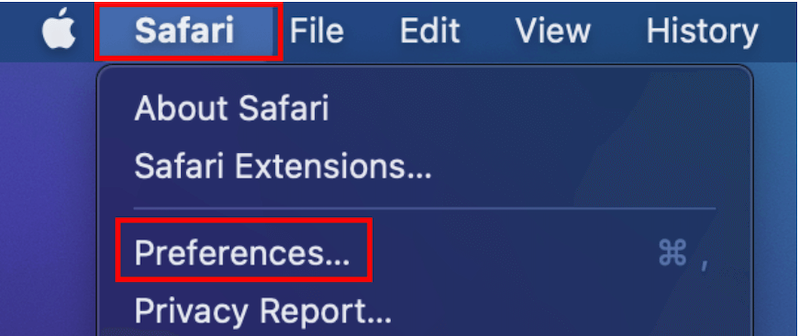
Rensa CCleaner-cachen i Chrome
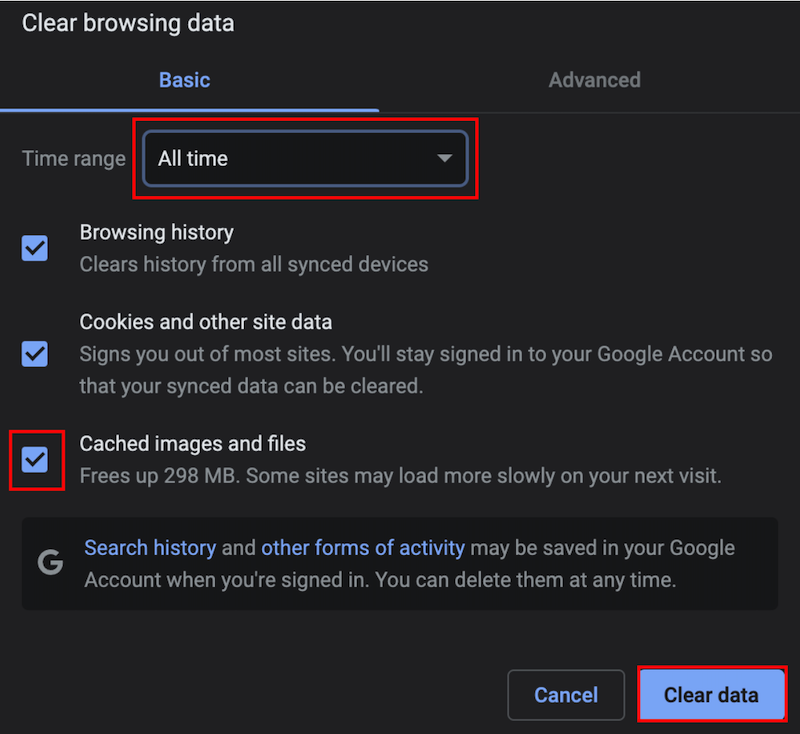
- Starta Chrome, sedan välj "Inställningar" från rullgardinsmenyn i det övre högra hörnet.
- Klicka "Rensa surfhistoriken" under "Säkerhet och integritet"på väg till vänster.
- Välj perioden från rullgardinsmenyn (”Alla tider” tar bort allt åt dig).
- Markera rutan bredvid "Cachade bilder och filer” innan du klickar på”Rensa datum".
2. Så här tar du bort system- eller användarcache med CCleaner
Innan du försöker rensa system- eller användarcachefiler, ska du alltid göra en säkerhetskopia av alla systemfilerDu kan inte rensa cachen bakåt efter att det är klart, och därför kan vissa systemprocesser inte fungera som avsett.
För att rensa CCleaners cache, följ dessa steg:
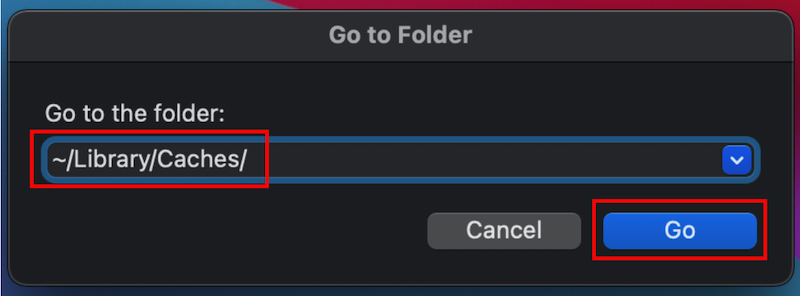
- Starta Finder och välj ”Gå”, följt av ”Gå till mapp...”
- Stiga på "
/Library/Caches/och tryck på "Gå". - Du kan nu välja de filer eller mappar du vill ta bort.
- Dra cachefilerna i din docknings "Papperskorgen".
- Välj "Töm papperskorgen” med hjälp av högerklicksmenyn på symbolen ”Papperskorgen”.
Del 2. Automatiskt sätt att rensa CCleaner-cachen
Du kan använda tredjepartsapplikationer som iMyMac PowerMyMac för att radera CCleaners cache om du vill ha en mer automatisk metod. Du kan rensa och förbättra din Mac helt med hjälp av PowerMyMac-programmet. Det är möjligt att det ökar produktiviteten, skyddar användarnas integritet och sparar utrymme på en Windows- eller Mac-dator.
På din Mac- eller Windows-dator kan den snabbt hitta och eliminera allt onödigt, vilket sparar mycket lagringsutrymme. PowerMyMac kan hjälpa dig att ta bort onödiga program och filer från din dator. PowerMyMac är ett fantastiskt program för att rensa Mac-operativsystem. Din dators lagringsutrymme kan öka om du rensar CCleaners cache med hjälp av alternativet Junk Cleaner. På din Mac- eller Windows-dator rekommenderas att du använder PowerMyMac Junk Cleaner för att rensa CCleaners cache.
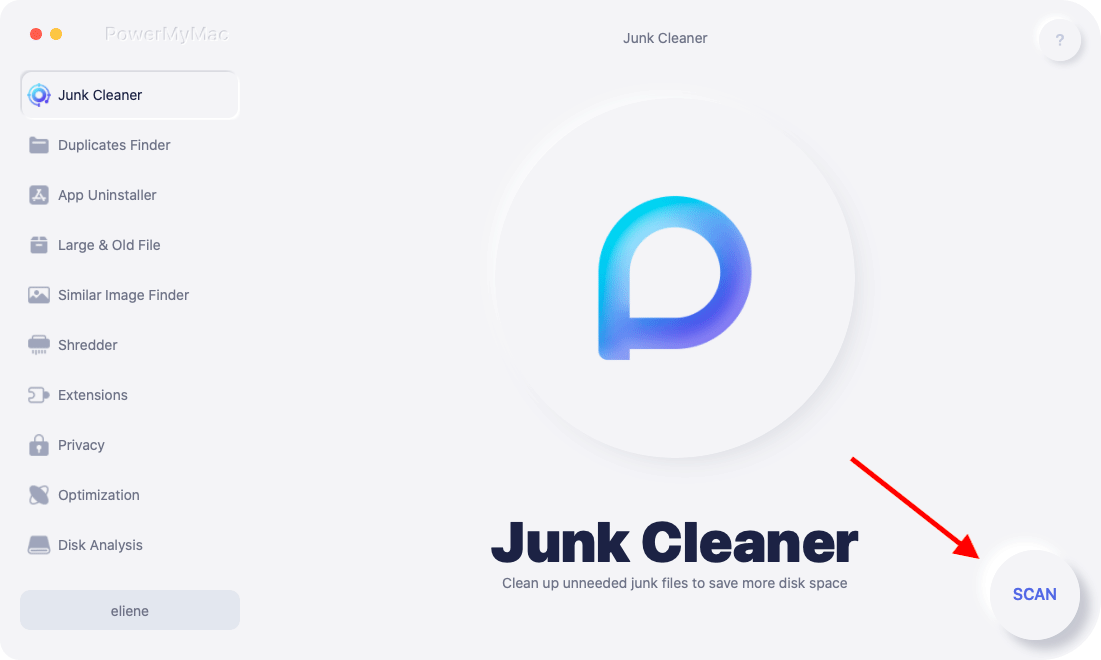
- Starta Skräpstädare programmet och tryck sedan på SCAN knappen för att börja söka igenom datorn efter onödiga filer.
- Du får möjlighet att gruppera alla värdelösa dokument på din dator när skanningsproceduren är klar.
- Välj bara det dokument du vill radera och klicka på "Markera allt".
- Väljer "REN" kommer omedelbart att radera de objekt du har valt från listan.
- Efter att rengöringsproceduren är klar visas en popup-skärm med titeln "Rensad Avslutad"kommer att visa.
Del 3. Bonustips: Vill du avinstallera CCleaner för att frigöra lagringsutrymme?
Du kan ta bort CCleaner för att frigöra mer lagringsutrymme om du bestämmer dig för att du inte längre behöver det eller vill undersöka andra optimeringslösningar (Att välja att rensa CCleaners cache är inte den enda lösningen). Gör följande för att ta bort CCleaner från din dator:
- WindowsPå en dator som kör Windows, använd Start menyn för att komma åt "Kontrollpanelen". Leta reda på knappen "Program" eller "Program och funktioner" i Kontrollpanelen. Högerklicka på CCleaner i listan över installerade appar och välj "Avinstallera".
- MacPå en Mac, leta i programkatalogen efter CCleaner-programmet.Flytta till papperskorgen" kan väljas genom att högerklicka på CCleaner-ikonen. För att sedan avinstallera CCleaner helt från din Mac, tömma papperskorgen.
Utöver stegen ovan kan du använda PowerMyMacs funktion för avinstallation av appar för en snabbare och enklare avinstallationsprocess av CCleanerFör att välja det optimeringsverktyg som bäst uppfyller dina mål, kom ihåg att ta hänsyn till andra lösningar och undersöka deras möjligheter.

Del 4. Slutsats
Ett av de viktigaste stegen för att hålla ett datorsystem organiserat och effektivt är att rensa CCleaners cache. Både Windows- och Mac-användare kan rensa CCleaners cachefiler genom att följa de enkla instruktionerna i den här artikeln, vilka kommer att... öka systemets hastighet och frigöra lagringsutrymme.
Dessutom erbjuder program som PowerMyMac ett automatiskt sätt att rensa CCleaners cachefiler, vilket avsevärt förenklar proceduren. För att säkerställa att din dator fortsätter att fungera snabbt och effektivt i många år framöver, kom ihåg att regelbundet rensa cachen och undersöka andra optimeringslösningar.


