


 PowerMyMac


Du kan behöva avinstallera CCleaner på Mac av olika anledningar, inklusive att lösa programkrascher genom att ta bort och sedan installera om programvaran eller helt enkelt ersätta den med något annat. Flera personer har också märkt att CCleaner finns kvar på deras enhet trots att de har raderat den.
Om du har tröttnat på CCleaner och behöver bli av med det från Mac-datorn, följ den här enkla handledningen för att upptäcka hur man tar bort den helt och säkert, eftersom den här artikeln visar dig hur du tar bort CCleaner och alla dess rester med hjälp av olika tekniker.
Innehåll: Del 1. Varför kan jag inte avinstallera CCleaner på Mac?Del 2. Hur avinstallerar man CCleaner manuellt på Mac?Del 3. Hur tar jag bort CCleaner helt från min Mac?Del 4. Slutsats
Innan vi börjar, här är det mest rekommenderade och enklaste sättet att ta bort CCleaner på Mac, med hjälp av en professionell och säker Mac-rengörare, PowerMyMac. Ta den här gratis provperioden och prova!
Del 1. Varför kan jag inte avinstallera CCleaner på Mac?
Om du inte kan avinstallera CCleaner från din Mac kan det finnas flera orsaker till problemet. Här är några vanliga orsaker och lösningar:
- Bakgrundsprocesser: CCleaner kan ha bakgrundsprocesser som fortfarande körs, vilket förhindrar avinstallationen. Se till att avsluta programmet helt.
- Administratörsrättigheter: Du kanske inte har de nödvändiga administratörsbehörigheterna för att avinstallera programmet. Se till att du är inloggad med ett administratörskonto.
- Återstående filer: Ibland tar man inte bort alla associerade filer om man drar programmet till papperskorgen, vilket kan orsaka problem.

Är CCleaner säkert för Mac-datorer?
Är CCleaner skadlig programvara? Du kan vara säker på att det inte är skadlig programvara. Det är inte ett virus eller någon annan typ av skadlig programvara. Sådana problem kan uppstå eftersom det är relativt ovanligt att användare upplever olika problem när de tar bort CCleaner. Oavsett om det är på Windows eller Mac, finns det tillfällen då det är problem.
Så vi visar dig enkla sätt att avinstallera CCleaner på Mac helt – det vill säga utan att lämna några spår.
Del 2. Hur avinstallerar man CCleaner manuellt på Mac?
CCleaner kan avinstalleras med konventionell teknik. Detta är den vanligaste metoden som så många Mac-användare känner till, men så få av dem vet hur man följer alla instruktioner när man... avinstallera CCleaner manuellt på Mac.
Om du är en av användarna som bara drar CCleaner-ikonen till papperskorgen, förutsatt att du har tagit bort programmet helt, är det viktigt att förstå den manuella processen.
- Om CCleaner körs i bakgrunden, avsluta processen.
- Om det inte fungerar kan du försöka tvinga appen att stängas via Aktivitetsmonitorn:
- Starta Finder, leta upp och ange Bekvämligheter katalogen och kör sedan Aktivitetskontroll inifrån den.
- Ändra filtret till "Alla processer", välj sedan CCleaner-aktiviteten (om någon körs) och tryck på "Avsluta processen"alternativet.
För att avinstallera CCleaner på Mac måste appen först tas bort från programkatalogen.
- Starta Finder och gå till sidofältet Tillämpningar
- Hitta CCleaner-ikonen och dra den till trash
- Tömma papperskorgen för att göra avinstallationen.
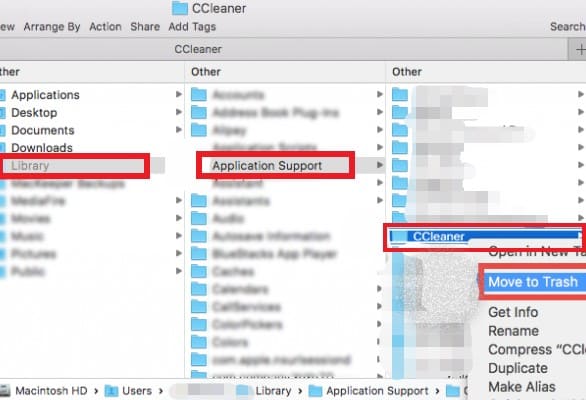
Nu kan du identifiera och ta bort alla relaterade filer för att helt avinstallera CCleaner på Mac:
- Starta Finder och gå sedan till Go menyn högst upp på skärmen. Välj " från rullgardinsmenynGå till mapp."
- I sökfältet skriver du "
~Library" och tryck sedan på "Go"alternativet. - Hitta objekten som är länkade till CCleaner i Application Support katalogen och välj och ta sedan bort alla markerade filer.
- Återgå till Biblioteksmapp, bläddra sedan igenom cachar och preferenser mappar en efter en och radera den oönskade appens relevanta filer efter behov.
- Töm papperskorgen och bekräfta åtgärden i popup-rutan. Se absolut till att det inte fanns några viktiga objekt i papperskorgen när du rensade den, annars förlorar du dem eftersom åtgärden är oåterkallelig.
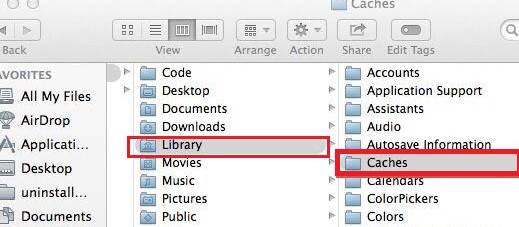
Om du inte vill gå igenom varje katalog en efter en och leta efter relaterad data kan du använda sökverktyget för att göra en sökning:
- I sökfältet anger du piriform (dess utvecklare) eller CCleaner, och välj sedan Bibliotek
- Markera de objekt i resultaten som matchar och radera sedan dem.
En annan manuell metod för att ta bort CCleaner för Mac är att använda dess eget avinstallationsprogram:
- Öppna CCleaner-appen på din Mac
- Från Apple-menyraden klickar du på CCleaner för att öppna menyn och väljer sedan "Avinstallera CCleaner"
- Klicka på "Fortsätta" för att bekräfta borttagningsprocessen och nu kan du följa instruktionerna för att enkelt avinstallera CCleaner för Mac.
Del 3. Hur tar jag bort CCleaner helt från min Mac?
Användare kan använda PowerMyMac, en specialiserad Mac-avinstallationsprogramvara, för att noggrant rensa och ta bort CCleaner från enheten.
Dess App Uninstaller-modul gör det väldigt enkelt att avinstallera appar från Mac. Så du kan enkelt ta bort PhotoShop, OneDrive och annan användbar programvara utan några rester. Den erbjuder också bara en metod för att hitta i några få steg. all CCleaner-relaterad app-skräp, cookies och cacheminne.
Du kommer att upptäcka att PowerMyMac är det bästa alternativet till CCleaner eftersom det kan ta bort många skräpfiler, skanna dubbletter och stora eller gamla filer och hantera tillägg på Mac för att... frigör mer diskutrymme och gör att Mac-datorn körs snabbare.
Upptäck hur du använder PowerMyMac App Uninstaller till avinstallera CCleaner snabbt och enkelt på Mac genom att följa stegen nedan.
- Du kan ladda ner och installera verktyget gratis.
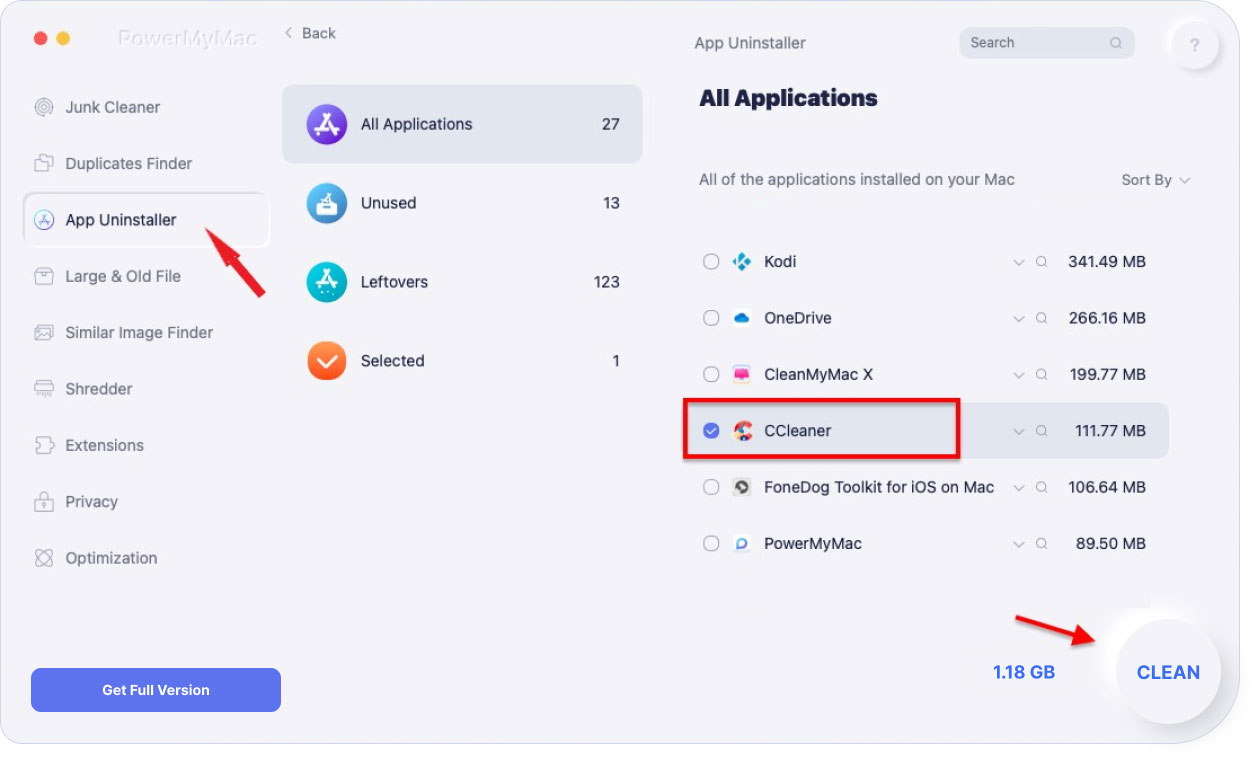
- Välja App Uninstaller och klicka sedan på SCAN för att appen ska börja skanna alla program som redan är installerade på din Mac.
- När skanningen är klar visas en lista över alla appar på skärmens högra sida. Hitta din oönskade app CCleaner.app i den listan.
- Filerna som är länkade med CCleaner visas nedan när du väljer appen. Välj helt enkelt de oönskade objekten och tryck på REN knappen; alla program, såväl som alla länkade filer, kommer att tas bort helt.
Del 4. Slutsats
När man använder den traditionella tekniken för att avinstallera CCleaner på Mac, användare gör ofta fel, och rensningen misslyckas slutligen eller är oavslutad. Mac-maskinen kommer att uppleva en mängd olika problem som ett resultat av de kvarvarande filerna.
Varför inte ta en genväg om det slutgiltiga målet är att helt eliminera CCleaner? Den smarta borttagaren hjälper dig inte bara att avinstallera CCleaner, utan den kan också ta bort annan oönskad programvara från Mac-datorn.

