


 PowerMyMac


Varför behöver du rensa Cricut-cachenCricut Design Space kanske inte fungerar eller startas på grund av otillförlitlig internetåtkomst eller felkonfigurerade nätverksinställningar. Den vanligaste orsaken är skadade cachefiler. Skadade cachefiler har identifierats som en källa till problem med att Design Space aldrig laddas eller har en tom skärm, och det åtgärdades att en borttagning av Cricut-cachen skulle lösa problemet.
Med hjälp av den molnbaserade applikationen Design Space kan du visa sidor eller färdiga projektsidor samt skapa dina idéer på din dator, stationära dator, surfplatta och telefon. För att ta reda på hur du tar bort Cricut Cache för att frigöra mer lagringsutrymme, Fortsätt läsa.
Innehåll: Del 1. Designutrymmet för skrivbordet kan inte öppnas eller saktar ner?Del 2. Manuella steg för att rensa Cricut-cachen på Mac/WindowsDel 3. Rensa automatiskt Cricut Design Space-cachen på MacDel 4. Slutsats
Del 1. Designutrymmet för skrivbordet kan inte öppnas eller saktar ner?
Cricut Maker och Cricut Explore-serien av smarta skärmaskiner är kompatibla med den installerade Design Space-appen, som heter Design Space. Detta webbaserade verktyg är kompatibelt med datorer, bärbara PC-surfplattor och till och med smartphones, och det ger dig möjlighet att skapa ditt projekt från början eller utforska hundratals bilder, förberedda projekt och stilar som ingår i Cricut-biblioteket.
Du kan stöta på problem med programvara som inte svarar eller tar ovanligt lång tid att slutföra även de enklaste uppgifterna. Utöver detta måste du kontrollera de processer som körs i bakgrunden på din egen dator. Det är ofta lätt att ignorera att du har flera program öppna, och de kan antingen orsaka att ditt system körs långsammare, eller så kan de orsaka att det körs mindre effektivt.
Din cache kan bli ganska överbelastad med tiden, så om du inte stänger av datorn efter en lång dag kan du märka att saker och ting går långsammare. Du kan rensa Cricut-cachen, så att din dator går snabbare.

Del 2. Manuella steg för att rensa Cricut-cachen på Mac/Windows
Problemet med att Design Space för Windows eller Mac inte startar eller att ha en tom skärm Det kan enkelt åtgärdas om du raderar Cricuts cache. Följ stegen nedan.
Windows
- Kolla upp för att se att Design Space för Windows har stängts.
- Öppna File Explorer.
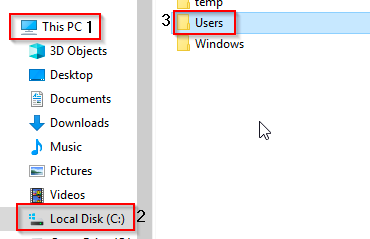
- Välja den här datorn från listan med alternativ till vänster i fönstret och välj sedan Lokal disk (C :)och välj sist användare mapp.
- Gå till din användarnamnsmapp. Katalogens filnamn kommer att vara olika på varje användares maskin och i varje användares fall.
- Starta mappen .cricut-design-space på din dator.
- För att komma igång, starta Lokala data mapp.
- Välja alla filer som finns i LocalData-katalogen och tryck sedan på Skift-tangenten tillsammans med Ta bort-tangenten för att ta bort dessa objekt permanent. Kontrollera att de har tagits bort på ett sätt som förhindrar att de kan repareras genom att besöka papperskorgen. ta bort dem från papperskorgen även om du upptäcker att de finns på den platsen.
- Börja installationen av Design Space på din dator. Efter att ha valt Visa i den övre vänstra delen av systemmenyn, välj Tvingad omladdning från rullgardinsmenyn som visas.
- Detta borde sätta stopp för problemet som kommer att rensa Cricut-cachen.
Mac
- Designutrymmet avgränsas genom att helt enkelt klicka på Avsluta knappen som finns längst upp till vänster på skärmen.
- Ordet står nu "finder"! Om det inte gör det, använd Finder för att få fram det menyvalet.
- Det vore bra om du också hittade alternativet Gå när du använder Finder från verktygsfältet längst upp på skärmen. Välj Gooch sedan Hem.
- Några av dina filer borde synas här. Medan du fortsätter att trycka ner skift och kommando tangenterna, tryck på punkttangenten. Användare bör observera att vissa filer växlar mellan att visas och att döljas när de trycker på punkttangenten.
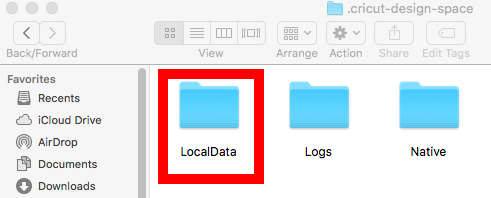
- Gå till de gråmarkerade filerna i mappen .cricut-design-space.
- Starta LocalData-katalogen.
- Dra alla filer som finns i LocalData-mappen till papperskorgen. Ta sedan ut papperskorgen.
- Tvinga fram en omladdning av Design Space för Mac efter att du har startat det. Visa från systemmenyns övre vänstra hörn, följt av Tvingad omladdning för att tvinga fram en omladdning.
- Detta borde lösa problemet med att rensa Cricut-cachen.
Del 3. Rensa automatiskt Cricut Design Space-cachen på Mac
Förbättrar och underhåller Windows- eller Mac-datorer med hjälp av iMyMac PowerMyMacDetta förbättrar datorns prestanda på Mac- eller Windows-plattformar, skyddar användarnas integritet och frigör lagringsutrymme. Det kan hitta och ta bort onödiga dokument på en Windows- eller Mac-maskin för att frigöra utrymme.
Med PowerMyMac är det möjligt att ta bort oanvända appar och data. Använd PowerMyMac Junk Cleaner för att rensa Cricut-cachen och spara diskutrymme. Oönskade objekt på Mac eller Windows kan övervakas på distans. Ta bort alla objekt som kan göra detta utan konsekvenser, till exempel kan du ta bort Lightroom-cachen För att åtgärda problemet om du har det på din enhet, använd PowerMyMac Junk Cleaner för att snabbt radera Cricut-cachen på din Mac eller Windows.
- Öppet Skräprensningsappen, välj och vraka SCAN från alternativen för att börja söka efter onödiga filer på din Mac.
- När skanningsprocessen är klar, gruppera alla skräpfiler som har hittats på ditt system.
- Helt enkelt välja objekten du vill ta bort eller markera alla om du föredrar att radera allt.
- Närhelst "REN" väljs från listan, tas nödvändig information bort direkt.
- Ett popup-fönster med rubriken "Rengörs klar" visas när rengöringsprocessen är klar. Både den totala mängden utrymme och mängden utrymme som redan har eliminerats visas på enheten. Välj översyn för att återgå till resultaten om du vill ta bort fler filer.

Del 4. Slutsats
Precis som med alla program kan du stöta på problem första gången du provar Cricut Design Space. Du kommer snabbt att kunna lösa eventuella problem allt eftersom du får mer expertis och utforskar ytterligare funktioner. Använd PowerMyMac för att snabbt och enkelt rensa Cricut-cachen för en enklare metod.


