


 PowerMyMac


Alla behöver alltid mer utrymme. Trots att du har gigabyte utrymme på din dator får du oftast slut på lagringsutrymme snabbt. Dropbox-cachen är en av de många bovarna som kan ta upp mycket plats på din hårddisk. Alla har förmodligen märkt någon gång att mängden ledigt utrymme inte ökar även efter att du tagit bort filer och information. Den troliga boven i dramat är din Dropbox-cache. Så du måste... rensa Dropbox-cachen på Mac för att frigöra lite utrymme.
Du kan anta att när du tar bort en fil från ditt system, så har den tagits bort permanent. Detta beror på att även om data och filer tas bort från din dator, kommer de att finnas kvar i Dropbox-cachen. Cachen i Dropbox lagras i några dagar innan den automatiskt raderas för att ta hänsyn till möjligheten att du av misstag tar bort viktig information och senare vill återställa den.
För att frigöra ytterligare utrymme kan du ibland vilja radera cachen manuellt och behöva hjälp med professionella borttagningsprogram.
Innehåll: Del 1. Kan jag rensa Dropbox-cachen på Mac?Del 2. Hur man rensar Dropbox-cachen på Mac/WindowsDel 3. Ta enkelt bort Dropbox eller andra Mac-appars cacheDel 4. Slutsats
Del 1. Kan jag rensa Dropbox-cachen på Mac?
Dropbox-cachen skulle vara en tillfällig lagringsplats för filer och kataloger som Dropbox nyligen har visat eller använt. Att minska den tid det tar för Dropbox att hämta dessa filer förbättrar prestandan.
Du kan ta bort Dropbox cache på Mac om du har problem med den eller behöver frigöra utrymme på din enhet. Om du inte rensar Dropbox cache på Mac kan filer samlas och prestandan försämras.
Del 2. Hur man rensar Dropbox-cachen på Mac/Windows
Var tredje dag, mappen som innehåller din cache rensas automatiskt. Du kan manuellt rensa Dropbox-cachen på Mac med hjälp av instruktionerna nedan om du behöver radera känsliga objekt direkt eller om du behöver frigöra utrymme på hårddisken.
Rensa Dropbox-cachen på Mac
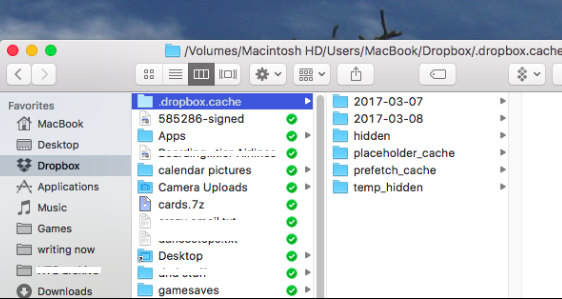
- Starta Finderoch från Go menyn, välj alternativet "Gå till mapp" (eller tryck på Shift-kommando-G).
- Det borde öppna ett dialogfönster. När du har kopierat och klistrat in texten nedan i rutan, vänligen tryck på returknappen:
~/Dropbox/.dropbox.cache - Om du klickar på länken kommer du till Dropbox cachemapp.
- Objekten som lagras i cachen kan raderas genom att dra dem ut från Dropbox cachekatalog och lägga dem i datorns trash för att snabbt rensa Dropbox-cachen på Mac.
Dropbox-användare för företag eller team: Om du verkligen har två Dropbox-konton länkade till samma dator, beroende på vilken typ av konto du har, kommer etiketten för mappen där dina filer lagras att läggas till med "(Personlig)" eller namnet på ditt team inom parentes. Om du till exempel rensade cachen för Dropbox Business-kontot som heter "Organisation", skulle du se följande: ~/Dropbox (Organization)/.dropbox.cache
Rensa Dropbox-cachen i Windows
Du kan inte bara rensa Dropbox-cachen på Mac, utan du kan även göra den här processen på Windows.
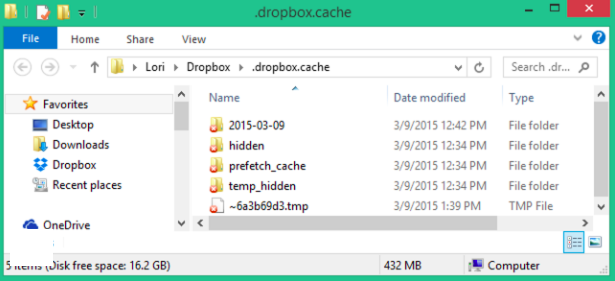
- Välj bara "Min dator" från Start menyn för att starta en ny instans av Utforskaren filläsare.
- I adressfältet högst upp i fönstret skriver du antingen följande kod eller kopierar och klistrar in den och trycker sedan på returtangenten:
%HOMEPATH%\Dropbox\.dropbox.cache - Detta leder dig till Dropbox cachekatalog, som du kan hitta i datorns Ansökningsdata mapp.
- Objekten som lagras i din cache kan raderas genom att dra dem inom Dropbox-cachekatalogen och lägga dem i Windows-systemets papperskorg.
Användare av Dropbox för företag eller team: Beroende på vilken typ av konto du har kommer titeln på katalogen där dina filer lagras att läggas till med "(Personlig)" eller namnet på ditt team inom parentes om du äger två olika Dropbox-konton länkade till en enda enhet. Om du till exempel rensade cacheminnen på "Organisation"Dropbox Business-kontot, skulle du se följande: %HOMEPATH%\Dropbox (Organization)\.dropbox.cache
Del 3. Ta enkelt bort Dropbox eller andra Mac-appars cache
Om du stöter på problem med Dropbox för att rensa Dropbox-cachen på Mac, kan du inte missa den här applikationen. Anpassningsförmågan hos iMyMac PowerMyMac Det skiljer sig från andra verktyg för att rensa skräpfiler på datorer, och det är ett formidabelt verktyg inom sitt område. Det som antyds av detta är att programmet låter dig söka efter skräpfiler, webbplatscookies och skadade registerposter med ett klick och sedan ta bort dem med ytterligare ett klick.
Detta fantastiska program för rensning av skräpfiler hjälper inte bara din dator att köra snabbare utan optimerar den också direkt och utan ytterligare ansträngning från din sida. Med bara några få musklick kan ditt system få alla sina temporära filer, internetcache, cookies, minnesinnehåll och loggfiler rensade.
PowerMyMac är kompatibel med alla versioner av både Windows och Mac för att rensa Dropbox-cachen på Mac, och det ger en omfattande lösning för eventuella problem relaterade till datorns prestanda som du kan uppleva.
- Öppna Skräpstädare på PowerMyMac och välj SCAN från menyn för att börja söka efter onödiga filer på din Mac.
- När skanningsprocessen är klar sorterar du alla skräpfiler som hittades på ditt system i de kategorier du väljer.
- Välj helt enkelt de objekt du vill ta bort eller markera alla om du vill radera allt, inklusive att rensa Dropbox-cachen på Mac.
- Nödvändiga uppgifter tas bort automatiskt om du väljer "REN" från listan.
- När rengöringsprocessen är klar visas ett popup-fönster med rubriken "Rengörs klar" visas. Både den totala mängden utrymme och mängden utrymme som faktiskt har eliminerats visas på enheten. Välj helt enkelt översyn för att återgå till resultaten om du vill ta bort fler filer.

Del 4. Slutsats
Även om det kanske inte verkar vara ett avgörande steg att rensa Dropbox-cachen, kan det verkligen spara diskutrymme. Det rekommenderas därför att rensa Dropbox-cachen på Mac och till och med. ta bort iMovie-cachen med PowerMyMac regelbundet för att uppnå bästa möjliga prestanda.


