


 PowerMyMac


Det råder ingen tvekan om att det kan vara bra att ha cacheminne, och det råder inte heller någon tvekan om att alla program på en dator är beroende av det. Detta hjälper programmet att komma ihåg de funktioner och värden som används mest och sparar filer som används ofta.
Datorns hastighet kan dock bli lidande om du inte ofta rensa apparnas cacheDetta kan hända ganska lätt. Program har större risk att bli instabila när de körs på långsamma och föråldrade system. Som tur är låter de flesta programvaror på marknaden dig nu... rensa Excel-cachenMicrosoft Office-programvarupaketet är inget undantag från detta. Fortsätt läsa för att lära dig hur du tar bort Excel-cachen.
Innehåll: Del 1. Hur rensar jag Excel-cachen på en Mac?Del 2. Hur rensar jag Excel-cachen i Windows?Del 3. Slutsats
Del 1. Hur rensar jag Excel-cachen på en Mac?
Datorns C-enhet, och särskilt AppData-mappen på den disken, är där Excel-cachen lagras. Det är den mapp som Microsoft Excel använder som standard för att lagra dubbletter av dina dokument som har säkerhetskopierats. Excel erbjuder dock några enkla metoder som kan användas för att rensa Excel-cachen.
Metod 01. Ta bort Excel-cache på Mac med PowerMyMac
Omfattande rengöring och optimering för Mac kallas iMyMac PowerMyMacPå en Mac- eller Windows-dator kan den förbättra hastigheten, skydda integriteten och skapa utrymme för lagring. Den kan enkelt hitta och ta bort allt du inte behöver, vare sig på en Mac eller en Windows-dator, vilket frigör mycket utrymme.
PowerMyMac låter dig ta bort oanvända program och skräpfiler. Skräp från Mac-systemet kan tas bort ganska effektivt med PowerMyMac. För att frigöra utrymme på din dator kan du använda Junk Cleaner för att rensa Excel-cachen på din Mac. Om du har Microsoft Teams och vill ta bort Microsoft Teams-cachen, det kan också effektivt hjälpa dig.
Var som helst i världen kan du kontrollera din Mac för att upptäcka oönskade filer. Undersök alla filer som kan raderas på ett säkert sätt och ta sedan bort dem direkt. Med PowerMyMac Junk Cleaner blir det enkelt att rensa Excels cache.
- Öppna Skräpstädare program, välj sedan SCAN från rullgardinsmenyn som visas för att börja skanna din Mac efter oönskade filer.
- Sortera alla skräpfiler som har upptäckts på din dator i kategorier som du bestämmer när skanningsproceduren är klar.
- Välj bara den fil du vill ta bort eller klicka på "Markera allt"för att välja alla filer du inte vill behålla.
- När du väljer "REN" från PowerMyMac-menyn, allt du har angett att du vill ta bort tas omedelbart bort.
- När rensningen är klar visas en popup-rad med titeln "Rengörs klar" visas, så att du kan se hur mycket utrymme som slutligen togs bort och hur mycket lagringsutrymme som nu finns tillgängligt på lagringsenheten. Om du vill ta bort fler filer väljer du bara översyn för att gå tillbaka till resultatsidan.

Metod 02. Hitta och ta bort Office Excel-cache manuellt
Det är säkert att radera cachen, och det kan lösa problemet synkroniseringsproblemEfter att cachen har rensats kan synkroniseringen ske automatiskt eller manuellt. En översikt över hur man rensar Excels cache finns nedan:
- Se till att cachefilerna är inte laddad vid uppstart genom att utföra en ren start. Om de gjorde det skulle du inte kunna radera dem eftersom de skulle vara låsta.
- Ta bort cachefilerVanligtvis löser det här steget problemet. Om problem upptäcks åtgärdar Office vanligtvis dokumentcachefilerna. Om cacheobjekten är skadade och oåterkalleligt kan Office åtgärda problemet genom att skriva om de skadade filerna genom att ta bort dem.
- Starta om och synkroniseraI det här skedet åtgärdar Office cachen. En synkroniseringsåtgärd bör ta bort all "fastnat" data när cachen har återställts.
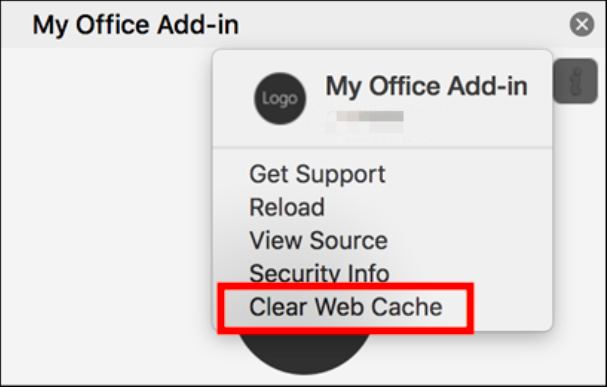
Metod 03. Rensa Microsoft Office-cachen på Mac med hjälp av personlighetsmenyn
För att rensa Excel-cachefiler på Mac, använd personlighetsmenyn i ett programmerbart gränssnittstillägg:
- Välja Personlighetsmeny.
- Sedan Välj Rensa webbcachen.
Del 2. Hur rensar jag Excel-cachen i Windows?
Försök att radera cachen om du har problem med att ändra en Excel-fil eller en dokumentet tar lång tid att laddaDet finns fyra alternativ för att rensa Excel-cachen i Windows. Använda Diskrensning, Uppladdningscenter, Rensa senaste dokument och Excels pivottabellcache.
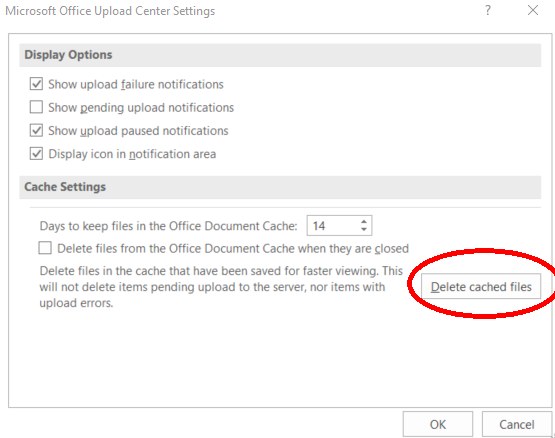
Tips 01. Ändra inställningar i Microsoft Upload Center
När du laddar ner Office-program laddas även Microsofts uppladdningscenter ner direkt. Du kan sedan rensa Excels cachefiler manuellt. Genom att bara skriva namnet på uppladdningscentret i sökfältet visas det. Du kan sedan göra följande:
- Välja Inställningar.
- Från Inställningsmenyn, välja"Ta bort filer i Office-dokumentcachen".
- Du kommer att se ett popup-fönster från programvaran som ber dig att acceptera.
- Välj "Ta bort cachade filer" från menyn.
Tips 02. Rensa listan över senaste dokument i Excel
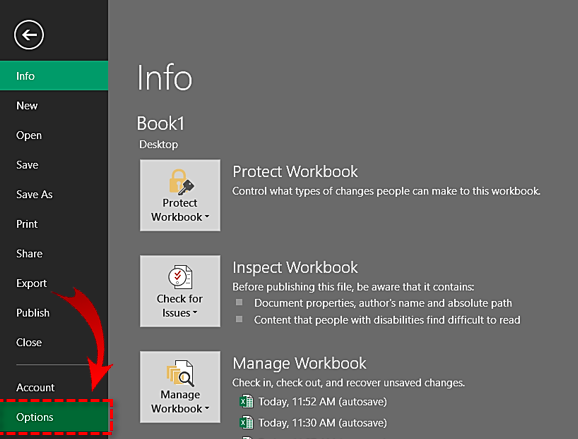
Att nollställa antalet "senaste dokument" som visas är den enklaste tekniken för att rensa Excels cache och förbättra Excels hastighet. Med andra ord stänger du i princip av listan över senaste dokument. Så här gör du att den inte fungerar:
- Klicka Fil i det övre vänstra hörnet av Excel efter att du har öppnat det.
- Alternativ från den vänstra panelen på menysidan.
- På Advanced Open water fliken, klicka.
- För att se avsnittet Visning, skrolla nedåt. Välja siffran 0 under alternativet "Visa detta antal senaste arbetsböcker".
- Efter det, välj OK.
Tips 03. Ta bort Excels pivottabellcache
Du kan rensa Excel-cachen för pivottabeller i Excel. Så här använder du pivottabellalternativ för att göra detta.
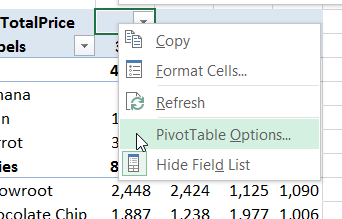
- Högerklicka på en enda cell. Kontextmenyn är nu synlig.
- Välj Alternativ för pivottabell knapp.
- Välj fliken Data. Välja Ingen för antalet objekt som ska behållas per fält.
- Välja OK.
- Högerklicka på pivottabellen igen och välj sedan Uppdatera.
Tips 04. Ta bort Excel-cachen i Windows med hjälp av funktionen "Diskrensning"
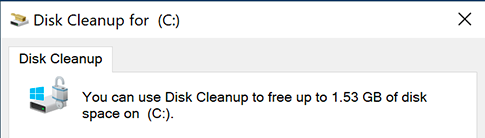
För att ta bort alla onödiga filer eller rensa Excel-cachefiler, kör Windows Diskrensning. Så här gör du:
- ange Windows Diskrensning i sökrutan för att starta det.
- Välj den enhet som innehåller Microsoft Office. OK.
- Välja alternativet Filer för att ta bort det efter att filanalysproceduren är klar.
- Temporära filer bör kontrolleras, och sedan klick OK.
Del 3. Slutsats
Även om det kan öka produktiviteten om MS Office-cachen, särskilt Excels minne, fylls, kan det också leda till flera problem, stabilitetsproblem och försämrad prestanda. Anta att du inte behöver listan över senast använda dokument i Excel, särskilt om din dator är föråldrad. Rensa Excels cache ofta. Använd PowerMyMac för att rensa Excels cache utan problem.


