


 PowerMyMac


Den här artikeln kommer att visa hur man rensa Microsoft Teams-cachenCachefiler är filer som är tillfälliga till sin natur men nödvändiga för att ett program ska fungera korrekt. Cachefiler är viktiga för att programvaran ska fungera korrekt. Varje program innehåller en cache och vi kommer också att prata om... klassisk metod för att rensa programcacher.
Det är möjligt att programvaran blir obrukbar om cachen skadas eller blir föråldrad. Om cachen blir för stor kan det sänka programmets prestanda och ta upp mycket plats på datorns hårddisk.
I den här artikeln vägleder vi dig i hur du rensar cachen för Microsoft Teams på Mac- och Windows-enheter. Oavsett vilken enhet du använder kommer det inte att ta lång tid att rensa Teams cache.
Innehåll: Del 1. Ska jag ta bort min Teams-cache?Del 2. Hur man rensar Microsoft Teams cache på olika enheterDel 3. Snabbt och enkelt sätt att rensa Microsoft Teams cache på MacDel 4. Slutsats
Del 1. Ska jag ta bort min Teams-cache?
Det kan vara nödvändigt att rensa Microsoft Teams cache för att lösa vissa problem. Till exempel att rensa cachen i Microsoft-lag kan vara användbart när problem med appar eller chatt uppstår i den inbyggda Teams-applikationen men inte kan replikeras i Teams-webbappen.
När en statisk flik öppnar en tom sida istället för att visa någon information är detta ett vanligt fel i Microsoft Teams som ofta kan åtgärdas genom att tömma cachen. Att rensa Microsoft Teams-cachen kan hjälpa till att åtgärda sporadiska problem med Teams telefonfunktion.
Som en av bästa chattapparna för teamMicrosoft har ännu inte införlivat en användarvänlig mekanism för att rensa cachen med ett enda klick, men de arbetar på det.

I grund och botten är det ofta första steget i att åtgärda problem med Teams att rensa Microsoft Teams-cachen. Detta tvingar Teams att ladda ner all cachad information igen och löser en mängd olika problem.
Del 2. Hur man rensar Microsoft Teams cache på olika enheter
Så här rensar du cachen på vilken Mac som helst när du använder Microsoft Teams
När du använder en Mac, "Application Support"katalogen är där majoriteten av de cachade filerna lagras.
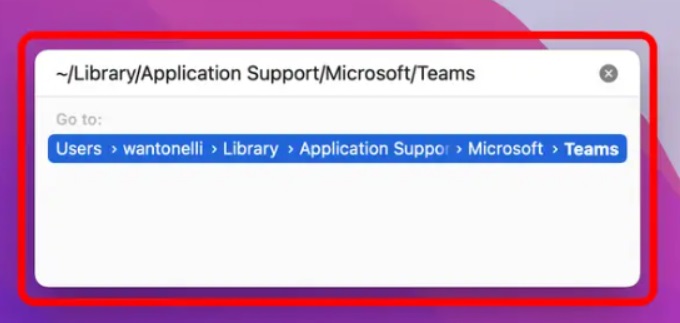
- Starta Finder genom att välja Go från menyn högst upp på skärmen och sedan välja Gå till mapp...
- I den nya sökrutan som har öppnats skriver du
~/Library/Application Support/Microsoft/Teamsoch tryck på "Sök" knapp. - När mappen har öppnats, leta efter filerna Code Cache, Cache och GPUCache och ta bort dem alla. Du kan ta bort dem genom att högerklicka på dem och välja "Flytta till papperskorgen" alternativet, eller så kan du dra dem mot papperskorgen-ikonen i dockan.
Filerna kommer att visas igen nästa gång du startar Teams, men den här gången kommer de att vara helt tomma. Nu har du slutfört processen för att rensa Microsoft Teams cache.
Så här rensar du cachen i Microsoft Teams på din lokala dator
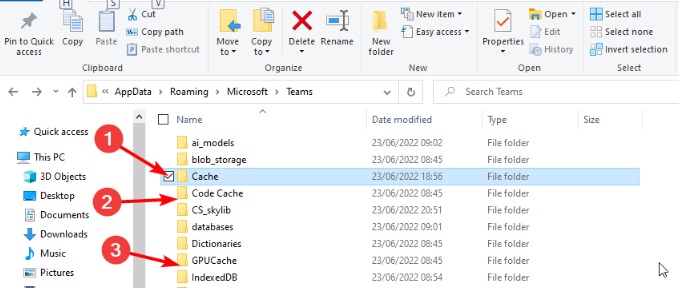
På en dator som kör Windows, "appdata"-mappen är där alla filer som har cachats kommer att finnas.
- På din dator öppnar du sökmenyn och skriver
%appdata%i sökfältet. När mappen visas i resultaten bör du öppna den. - Öppna först mappen som heter "Microsoft" och öppna sedan mappen märkt "Team."
- I det här avsnittet behöver du leta reda på följande tre mappar och ta bort dem: Code Cache, Cache och GPUCache. Var noga med att ta bort själva mapparna, inte bara innehållet som för närvarande finns i dem.
Så här tar du bort cachen på Android med hjälp av Microsoft Teams-appen
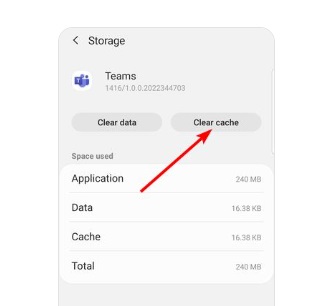
På en Android-smarttelefon eller surfplatta innehåller varje enskild app sin egen "lagring"-fliken, som kan användas för att rensa Microsoft Teams-cachen.
- Starta Inställningar app, gå sedan till lagring menyn, följt av Appar-menyn.
- Från listan över tillgängliga applikationer väljer du lag genom att trycka på dess namn.
- Välj alternativet Rensa cachen från menyn.
Så här rensar du Microsoft Teams-cachen på en iPad eller iPhone
Apple gör det lite svårare att radera cachen på sina mobila enheter. Du måste avinstallera Teams från din iPad eller iPhone för att kunna ta bort appens cache.
När du avinstallerar en app raderas all appens tillfälliga data, till exempel cachen, men programmets ikon och viktigaste data finns kvar på din smartphone. Dess ikon och all data raderas när den avinstalleras.
- Klicka Allmänt, följt av iPad-lagring eller iPhone-lagring, i Inställningar
- Efter en kort fördröjning, när en lista över alla dina applikationer laddas, skrolla ner och välj lag.
- Välj om du vill ta bort eller avinstallera appen.
Om du håller ner appens ikon tills alternativet Ta bort app visas tas den även bort från startskärmen.
Efter att du har avinstallerat eller tagit bort Teams kan du ladda ner det igen.
Del 3. Snabbt och enkelt sätt att rensa Microsoft Teams cache på Mac
Använda ett specialiserat program som iMyMac PowerMyMac Skräprensning är en enklare metod än att gå till varje cachemapp separat och rensa informationen i den. Detta kan hjälpa dig att minska bördan av ditt arbete och automatiskt söka efter filer som du eventuellt kan ta bort från ett visst program.
Den rensar snabbt och enkelt Microsoft Teams cache genom att använda verktyget Junk Cleaner. Samtidigt är den också en kraftfull rensare för att tömma Adobes cacheminneDu kan läsa instruktionerna nedan för att lära dig de exakta stegen:
- Innan du klickar SCANväljer Skräpstädare för att börja skanna alla oönskade filer på din Mac.
- När skanningen är klar kan du bläddra bland alla skräpfiler på din Mac efter kategori.
- För att radera alla oönskade filer från din dator, välj bara "Markera allt" eller filen du vill ta bort från datorn.
- När du väljer "REN"PowerMyMac tar snabbt bort de filer du har valt.
- När rengöringsproceduren är klar visas ett popup-fönster med titeln "Rengörs klar" visas, så att du kan se hur mycket utrymme som nyligen rensades och hur mycket utrymme som nu finns tillgängligt på hårddisken.

Del 4. Slutsats
Du kan behöva rensa cachefilerna om ett program inte fungerar korrekt. Detsamma gäller för Microsoft Teams. Teams bygger upp en ansenlig cache med dokument, filer, text och video när du använder det ofta. Förutom att ta upp för mycket utrymme på din disk kan detta stoppa eller sakta ner Teams från att fungera. Du kan lära dig hur du... rensa Microsoft Teams-cachen från artikeln ovan.
Vi rekommenderar att du använder PowerMyMac för att rensa cachen i Microsoft Teams eftersom det är det snabbaste sättet att slutföra jobbet perfekt. Prova det här verktyget för en ny upplevelse.


