


 PowerMyMac


I dagens teknik är en av de mest använda plattformarna sociala medieappar. Och många tror kanske att den populäraste sociala medieplattformen som påverkar deras liv i hög grad är Facebooksidan.
Varför behöver du rensa Facebook-cacheEftersom Facebook hjälper dig att hålla kontakten med många människor och låter dig publicera foton, statusar och till och med annonsera evenemang eller ditt företag på ditt konto, genererar Facebook mycket data som, om den inte rensas regelbundet, kan påverka din enhet eller din surfplattas prestanda.
Och vid det här laget kanske du undrar hur du kan rensa din Facebook-cache på den enhet du använder. Det är därför vi är här för att hjälpa dig. Vi kommer att visa dig i det här inlägget hur du enkelt kan rensa appens cache oavsett vilken enhet du använder. Så se till att du läser det här inlägget till slutet.
Innehåll: Del 1. Är det säkert att ta bort Facebooks cache? Del 2. Hur man raderar Facebook-cache från mina Android- eller iOS-telefoner Del 3. Ta enkelt bort Facebook-cache från webbläsare på Mac Del 4. Rensa Facebook-cacher manuellt i PC-webbläsare Del 5. Slutsats
Del 1. Är det säkert att ta bort Facebooks cache?
Du förstår, under årens lopp har du använt din Facebook för att bläddra bland foton, interagera med andra människor, publicera bilder och videor, eller till och med dela några av dem som lagras i bakgrunden på din enhet. På så sätt, när du vill gå tillbaka till din Facebook och kolla in dem igen, blir det lättare för dig att se dem igen eftersom det laddas snabbare.
Och när du gör detta i ditt vardagsliv kan denna data långsamt ackumuleras och påverka din enhet eftersom den förbrukar ditt lagringsutrymme. Och detta kan också leda till svårigheter att använda Facebook.

Därför är det ett måste för dig att veta hur du rensar Facebooks cache på din enhet. Oroa dig inte, för det är väldigt säkert.
Att kunna rensa din Facebook-cache tar bara bort data som lagras på din enhet. Och när du tar bort dessa Facebook-cacher på din enhet, förutom att ta bort oönskad data, kommer det också att ta bort din inloggningsinformation och andra filer som tillfälligt lagras på din enhet.
Och att göra detta kommer inte att påverka dina berättelser, personlig information, meddelanden eller dina foton. All data du har på din Facebook kommer att vara säker. Och när du är klar med att rensa cachen på din Facebook behöver du bara logga in med dina inloggningsuppgifter och du kommer fortfarande att kunna använda den.
Del 2. Hur man raderar Facebook-cache från mina Android- eller iOS-telefoner
Nu ska vi först visa dig hur du kan ta bort Facebook-cachen på dina Android-telefoner och iOS-enheter eftersom dessa är de mest använda enheterna att surfa på. sociala medier.
Så här rensar du Facebook-cachen på iOS-enheter
Om du använder en iPhone eller någon iOS-enhet när du surfar på Facebook, så här är ett sätt att enkelt rensa din Facebook-cache.
Metod #1. Använda din Facebook-app
- Starta helt enkelt Facebook-appen på din iOS-enhet.
- Tryck sedan helt enkelt på ikonen med tre linjer som finns längst upp till höger på enhetens skärm.
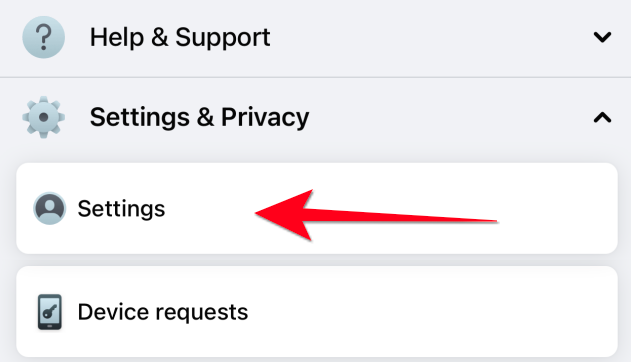
- Scrolla ner i listan, hitta och klicka på "Inställningar"alternativet.
- Klicka på "Kontoinställningar" i Inställningsmenyn.
- Hitta och tryck på "webbläsare"alternativet.
- Välj nu "Radera data"-knappen. Den kommer då att radera Facebook-cacheminnen som du har på din iPhone helt.
Metod #2. Avinstallera och installera om Facebook-appen
Ett annat sätt att enkelt rensa Facebooks cache på en iOS-enhet är att installera om appen. Du kan följa stegen här för att snabbt avinstallera och installera Facebook-appen igen:
- Starta Inställningar på din iOS-enhet.
- Välja "Allmänt" och sedan kan du välja "Användning"alternativet.
- Nästa steg är att klicka på "Radera app"alternativet.
- Och om du vill installera om Facebook-appen på iOS-enheten behöver du bara öppna App Store och sedan installera den därifrån.
Hur kan jag ta bort Facebook-cachen på Android-telefoner?
För Android-enheter, observera att alla har en apphanterare som du kan använda för att rensa cacheminnen i dina appar. Detta gäller även din Facebook-app. Precis som med iOS-enheter kan cachen som detta skapar på din Android leda till problem, till exempel att ta upp lagringsutrymme och din enhet är långsamSå, för att du ska kunna rensa Facebooks cache på din Android-enhet, följ de enkla stegen nedan.
- Öppet menyn "Inställningar" på din Android-enhet.
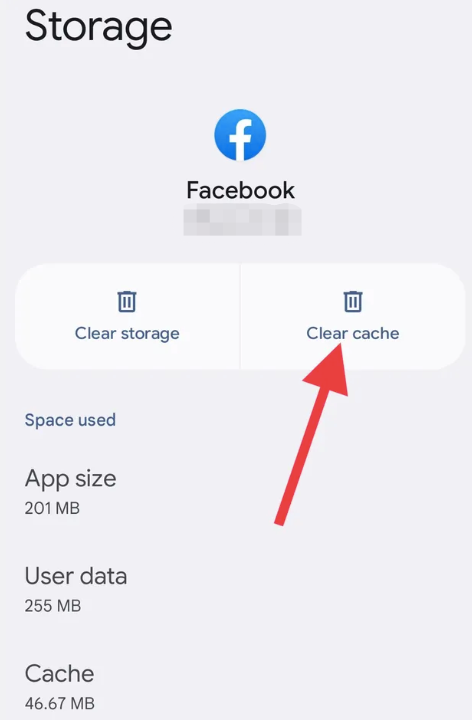
- Och tryck sedan bara på "lagring".
- Klicka sedan på "Andra appar"-knappen. Det tar dig till en annan skärm där du kan se alla installerade appar. Hitta bara Facebook-appen och välj den.
- Klicka "Rensa cache"alternativet på skärmen för att rensa Facebooks cache.
När du har rensat Facebooks cache på Android-enheterna kommer all din data som är relaterad till appen att laddas ner igen. Och du behöver inte oroa dig för någonting när du gör detta eftersom det inte kommer att radera någon annan data på dina Android-telefoner.
Om du vill frigöra lagringsutrymme på din Android kan du upprepa stegen ovan men istället för att använda "Rensa cache"alternativet, bör du välja"Rensa förråd"alternativet.
Del 3. Ta enkelt bort Facebook-cache från webbläsare på Mac
Och om du använder en Mac-dator när du surfar på din Facebook-app och vill rensa Facebooks cache på din Mac, har vi också den perfekta lösningen för dig. Och det är genom att använda iMyMac PowerMyMac verktyg.
PowerMyMac är känt för att vara en av de bästa Mac-optimerarna som finns. Med hjälp av det här verktyget kan du frigöra utrymme på din Mac och bli av med oönskad data. Och med det kan du enkelt radera Facebooks cache i din Mac-webbläsare.
PowerMyMac kan inte bara rensa din cache, utan den kan också göra många saker som hjälper dig med din Mac. Den kan ta bort dina skräpfiler, duplicera filer och foton, avinstallera appar du inte längre behöver, radera dina stora och gamla filer och mycket mer. Utöver det är gränssnittet till det här verktyget mycket lätt att navigera och förstå.
Så för att du ska veta hur du kan rensa Facebooks cache i din Macs webbläsare med PowerMyMac, nedan följer stegen du bör följa.
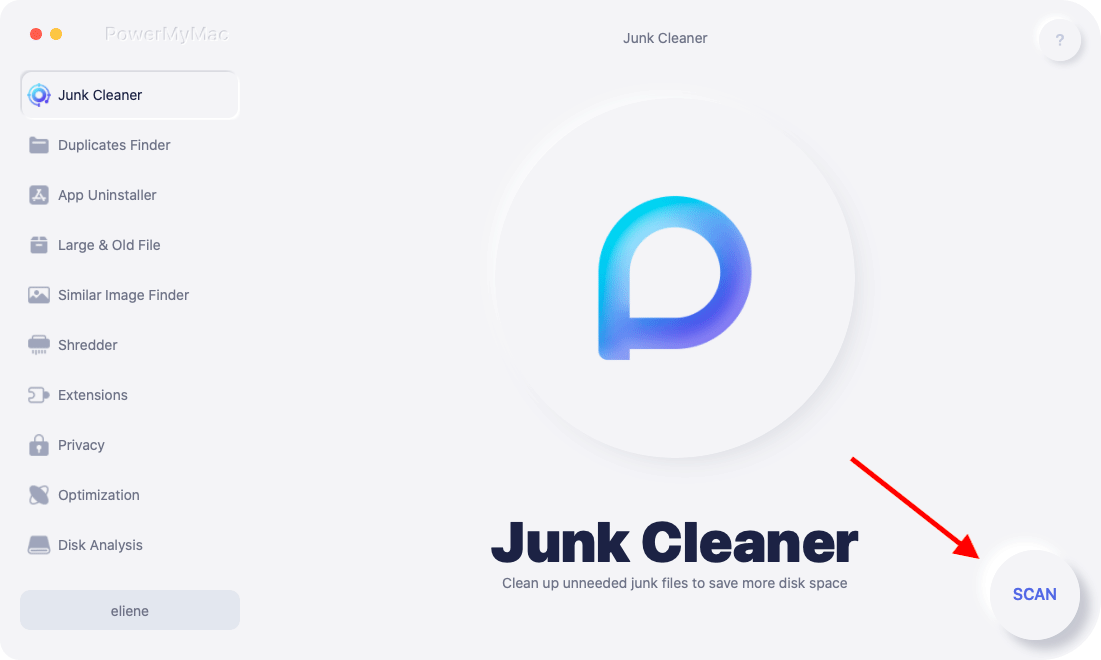
- Starta PowerMyMacStarta bara PowerMyMac på din Mac när du har installerat den.
- Välj sekretesskategoriNär du väl är i huvudgränssnittet för PowerMyMac kan du se flera kategorier på vänster sida av skärmen. Därifrån väljer du helt enkelt Sekretess.
- Skanna din webbläsare på MacSedan, scanwebbläsningsdatan som du har på din Mac. Se till att du stänger alla webbläsare som körs på din Mac när du gör detta.
- Välj webbläsare och rensa cachenNär skanningen är klar kan du se alla webbläsare som du har på din Mac. Härifrån kan du välja webbdata som du kan se på skärmen, till exempel nedladdade filhistorik, nedladdad historik, cookies och inloggningshistorik. Och webbläsare som Google Chrome, Firefox och Safari. Därifrån kan du välja vilken data du vill rensa i en specifik webbläsare.
- Komplett rengöringsprocessNär du har valt webbläsaren och datatypen du vill ta bort kan du slutföra rensningsprocessen. Klicka sedan på REN knappen under skärmen. Och när processen är klar kommer du att se ett meddelande på skärmen som säger "Rengörs klar".
Del 4. Rensa Facebook-cacher manuellt i PC-webbläsare
Om du nu vill veta hur du manuellt kan rensa Facebooks cache i dina webbläsare på din dator, så följer nedan stegen du behöver följa beroende på vilken webbläsare du arbetar i.
1. Rensa Facebook-cachen i Google Chrome-webbläsaren
- Öppna Google Chrome på din dator.
- Nästa steg är att välja "Verktyg" i webbläsarfönstret.
- Klicka på "Montering" knapp.
- Välj "Under huven”-fliken och nu kan du välja ”Rensa webbdata”.
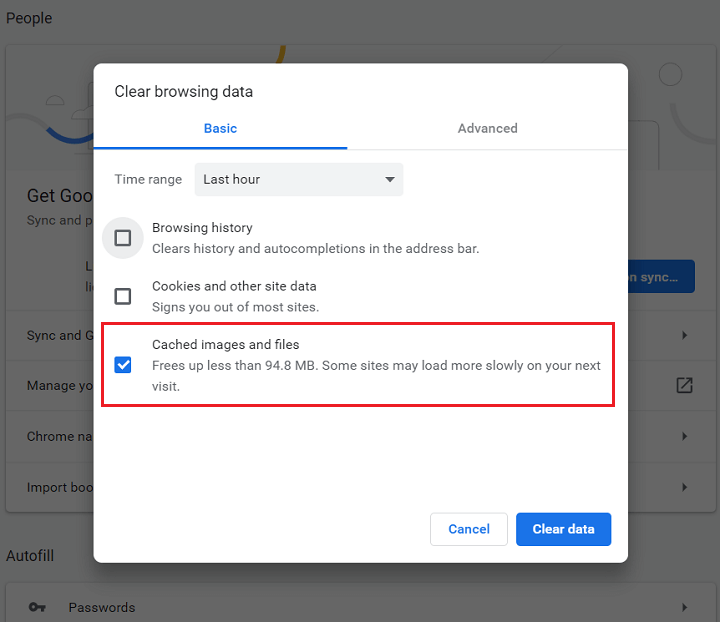
- Du kommer då att se en rullgardinsmeny på skärmen där du kan välja alternativet "Allt".
- När du är klar klickar du på Rensa surfhistoriken och detta kommer att rensa Facebooks cache.
2. Ta bort Facebooks cache och cookies i Internet Explorer
- Samma sak, klicka på "Verktyg"-ikonen efter att du har öppnat Internet Explorer på din dator.
- Klicka på "Internet-alternativ".
- Och klicka sedan på "Webbhistorik" knapp.
- Välj "Radera".
- Efter det kan du avmarkera rutan bredvid "Behåll favorit".
- Därefter, klick"Radera" för att rensa all din Facebook-cache och dess cookies.

3. Rensa Facebook-cachen i Firefox-webbläsaren
- Öppna Firefox
- På ditt tangentbord, tack tryck d andra
- Klicka sedan på "Verktyg" och välj sedan "Rensa ut tidigare historik"
- Välja"Tidsintervall för att rensa" - "Allt".
- Klicka sedan på pilen bredvid "Detaljer"alternativet.
- Och välj sedan "Cache"-knappen och se till att du har avmarkerat de andra alternativen.
- Sist är det att klicka på "Rensa nu"för att du ska kunna rensa Facebooks cache helt i Firefox.
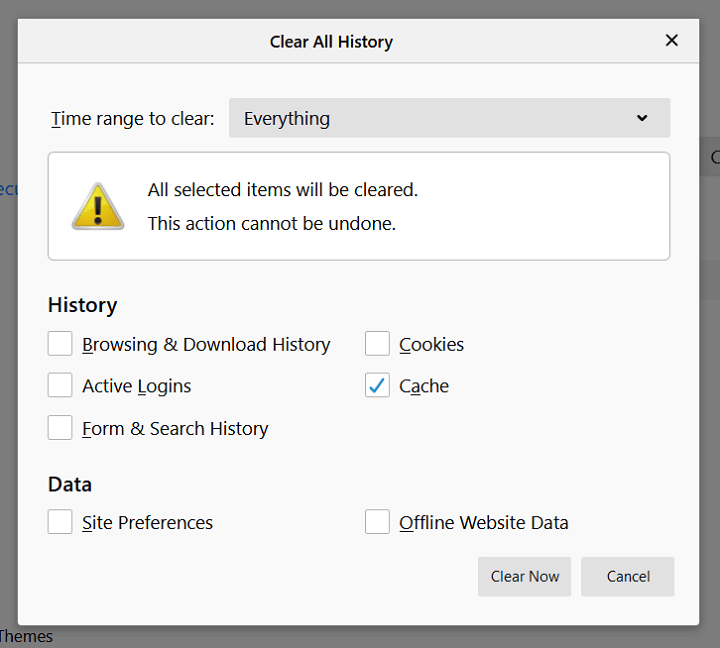
När du rensar dessa cacheminne eller cookies i din webbläsare kommer även andra webbplatser som du har besökt att tas bort, eftersom det ger dig en nystart i din webbläsare.
Samtidigt kan du också uppleva bättre hastighet när du använder dina webbläsare. Och återigen, när du rensar Facebooks cache eller annan cache och cookies från din webbläsare kommer detta inte att radera något från ditt system.
Del 5. Slutsats
Att kunna rensa Facebooks cache på vilken som helst av dina enheter är till stor hjälp. Detta löser vissa problem på din enhet, som att lagringsutrymmet tar slut och att enhetens prestanda blir långsam. Och det påverkar inte dina data, så du behöver inte oroa dig för någonting.
När du tar bort Facebook-cachen på din enhet kommer det inte bara att ge dig tillbaka det utrymme du har förlorat på grund av den data som har samlats, utan det kommer också att ta bort de andra fel som du har på din enhet.
Om du letar efter det perfekta sättet att rensa cachen på sociala medier som YouTube i din Macs webbläsare och se till att du använder PowerMyMac-verktyget. Och om du gör det, försäkrar vi dig om att du kommer att kunna få det gjort på nolltid. Enkelt, effektivt och säkert.


