


 PowerMyMac


Eftersom datorer är en så integrerad del av de flesta människors vardag är det viktigt att hålla arbetsstationen ren. När man arbetar med Flash Player måste man alltid se till att den är i bästa möjliga skick. Detta gäller oavsett om du tar bort cookies från din dator eller data som mestadels har sparats i webbläsaren.
Därför är det viktigt att tydliga cacheminne, Särskilt rensa Flash Player-cachenEn cache är en plats där ditt system lagrar grafik, kod och andra objekt, så att du inte behöver komma åt dem om och om igen. Utan den här funktionen kan din webbläsare fungera mycket långsammare eftersom varje ny webbplats du besöker skulle behöva ladda ner stora mängder data igen.
Innehåll: Del 1. Vad är Flash Player?Del 2. Rensa Flash Player-cachen säkert på MacDel 3. Hur tar jag bort Flash Players cache och historik?Del 4. Slutsats
Del 1. Vad är Flash Player?
Mediaspelare är en underkategori till datorprogram, inklusive Adobe Flash Player. Även om Macromedia uppfann det, distribuerar Adobe Systems det för närvarande. För att replikera eller lägga till SWF-liknande objekt i en webbläsare kan den här programvaran användas. Program som Flex och Animate CC används för att producera SWF-filformat.
Du kan även läsa tvådimensionella grafiska animationer med det här programmet. På grund av dess utmärkta prestanda är det för närvarande det självklara valet för att skapa ljud- och videomaterial för webben. Att rensa webbläsarens cache kan hjälpa dig att undvika att använda föråldrade formulär, skydda dina personuppgifter och förbättra prestandan för appar på din dator. Läs vidare för ytterligare information om hur du rensar Flash Players cache för användare.
I många olika situationer krävs det att man rensar Flash Players cache, samt webbläsarens cookies och historik, för att åtgärda vissa problem med... AdobeConnectFöljande är några exempel på situationer där du måste rensa Flash Players cache:
- Konferensrummet har ingen mikrofon- eller kameradetektering.
- Det finns ingen streaming av kameraflödet, och videopodden är helt svart.
- Konferensrummet har inte stöd för chattfunktioner.
- Användargränssnittet återspeglar inte riktigt anpassningar, som ändringar av företagets logotyp.
Del 2. Rensa Flash Player-cachen säkert på Mac
iMyMac PowerMyMac kan användas för att reparera och förbättra Mac-datorer. Det frigör också utrymme på hårddisken, snabbar upp datorn och skyddar användarens sekretess. Det kan ta bort Mac-filer som inte behövs för att spara utrymme.
PowerMyMac raderar data och program som inte används. Du kan rensa Adobes cacheminne och Flash Player med PowerMyMac Junk Cleaner för att frigöra utrymme. Din Mac- eller Windows-dator kan inspekteras på avstånd efter dåliga saker. Ta bort allt som kan tas bort. Med PowerMyMac kan Mac-användare enkelt rensa Flash Players cache. Så här fungerar det.
- Pick SCAN från alternativmenyn i Skräpstädare modulen för att börja leta efter oönskade filer på din Mac.
- När skanningen är klar, placera alla skräpfiler som har upptäckts på din enhet i en mapp.
- Markera objekt du vill bli av med och markera alla om du vill bli av med allt.
- När "REN" väljs från listan, tas nödvändig data bort omedelbart. När underhållet är klart visas ett popup-meddelande med rubriken "Rengörs klar" visas. Skärmen visar både hur mycket utrymme som finns tillgängligt totalt och hur mycket utrymme som redan har använts. Om du vill ta bort fler filer klickar du bara på Granska för att gå tillbaka till listan.

Del 3. Hur tar jag bort Flash Players cache och historik?
Du lämnar fortfarande kvar "Flash-cache", vilket är en registrering av din surfhistorik, även efter att du har rensat webbläsarens lösenord, historik, cache och annat. Du kan rensa Flash Players cacheinformation på din Mac- eller Windows-dator genom att följa instruktionerna nedan.
- Stäng alla aktiva webbläsarflikar.
- Få åtkomst till Flash Players kontrollpanel genom att öppna kontrollpanelen eller inställningarna.
- Välj den "Ta bort alla"alternativet på lagring Observera att alternativet "Ta bort alla" på fliken "Avancerat" beter sig och fungerar på exakt samma sätt.
- Se till att rutan märkt "Ta bort alla webbplatsdata och inställningar" är valt, tryck sedan på "Radera data"alternativet.
firefox
- Välja Inställningar genom att klicka på menyknappen.
- Ocuco-landskapet Sekretess och Säkerhet fliken ska väljas.
- Välja Radera data under Cookies och webbplatsinformation.
- Ta bort kryssrutan bredvid.
- Slå Rensa alternativ som har Cache webinnehåll vald.
- Avsnittet "Om:"-inställningar bör vara stängt. Dina ändringar sparas omedelbart.
Google Chrome
- Öppna Google Chrome på din PC.
- Klicka Mer mer i övre högra hörnet.
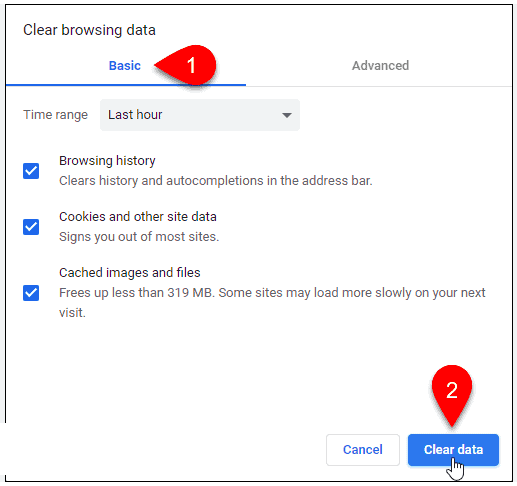
- Välja Rensa surfar data från Snarare verktygsfältet.
- Välj en tidsram, till exempel föregående timme eller till och med all-time-historik.
- Välj de datakategorier du vill radera.
- Tryck Rensa data till rensa Flash Players cache och historik.
Safari
- Välj "Utveckla” från huvudnavigeringsmenyn som visas högst upp.
- Välj alternativet "Tomma cacher".
Microsoft Edge
- För att komma åt menyn i Microsoft Edge, välj ikonen som visas med tre punkter placerade horisontellt högst upp i webbläsaren.
- Välj den "Historia" alternativ.
- Välj "Cachade bilder och filer" följd av "Rensa omedelbart"under rubriken"Rensa surfhistoriken".
Del 4. Slutsats
Att gå in i din webbläsare och sedan påbörja den beskrivna proceduren är allt som behövs för att du ska göra, och om du följer alla steg korrekt borde du inte ha några problem med att tömma cachen. Om du vill ha ett snabbare och enklare sätt som inte ger dig några problem att rensa Flash Players cache, använd PowerMyMac Junk Cleaner.


