


 PowerMyMac


På grund av överflödet av loopar, lektioner, instrument och andra effekter är GarageBand ökänt för att använda mycket lagringsutrymme på en användares dator. Du kan dock ha problem med GarageBand-cachefiler på din Mac. Läs det här inlägget så lär vi dig hur du... rensa GarageBand-cachen och ta bort appars cachefiler på Mac också.
Innehåll: Del 1. Automatiskt verktyg som hjälper dig att rensa GarageBands cacheDel 2. Ta bort GarageBand-cache, bibliotek eller ljudkomponenter manuelltBonustips: Vill du avinstallera GarageBand för att frigöra Mac-lagring?
Del 1. Automatiskt verktyg som hjälper dig att rensa GarageBands cache
Oanvända filer och appar raderas av iMyMac PowerMyMacFör att frigöra utrymme, använd PowerMyMac Junk Cleaner för att rensa GarageBands cache. Din Mac-dator kan fjärrskannas efter skadlig programvara. Ta bort allt som är flyttbart.
Mac-användare kan snabbt rensa GarageBands cache med hjälp av funktionen Junk Cleaner utan problem. Du kan inte bara enkelt ta bort GarageBands cache med det här verktyget, utan du kan också radera Whatsapp-cachen om du vill. Så här rensar du GarageBands cache.
- För att börja söka efter oönskade filer på din Mac, välj SCAN från listan över val i Skräpstädare modul.
- När skanningen är klar, gruppera alla oönskade filer som hittades på din enhet.
- Välj GarageBand, eller om du vill göra dig av med allt, välj allihop.
- När "REN" väljs från rullgardinsmenyn raderas nödvändiga data omedelbart. Ett popup-meddelande med titeln "Rengöring slutförd"visas efter att rengöringen är klar.

Del 2. Ta bort GarageBand-cache, bibliotek eller ljudkomponenter manuellt
Genom att avinstallera dess bibliotek och ljudkomponenter och rensa GarageBand cache kan du ta bort praktiskt taget allt som är kopplat till GarageBand från din dator på det fullständiga sättet.
- Öppna skärmsläckaren på din dator och välj "Go"alternativet i det övre verktygsfältet.
- Från detta, välj "Tillämpningar" från menyn.
- Du kan antingen söka efter GarageBand manuellt eller använda sökfunktionen för att leta efter ordet "GarageB"
- När du hittat den kan du antingen högerklicka på den och välja att ta bort den, eller så kan du bara dra och släppa den i papperskorgen.
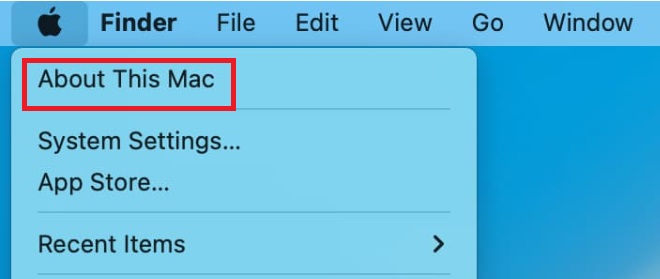
- Efter att du valt Apple-logotypen bör du gå tillbaka till skärmsläckaren och välja "Om den här datorn" val.
- Välj sedan "hantera"genom att klicka precis under"lagring" val.
- Vid det här laget kan du gå igenom "Skapande av musik"-menyn och se att det finns en fil av god storlek. Och välj "Ta bort Garagebands ljudbibliotek."
När du återgår till din skärmsläckare, den här gången, välj "Go" medan du trycker ner alternativknappen på tangentbordet. Detta aktiverar "Library"Tab och rensa GarageBands cache.
- Från denna punkt, välj "Audio"fil från det dolda biblioteket.
- Efteråt kan du återgå till din skärmsläckare och välja "Gå" igen, men den här gången väljer du "Hem"Och"Music."
- Från och med nu ser du ytterligare alternativ att radera, till exempel en fil som uttryckligen är märkt "Garageband" plus några många som "Ljudmusikappar,"som du också kan ta bort om du vill.
- Gå sedan tillbaka till din bärbara dators skärmsläckare och välj "Gå" igen. Den här gången väljer du "Dator," och därefter, välj på "Macintosh HD"Hårddisksymbol."
- Från det här avsnittet väljer du "
Library." - Det finns nu ytterligare alternativ för att radera filer på datorn, inklusive "Ljud".
- I området "Ljud" ser du att många av dessa mappar på något sätt verkar vara kopplade till Garagebands funktioner.
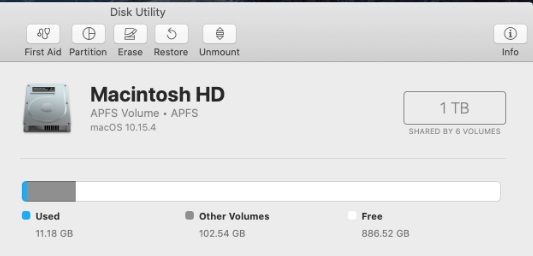
Bonustips: Vill du avinstallera GarageBand för att frigöra Mac-lagring?
Nu vet vi hur man rensar GarageBand-cachen på en Mac. Trots att GarageBand inte har några sådana begränsningar tar det upp för mycket utrymme för vissa MacBook-användare. Dess associerade filer, av vilka några är enorma i storlek, tar upp en betydande mängd lagringsutrymme. De två bibliotek som tar upp mest plats på en MacBook är Loop-biblioteken och Instruments-biblioteket.
Det är bland de få saker som avskräcker konsumenter från att använda appen. Programmet bör endast tas bort eller raderas från en Mac om det inte längre används för att utföra sin primära funktion att skapa poddsändningar och musik.

Dessutom tvingas ägare av MacBooks att ta bort GarageBand för att frigöra lagringsutrymme på grund av enhetens lilla SSD-lagring. Mac-maskiner kan åtgärdas och förbättras med PowerMyMac. För att frigöra Mac-lagring kan du antingen rensa GarageBands cache helt eller ta bort den. Det kan ta bort Mac-dokument som inte längre behövs för att användare ska frigöra utrymme.
Slutsats
Med hjälp av PowerMyMac kan du rensa GarageBand-cachen eller ta bort programmet helt, tillsammans med alla andra filer som är kopplade till det och som finns i Mac-operativsystemet. Det kommer att finnas en betydande mängd ledigt utrymme tillgängligt när du effektivt har tagit bort GarageBand eller rensat dess cache, tillsammans med de filer som är relaterade till det.


