


 PowerMyMac


Cacher som du har med din WhatsApp är kända för att vara data som tillfälligt lagras på dina enheter. Och med hjälp av denna cache blir det lättare för din enhet att ladda din WhatsApp snabbare. Det betyder att om du ska rensa WhatsApp-cachen på din enhet kommer denna tillfälliga information att tas bort.
Men om du inte rensar WhatsApp-cachen på din enhet kommer detta att påverka vilken enhet du använder. Det är därför vi i det här inlägget kommer att visa dig hur du gör det. radera appcacher helt på Mac.
Innehåll: Del 1. Vad händer om jag rensar cachen på WhatsApp?Del 2. Hur man rensar WhatsApp-data på Mac? Del 3. Hur man rensar WhatsApp-cachen på iOS/Android?Del 4. Slutsats
Del 1. Vad händer om jag rensar cachen på WhatsApp?
Om du bestämmer dig för att rensa WhatsApps cache behöver du inte oroa dig för data du har på din WhatsApp, till exempel dina videor, bilder och meddelanden, eftersom de inte kommer att raderas från din enhet.
När du har rensat WhatsApp-cachen på din enhet är det enda som detta skulle göra att radera onödiga data som din WhatsApp har uppstått så att du kan frigöra utrymme på din enhet.
Varken mer eller mindre. Och när du väl har tagit bort det kommer lagringsutrymmet att återställas på din enhet, och dessutom kommer prestandan att bli mycket bättre.
Del 2. Hur man rensar WhatsApp-data på Mac?
Om du använder din Mac för att använda WhatsApp och inte vet hur du kan ta bort WhatsApps cache, så är nedan de enklaste och enklaste sätten att göra det.
Metod 1. Rensa WhatsApp-cachen manuellt
För att du ska kunna ta bort WhatsApp-cachen manuellt på din Mac såväl som dess historik, nedan följer riktlinjerna som du bör följa.
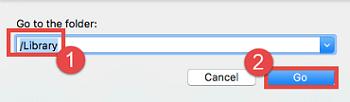
- Starta Finder på din Mac och klicka på Go.
- Därifrån klickar du vidare Gå till mapp
- Och i det tomma fältet skriver du bara
~/Library/Cachesoch tryck på ange knapp. - Gör sedan helt enkelt en säkerhetskopia av dina mappar om det skulle oroa dig om något fel skulle hända.
- Gå sedan igenom varje mapp och leta efter den som är integrerad med din WhatsApp.
Metod 2. Rensa WhatsApp-cache och historik i webbläsaren
Och om du använder WhatsApp i din webbläsare kan cachen lagras där, liksom dess historik. Och för att radera WhatsApps cache och historik bör du följa riktlinjerna nedan beroende på vilken webbläsare du använder på din Mac.
Safari:
- Starta webbläsaren Safari och välj Inställningar
- Från Inställningar, klicka på Advanced Open water
- Sätta på Visa utveckla
- Gå till Utveckla-menyn från menyraden.
- Välj Tom cache alternativ på skärmen.
Krom:
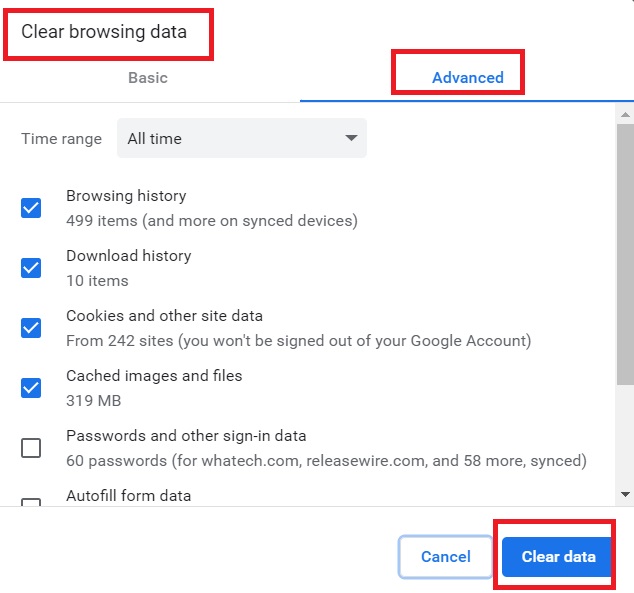
- Starta din Google Chrome-webbläsare och öppna Inställningar.
- Välj sedan Historik och välj Rensa surfhistoriken alternativet från listan på skärmen.
- Se till att alla cachade filer och foton är markerade.
- Klicka på Tidens början för att du ska kunna fortsätta rensa WhatsApps cache och historik.
- Och slutligen, klicka på alternativet Rensa webbdata i listan på skärmen.
firefox:
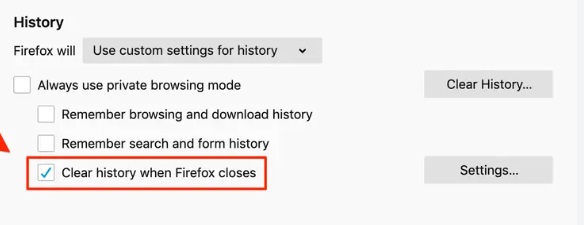
- Öppna din Firefox-webbläsare på Mac.
- Gå till Historik och klicka på den.
- Nästa klick på Rensa ut tidigare historik från listan på din skärm.
- Sedan Välj "Allt” på valet av tidsintervall.
- Klicka sedan på pil nedåt-knappen som finns bredvid Detaljer och se till att Cache är den enda som har en bockmarkering bredvid sig.
- Därefter klickar du på Rensa nu knappen på skärmen.
Metod 3. Rensa WhatsApp-cachen med PowerMyMac
Ett annat sätt att eliminera WhatsApp-cachen på din Mac är att använda ett verktyg som låter dig göra det. Och med det sagt har vi det perfekta verktyget som du kan använda för att göra jobbet enklare. Och det är inget annat än iMyMac PowerMyMac.
Det här verktyget är känt för att vara den bästa Mac-optimeraren och rensaren som kan hjälpa dig att rensa WhatsApp-cachen på din Mac med bara några få enkla klick. Det är utformat för att rensa oönskad data eller filer från din Mac. Till exempel kan du enkelt ta bort Snapchat-cacher från Mac.
Dessa funktioner är skräprensare, dubblettersökare, appavinstallationsprogram, stora och gamla filer, liknande bildsökare, dokumentförstörare, sekretess och mer. Den har också ett gränssnitt som alla enkelt kan använda.
Och med det sagt, eftersom det vi strävar efter är att rensa WhatsApp-cachen på din Mac, låt oss gå vidare och visa dig hur du enkelt kan göra detta med PowerMyMac.
- När nedladdningen och installationen är klar och du redan har registrerat dig för programmet, starta det bara för att starta hela processen.
- När du kommer till huvudgränssnittet för PowerMyMac ser du alla dess funktioner på vänster sida av skärmen. Klicka bara på Skräpstädare.
- Klicka sedan på SCAN knappen som finns längst ner till höger på skärmen och vänta tills skanningsprocessen är klar.
- Du kan se alla kategorier du ser på skärmen genom att klicka på dem individuellt. Välj sedan WhatsApp-cachen under kategorin Programcache.
- Klicka på CELAN knappen på din skärm. Detta kommer sedan att radera WhatsApp-cachen på bara några sekunder.

Och när rengöringsprocessen är klar ser du att det inte finns någon cache kvar på din Mac, inte ens från din WhatsApp.
Del 3. Hur man rensar WhatsApp-cachen på iOS/Android?
Som en av bästa chattapparnaWhatsApp lagrar fortfarande mycket av din personliga information. Den första processen som vi ska visa dig är hur du kan rensa WhatsApp-cachen på dina mobila enheter oavsett om du använder en Android- eller iPhone-enhet. Så låt oss veta mer om riktlinjerna.
Hur man rensar WhatsApp Cache på iPhone
På en mobil enhet, när du rensar WhatsApp cache, detta görs med hjälp av dess inställningar.
- Öppna Inställningar på din iPhone och välj Allmänt
- Bläddra nedåt genom alternativen på skärmen och välj Data och lagringsanvändning genom att knacka på den.
- Välj sedan Hantera lagrings alternativet och välj Whatsapp från listan på skärmen.
- Du kommer då att kunna se hur mycket lagringsutrymme som finns kvar på din enhet. Och på samma sida väljer du Rensa cache knappen när den är full eller om du vill radera data.
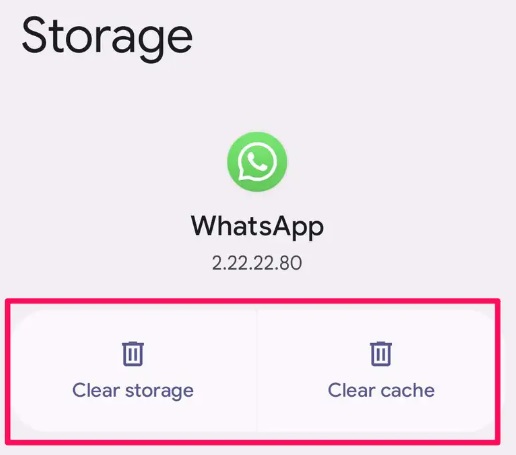
Hur man tar bort WhatsApp-cache på Android
Att kunna rensa WhatsApp-cachen på Android-enheter är också väldigt enkelt. Och med det sagt ska vi visa dig hur du kan göra det på din Android-enhet.
- Öppna upp Inställningar app på din Android-enhet.
- Klicka sedan på appar
- Dra nedåt tills du hittar WhatsApp och välj det.
- Och välj från urvalet på skärmen lagring or Minne och detta visar dig en lista med alternativ för din lagring. Och därifrån kan du helt enkelt välja antingen Rensa cache alternativ eller Radera data alternativ på skärmen.
Del 4. Slutsats
Som ni kan se, att kunna rensa WhatsApp-cachen är enkelt och lätt. Med rätt kunskap om hur du gör det är vi säkra på att du kommer att kunna göra det enkelt. Och det är vad vi har visat dig ovan.
Om du vill ha det enklaste, snabbaste och säkraste sättet att göra det, då är PowerMyMac det bästa verktyget du kan använda. Det rekommenderas också av många användare på grund av dess effektivitet och för att det är väldigt enkelt att använda.


