


 PowerMyMac


Du kan skapa grafikbilder med Adobe Illustrator, som är ett vektorbaserat program för olika användningsområden. Det skapar dock också en stor cache på din enhet när du producerar grafik och bilder. Denna cache kan ta upp mycket plats och påverka enhetens prestanda. Därför kanske du vill... rensa Illustrator-cachen då och då.
I den här artikeln kommer vi att visa dig hur du gör ta bort appens cacheEn av metoderna för att rensa cachen i Illustrator är att ta bort vissa underkataloger, kataloger eller filer, radera dina cookies eller inställningar eller starta om datorn. Adobe erbjuder ett antal lösningar för detta problem.
Innehåll: Del 1. Kan jag ta bort Adobe Illustrator-cachen?Del 2. Hur man rensar Illustrator-cachen automatiskt på MacDel 3. Hur återställer jag min Adobe Illustrator?Del 4. Slutsats
Del 1. Kan jag ta bort Adobe Illustrator-cachen?
En cache finns tillgänglig i Illustrator. När du öppnar en bild eller fil som har sparats i Illustrator är den redan förberedd att användas nästa gång du öppnar den. Och du kan radera Adobe Illustrator-cachen för att frigöra utrymme och lösa prestandaproblem.
Adobe har ett antal olika alternativ för att rensa sin cache, inklusive att starta om datorn, ta bort underkataloger, mappar eller filer, tömma cookies och inställningar samt radera tillfälliga internetfiler. Här är några ytterligare tips för dig:
- Rensa Illustrators inbyggda cache: Öppna Illustrator och gå till Redigera > Inställningar > Prestanda (eller Illustrator > Inställningar > Prestanda på Mac). Klicka på Rensa cache för att rensa cachen direkt inifrån Illustrator.
- Säkerhetskopiera viktiga filer: Innan du tar bort några filer är det en bra idé att säkerhetskopiera viktiga filer eller mappar
- Starta om Illustrator: När du har raderat cachen startar du om Illustrator för att se ändringarna.

Del 2. Hur man rensar Illustrator-cachen automatiskt på Mac
Med iMyMac PowerMyMac, alla Mac-filer eller program som inte har använts under en viss tid kan raderas. Du kan enkelt radera Illustrators cache med PowerMyMac Junk Cleaner, vilket frigör lagringsutrymme. Eliminera allt som kan tas bort.
Det här verktyget kan hjälpa användare att snabbt och enkelt rensa Illustrator-cachen på sina Mac-datorer. Nedan följer en beskrivning av stegen.
- För att börja söka efter filer som inte borde finnas på din Mac, välj SCAN ut från listan över tillgängliga alternativ i Skräpstädare Sökningen efter oönskade filer börjar sedan.
- Sammanställa alla oönskade filer som upptäcktes på din dator när skanningen var klar och gruppera dem tillsammans.
- Pick de objekt du vill ta bort; alternativt kan du markera alla objekt om du vill ta bort allt.
- Information som är onödig kommer att raderas omedelbart om "REN" väljs från rullgardinsmenyn. När rengöringsproceduren är klar visas ett popup-meddelande med rubriken "Rengöring slutförd" kommer att visas på skärmen.
- Både mängden minne som används just nu och det totala tillgängliga utrymmet visas samtidigt på skärmen. Du kan ta bort ytterligare filer genom att återgå till listorna genom att helt enkelt klicka på översyn knappen för att rensa Illustrators cache.

Del 3. Hur återställer jag min Adobe Illustrator?
Om du har problem med Adobe Illustrator, tillsammans med Astute Graphics-pluginet, kan du bli ombedd att konfigurera om Adobe Illustrator-inställningarna innan du börjar rensa Illustrator-cachen. Alla dina Illustrator-arbetsytor, paneler, inställningar och andra inställningar återställs under den här proceduren. Därefter kan de tillämpas manuellt igen.
De typiska startfönstren, tillsammans med den inbyggda programmets "välkomstruta" med Astute Graphics meddelande om att du måste återaktivera dess avancerade verktygsfält för att visa alla verktyg, visas igen när du använder Illustrator för första gången efter att du har raderat Illustrator-inställningarna.
Det kan finnas kryssrutor som du kan markera för att se till att de inte dyker upp igen; annars kommer de att vara markerade för att förbli dolda tills du tar bort dina inställningar igen.
- Öppet inbyggda och plugin-fönster igen och docka dem från (
Window >... menu). - Spara anpassade UI-arbetsytor
- Skriva om alla unika tangenttryckningar och bevara dem.
- Alla anpassade Illustrator-inställningar bör uppdateras (
Illustrator > Preferences >...)
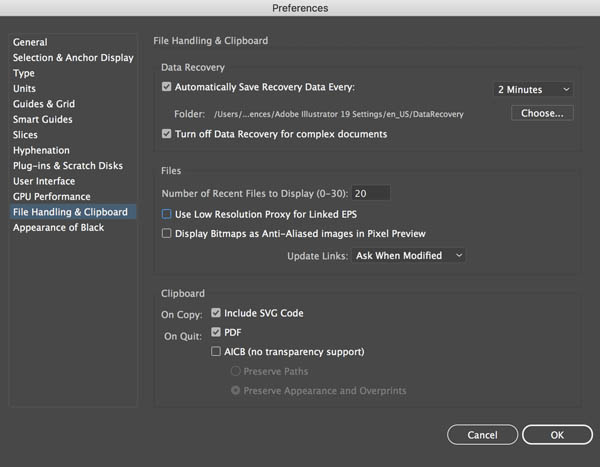
Procedurer som kan följas för att radera inställningsmappen. Då kan du få en tydligare bild av hur man rensar Illustrator-cachen.
Windows-användare
- Avsluta Illustratör
- För att komma åt Adobe, gå till användare, välj "användarnamn", sedan AppData, sedan Roaming och slutligen Adobe.
- Hitta mappen med namnet "Adobe Illustrator-inställningar" och sedan Dra det in i trash.
- Omstart Illustratör
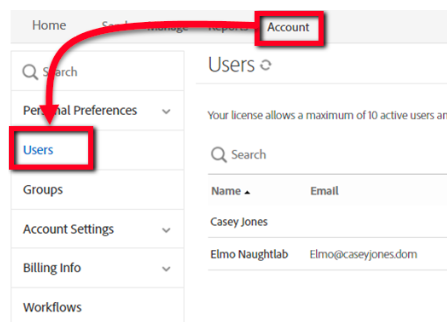
Var noga med att skilja på vilka filer som är cachade och vilka som är användbara när du arbetar, och rensa sedan Illustrators cache.
macOS-användare
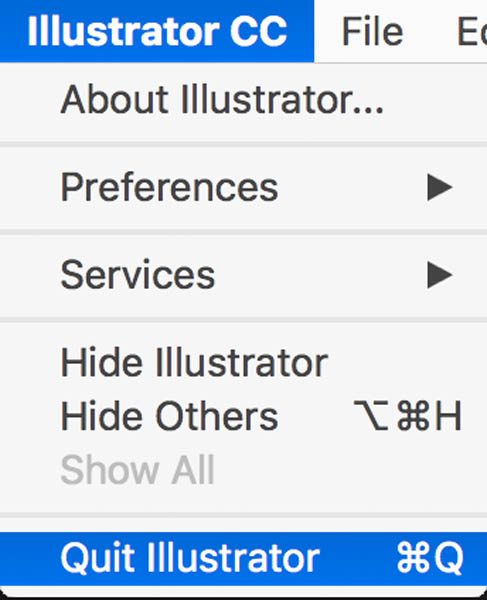
- Lämna Illustrator först
- Lansera [Användarnamn], leta reda på Bibliotek och sedan Inställningar i menyraden.
- Leta reda på mappen med titeln "Adobe Illustrator-inställningar", och efteråt, Dra det till soporna.
- omstart Illustratör
Del 4. Slutsats
Det rekommenderas att du rensa Illustrator-cachen och återställ inställningarna med hjälp av programmets inbyggda avinstallationsverktyg. Trots detta finns det tillfällen då det inte är möjligt, och det finns även tillfällen då de inte existerar.
I det här scenariot kan PowerMyMac, som bara behöver en liten mängd lagringsutrymme, hjälpa dig att lösa problemet. Du kan minska den tid det tar att rensa Illustrators cache genom att ladda ner programvaran och köra den på din Mac. Förutom att använda den för att radera Illustrators cache kan du också använda den för att radera WhatsApp-cachen.


