


 PowerMyMac


Du behöver veta att det är nödvändigt att rensa iMessage-cachen på MacDina iMessages synkroniseras mellan din Mac, iPhone, iPad och Apple Watch av Apple. Av den anledningen kan du skicka meddelanden från din Mac till en mottagare som inte har iMessage med hjälp av Meddelanden-appen.
Men hur fungerar det? Detta beror på den automatiska vidarebefordran av meddelandet via SMS (Short Message Service). Oavsett var en diskussion äger rum kan all kommunikation sparas på en Mac. För att frigöra utrymme kanske du vill radera en del av eller all denna kommunikation.
Fortsätt läsa den här artikeln för att ta reda på hur du ta bort cachen från Mac för att få mer diskutrymmeDe flesta iPhone-appar använder cachning. En cache är i huvudsak ett litet datalager som en app hanterar för att påskynda innehållsinläsning. Alla Mac-produkter, inklusive iPhone och iPad, kommer att ha en cache med saker som den förväntar sig att användarna kommer att ladda inom kort.
Innehåll: Del 1. Gratis sätt att rensa iMessage-cachen på MacDel 2. Hur rensar jag iMessage-cachen manuellt på Mac/iPad/iPhonesDel 3. Slutsats
Del 1. Gratis sätt att rensa iMessage-cachen på Mac
iMyMac PowerMyMac reparerar och optimerar Windows och Mac. Detta ökar datorns prestanda, bevarar användarnas integritet och frigör lagringsutrymme. Det kan eliminera onödiga Mac- eller Windows-dokument för att spara utrymme. PowerMyMac Junk Cleaner kan rensa iMessage-cachen på Mac för att spara utrymme.
Om du också använder Snapchat och vill radera Snapchats cachePowerMyMac kan hjälpa dig att göra detta mycket effektivt. Din Mac- eller Windows-maskin kan övervakas på distans för att upptäcka oönskade saker. Alla flyttbara saker bör tas bort. PowerMyMac Junk Cleaner hjälper till att rensa iMessage-cachen på Mac eller Windows. Så här gör du.
- Börja med att välja SCAN från alternativen i Junk Cleaner-programmet för att kontrollera din Mac efter oönskade filer.
- Sortera alla skräpfiler som upptäckts på din enhet i grupper när skanningsproceduren är klar.
- Helt enkelt välj de objekt du vill ta bort, eller välj alla om du vill ta bort allt.
- De nödvändiga uppgifterna raderas omedelbart närhelst "REN" är vald från listan.
- Ett popup-meddelande med rubriken "Rengörs klar" visas när rensningsproceduren är klar. Gadgeten visar både den totala mängden lagringsutrymme och tillgängligt utrymme som redan har tagits bort. Om du vill ta bort ytterligare filer väljer du bara översyn för att återkomma till resultaten.

Del 2. Hur rensar jag iMessage-cachen manuellt på Mac/iPad/iPhones
Även om det finns ett stort antal gratis chattapplikationer tillgängliga, såsom WhatsApp, Google Hangout, Skype och Messenger, fortsätter konsumenterna att ha ett starkt intresse för Messages-appen som är tillgänglig på deras iOS-enheter och iPads.
Även om det är möjligt att leverera ett iMessage till en annan iPhone-ägare via Wi-Fi eller mobildata, är funktionen som iMessage erbjuder något begränsad, och kostnaden för att använda Meddelanden tär på konsumenternas plånböcker.
Du kanske blir av med detta slösaktig användning av lagring om du rensar iMessage-cachen på Mac. När cachen har rensats blir en oväntat betydande mängd lagringsutrymme tillgängligt. Den här artikeln lär dig hur du kan följa för att rensa iMessage-cachen på Mac eller någon annan iOS-enhet.
iPhone eller iPad
- Skapa en fullständig säkerhetskopia av din iPad eller iPhone först. Även om inget borde gå fel under hela processen är det lämpligt att vara på den försiktiga sidan. Om du har en sådan iCloud-säkerhetskopia har du en fullständig säkerhetskopia och kan alltid återställa viktig data med hjälp av iCloud om du glömmer den. Använd iTunes såväl som iOS säkerhetskopieringsfunktion.
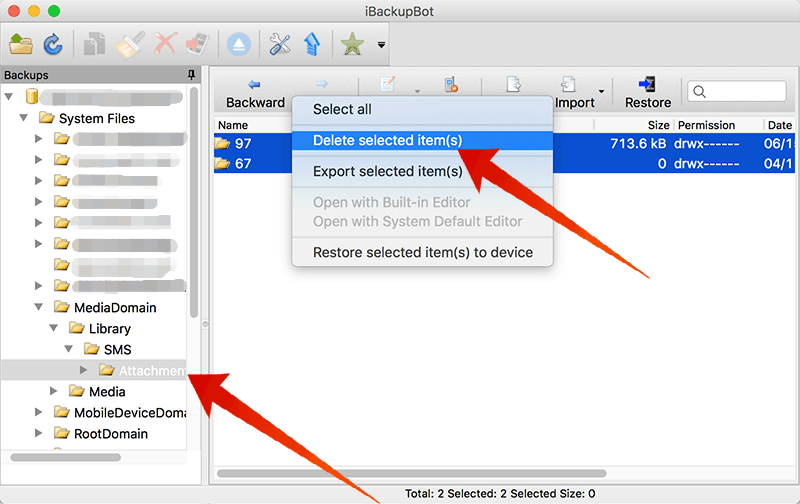
- Öppet iBackupBot på din dator när säkerhetskopieringen är klar.
- Hitta Systemfiler fliken i iBackupBot-programvaran. Gå sedan till domänen Media, leta reda på Bibliotek och välj det för att göra SMS-inställningarna tillgängliga. Välj sedan "bilagor".
- Cacheminnorna som skapas av iMessage och Message på din iPad eller iPhone visas som mappar och filer. Allt material som du någonsin har mottagit eller levererat på din iPhone eller iPad lagras i dessa mappar. Radera alla kataloger om du är säker på att det inte finns något viktigt i dessa fotografier eller filmer för att rensa iMessage-cachen på Mac.
- Din iPad eller iPhone kommer att raderas från alla dessa cachefiler när en säkerhetskopia görs.
- Användaren måste sedan återställa denna nakna säkerhetskopia till sin mobila iOS-enhet för att rensa dess cache eftersom det inte finns någon enkel metod för att göra detta på iOS.
Mac
Det kan vara nödvändigt att inaktivera Meddelanden i iCloud för att radera meddelanden från din Mac samtidigt som de sparas på andra enheter. Detta beror på att du fortsätter att använda funktionen, vilket är anledningen till att det är så. Om du rensar iMessage-cachen på din Mac kommer den också att tas bort från alla andra enheter som är synkroniserade med din Mac.
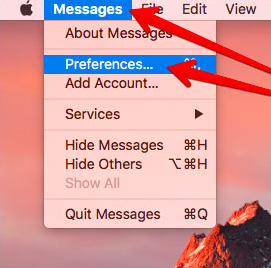
- Start Meddelanden-appen.
- Välja Notiser från menyn.
- Du kan nu välja Inställningar.
- Klicka iMessages.
- Efter det måste du avmarkera kryssrutan direkt efter frasen "Aktivera meddelanden i iCloud".
- Nu kan du stänga av preferenser.
- Du kan radera dina meddelanden på din Mac med det här steget utan att ta bort dem från andra enheter som använder samma Apple-ID.
Del 3. Slutsats
iMessages-programmet som erbjuds av Apple är ett fantastiskt sätt att kommunicera elektroniskt. Det gör det möjligt för dig att hålla kontakten med dina vänner och familj. Dessutom kan appen synkronisera meddelanden och filer från alla dina Apple-produkter, vilket ger dig en oavbruten upplevelse.
Funktionen kan dock använda en betydande mängd lagringsutrymme med alla filer och meddelanden. Rensa iMessage-cachen på Mac Använd PowerMyMac Junk Cleaner om du vill skapa mer utrymme på din Mac eller radera filer för din integritets skull. Alternativt kan du helt enkelt följa de manuella procedurerna som diskuterades tidigare i den här artikeln.


