


 PowerMyMac


Snapchat är ett av de mest populära sociala medierna vi har nuförtiden. Men det samlar också på sig cacheminne som fortsätter att fyllas på din enhet. Det är därför vi har gjort det här inlägget för att lära dig olika sätt att göra det. rensa Snapchats cache och eliminera programvarors cache och filer.
Innehåll: Del 1. Kommer jag att radera mina Snapchat-chattar och sparade filer efter att ha raderat cacheminnen? Del 2. Enkla steg för att rensa Snapchat-cachen på iOS/Android Del 3. Hur tar man bort Snapchat-cachen om man använder en Mac-enhet? Del 4. Slutsats
Del 1. Kommer jag att radera mina Snapchat-chattar och sparade filer efter att ha raderat cacheminnen?
En av de största problemen när det gäller att ta bort filer från din enhet är om du fortfarande kan spara dina filer. Och i den här situationen, när du rensar Snapchats cache på din enhet, kommer den inte att radera alla filer som du har sparat från den. Den kommer inte att radera dina foton, meddelanden, videor och andra viktiga filer som du har.
Du förstår, cachar är tillfälliga filer som varje fil använder för att ladda sidan snabbare när du använder dem. Så tekniskt sett påverkar det inte andra filer när du tar bort dem. Och när du rensar cacheminnen på din enhet hjälper det också till att öka enhetens prestanda.

Del 2. Enkla steg för att rensa Snapchat-cachen på iOS/Android
Om du nu använder en Android- eller iOS-enhet för din Snapchat och du vill rensa Snapchat-cachen på din enhet, så nedan följer sätten på hur du kan göra det.
Om du använder en iPhone-enhet
För iOS-enheter är här stegen du behöver följa.
- Starta din Snapchat-app på din iPhone.
- Tryck sedan på ditt profilfoto som finns i det övre vänstra hörnet på appens startsida.
- Tryck sedan på Inställningar ikonen eller kugghjulsikonen för att öppna Snapchat-inställningsmenyn.
- Scrolla sedan ner och tryck på Kontoåtgärder
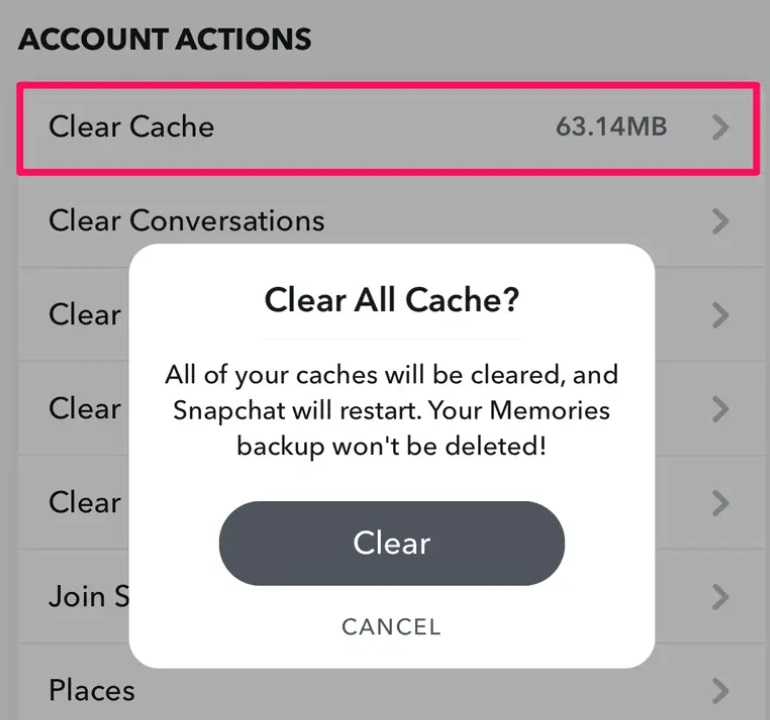
- Och på sidan Kontoåtgärder letar du efter Rensa cache och tryck på den.
- Och sedan, gå och välj det alternativ du vill rensa. Det finns olika cacher som visas på den här sidan. Det föreslås att du rensar dem alla genom att trycka på dem en efter en.
- När du sedan väljer en cache att rensa visas ett bekräftelsemeddelande på skärmen. Tryck bara på Rensa för att rensa Snapchats cache.
Om du använder en Android-enhet
För dig som använder en Android-enhet följer stegen nedan för att rensa Snapchats cache.
- Starta din Snapchat på din Android-enhet.
- Tryck sedan på ditt profilfoto i det övre vänstra hörnet av skärmen på appens huvudsida.
- Och välj sedan kugghjulsikonen för att öppna din Inställningar
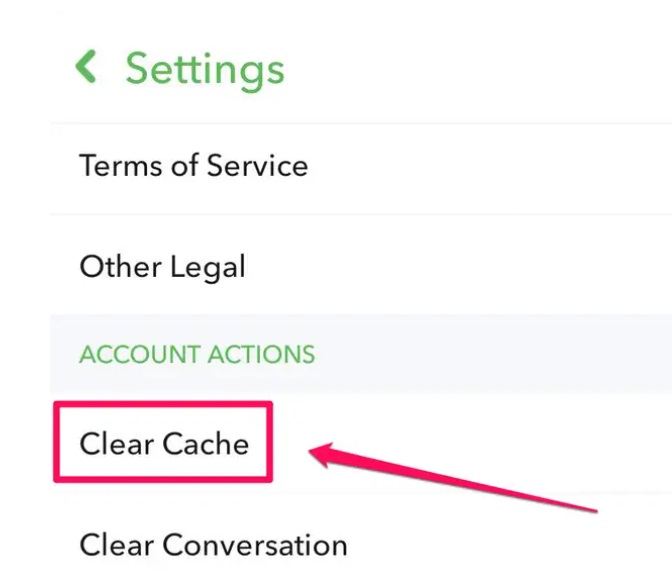
- Från inställningsmenyn, skrolla ned och leta efter Kontoåtgärder
- Välj sedan Rensa cache
- Sedan kommer du att se ett bekräftelsemeddelande som dyker upp på skärmen. Därifrån klickar du bara på FortsättaOch detta kommer sedan att rensa Snapchat-cachen på din Android-enhet.
Del 3. Hur tar man bort Snapchat-cachen om man använder en Mac-enhet?
För de Snapchat-användare som vill rensa Snapchats cache på sin Mac-enhet har vi också det bästa sättet att göra det. Och det är genom att använda det bästa verktyget som passar uppgiften.
Och när det gäller att rensa upp och optimera din Mac finns det bara ett verktyg som rekommenderas starkt av många. Och det är iMyMac PowerMyMac.
PowerMyMac är känt för att vara en av de bästa Mac-optimerarna och rensarna som alla Mac-enheter behöver. Den levereras med en mängd olika funktioner som alla kan njuta av att använda och kommer definitivt att hjälpa sin Mac att köra snabbare och ta bort alla filer och appar som du inte längre använder eller som du inte längre behöver.
Och en av huvudfunktionerna i det här verktyget är känd som Junk Cleaner. Junk Cleaner-funktionen är speciellt utformad för att rensa upp allt systemskräp på din Mac. Och när vi säger systemskräp, inkluderar dessa din systemcache, programcache och mer.
Du kan enkelt radera appcacher och data med hjälp av det här verktyget. Till exempel kan även nybörjare radera Lightroom-cachen heltSkräprensaren kan också göra både djupgående och normala skanningar på din Mac så att den kan hitta alla skräpfiler som finns.
Och för att du ska veta hur du kan rensa Snapchats cache med det här verktyget, nedan följer riktlinjerna som du kan följa.
Steg 1. Starta PowerMyMac
När du har laddat ner och installerat PowerMyMac dubbelklickar du bara på den för att starta den.
Steg 2. Välj skräprengöring
Och när du kommer till programmets huvudgränssnitt kommer du att kunna se alla funktioner till vänster på skärmen. Klicka bara på Skräpstädare.
Steg 3. Skanna din Mac
När du har valt skräprengöringen klickar du bara på SCAN knappen på din skärm så att programmet börjar hämta all cache som du har på din Mac, inklusive din Snapchat-cache, för att rensa Snapchat-cachen.
Steg 4. Granska dina skräpfiler
När skanningen är klar kan du nu kolla in alla skräpfiler som programmet lyckades hämta på din Mac. Och de kommer alla att listas i ditt gränssnitt efter kategori.
Steg 5. Välj filen som ska raderas
Från listan över kategorier på skärmen väljer du den fil du vill rensa. Och när du är klar väljer du "Markera allt"Alternativet.
Steg 6. Rensa Snapchat-cachen
Och slutligen, klicka bara på REN knappen. Detta börjar sedan rensa Snapchat-cachen på din Mac. Och när rensningsprocessen är klar ser du ett popup-meddelande på skärmen som säger "Rengörs klar".

Del 4. Slutsats
Som ni kan se, att kunna rensa Snapchats cache är inte särskilt svårt att göra, det kanske låter svårt men det är det faktiskt inte. Allt du behöver är rätt kunskap och rätt verktyg. Och beroende på vilken enhet du använder med din Snapchat har vi det för dig.


