


 PowerMyMac


Inom cybersäkerhet är Kaspersky ett välkänt och respekterat varumärke. Företaget erbjuder omfattande skydd mot virus, spionprogram och andra former av onlinefaror. Men precis som alla andra program skapar Kaspersky temporära filer och lagrar data i en cache.
Därför måste du rensa Kaspersky-cachen vid någon tidpunkt. Dessa filer och data kan byggas upp med tiden och kräva betydande utrymme på din hårddisk. Det här inlägget går in på detaljer om hur man gör det. radera cachen för att spara diskutrymme och förbättra systemhastigheten.
Innehåll: Del 1. Är Kaspersky säkert?Del 2. Hur tar man bort Kasperskys cache för att frigöra diskutrymme?Del 3. Det bästa verktyget för att rensa min Kaspersky-cacheDel 4. Sammanfattning
Del 1. Är Kaspersky säkert?
Innan vi går in på detaljerna om hur man rensar Kasperskys cache, låt oss besvara en fråga som många har: Är Kaspersky säkert att använda? Företaget som utvecklade antivirusprogrammet, Kaspersky Lab, har ett gott rykte inom den cybersäkerhetsbransch där det verkar.
De har erbjudit omfattande säkerhet i över två decennier, och deras programvara har fått mycket beröm för sin effektivitet och pålitlighet, vilket har gett dem flera utmärkelser.

Användare skyddas från den ständigt föränderliga miljön av onlinefaror tack vare de sofistikerade algoritmerna samt funktionerna för hotidentifiering i realtid som erbjuds av Kaspersky Security Software.
Användare kan därför lita på att Kaspersky garanterar ett komplett skydd för sina system. Att regelbundet rensa Kasperskys cache kan dock förbättra dess prestanda och göra den mer stabil i att skydda användarnas enhetssystem.
Del 2. Hur tar man bort Kasperskys cache för att frigöra diskutrymme?
Om du har Kaspersky Antivirus eller Internet Security nedladdat på din dator kommer du att märka en minskning av mängden tillgängligt diskutrymme. Detta utrymme används nästan uteslutande av de tillfälliga filer som lagras av Kaspersky. Genom att följa de få enkla procedurerna som beskrivs nedan kan du frigöra utrymme på din dator och rensa Kasperskys cache.
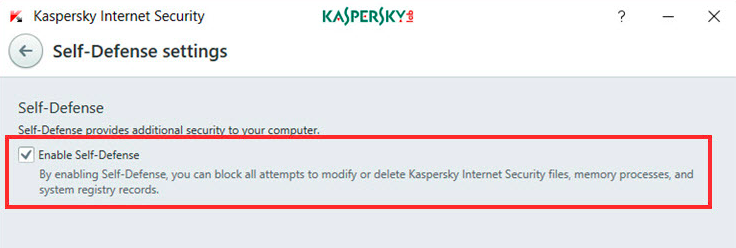
- Navigera till Kaspersky Inställningar > Alternativ och se till att Självförsvarsalternativet är avstängt.
- Stäng Kaspersky-produkten du använder just nu, oavsett om det är KAV eller KIS.
- I mappinställningarna väljer du "Visa dolda filer och mappar"alternativet och aktivera det sedan.
- Navigera till följande plats:
C:\Documents and Settings\All Users\Application Data\Kaspersky Lab\AVP8. - Navigera till "Data"-mappen på din dator, där du ser en mängd olika filer och mappar, inklusive de med namn som av1A.tmp, av2A.tmp, etc.
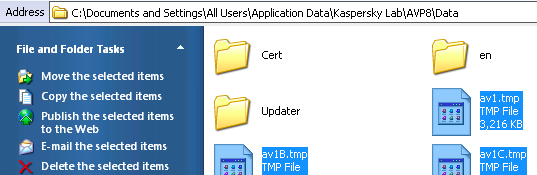
För att rensa Kasperskys cache helt bör du se till att välja alla filer som har filändelsen .tmp, men du bör lämna alla andra kataloger och filer ifred. Sedan måste du ta bort alla temporära filer, som betecknas med filändelsen .tmp.
Kontrollera att du inte tänker ta bort några andra filer. Du bör nu se en betydande minskning av mängden diskutrymme som används.
- Härnäst uppstart Kaspersky och se till att Självförsvarsalternativet är aktiverat.
Eftersom dessa filer bara är tillfälliga och har använts av Kaspersky tidigare är det ett helt säkert alternativ att radera dem.
Del 3. Det bästa verktyget för att rensa min Kaspersky-cache
Att använda den ovannämnda tekniken ger ett manuellt sätt att rensa Kasperskys cache; att använda ett specialiserat program kan dock påskynda processen och ge extra alternativ för att förbättra systemets totala prestanda.
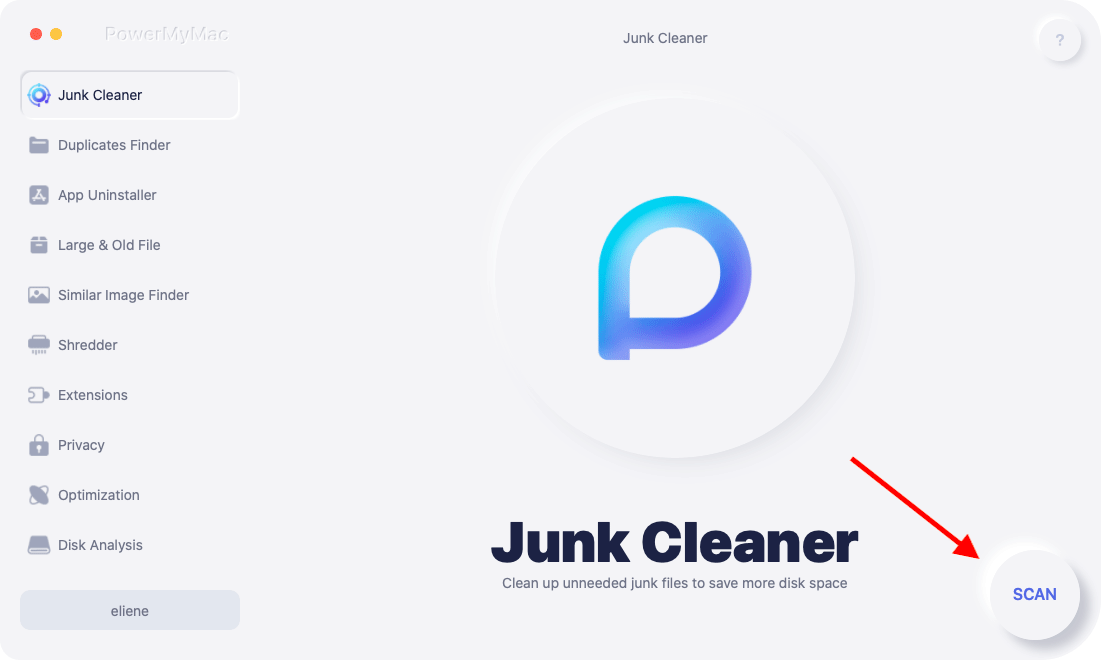
En sådan produkt kallas iMyMac PowerMyMac, och det är en allt-i-ett-lösning för underhåll av Mac-datorer. Den har en "Skräpstädare"-funktion som kan ta bort appens cache, vilket inkluderar cachen för Kaspersky.
Skräprensningsmodulen i PowerMyMac utför en systemomfattande sökning efter tillfälliga filer, loggfiler, systemcacher och andra typer av onödigt skräp som kan byggas upp över tid. Användare kan enkelt rensa Kasperskys cache och andra onödiga filer med bara några få klick genom att välja relevanta alternativ från rullgardinsmenyn.
Dessutom erbjuder PowerMyMac en mängd andra funktioner, inklusive minnesoptimering, rensning av stora filer och avinstallation av program (ta bort Kaspersky enkelt), vilket gör att den kan fungera som en komplett lösning för underhåll och optimering av ett system.
- Kör programmet Junk Cleaner och klicka sedan på SCAN för att börja söka efter onödiga filer på din dator.
- När skanningsprocessen är över har du möjlighet att gruppera alla onödiga papper på din dator.
- Helt enkelt välja dokumentet du vill radera och klicka sedan på "Markera allt".
- Klicka på "REN"tar omedelbart bort listan över objekt du har valt. Försök med detta för att rensa Kasperskys cache.
- När rengöringsprocessen är klar visas en popup-skärm med rubriken "Rengörs klar" Kommer komma.
Del 4. Sammanfattning
Att rensa Kasperskys cache är en viktig underhållsprocedur som garanterar högsta prestanda och effektiv användning av tillgängligt diskutrymmeAnvändare kan undvika ansamling av onödig data och förbättra den allmänna funktionaliteten hos sitt Kaspersky-antivirusprogram genom att eliminera temporära filer och cachelagra data regelbundet.
Det är avgörande att inkludera cacherensning som en del av ditt regelbundna systemunderhåll, oavsett om du väljer att rensa Kasperskys cache manuellt i Kaspersky-programmet eller använder specialiserade lösningar som PowerMyMac.
Användare kan garantera ett rent och optimerat system genom att följa rekommendationerna i den här artikeln, vilket ger dem bästa möjliga upplevelse när de använder Kaspersky antivirusprogram.


