


 PowerMyMac


I takt med att tekniken utvecklas blir vikten av cybersäkerhet alltmer uppenbar. Skadlig programvara, eller malware, kan utgöra ett betydande hot mot säkerheten för våra enheter och personlig information. För att bekämpa dessa risker vänder sig många användare till pålitliga antivirusprogram som Malwarebytes.
Även om Malwarebytes är ett kraftfullt verktyg för att upptäcka och ta bort skadlig kod, förlitar det sig också på ett cachesystem för att förbättra sin prestanda. Men med tiden kan det samla onödig data, vilket potentiellt påverkar programmets effektivitet, så det är viktigt att... rensa Malwarebytes cacheI den här artikeln ska vi utforska processen för rensa appens cache, som guidar dig genom stegen för att optimera programvarans prestanda och stärka din dators säkerhet.
Innehåll: Del 1. Vad är Malwarebytes?Del 2. Hur rensar man Malwarebytes cache?Del 3. Tillförlitligt alternativ för att rensa Malwarebytes cacheDel 4. Slutliga tankar
Del 1. Vad är Malwarebytes?
Malwarebytes är ett populärt antivirus och anti-malware programvara utformad för att skydda datorer från olika former av skadlig programvara. Den erbjuder robusta skannings- och detekteringsfunktioner, vilket hjälper användare att identifiera och ta bort hot från skadlig programvara effektivt.
Malwarebytes använder avancerade algoritmer och heuristik för att upptäcka både känd och ny skadlig kod, vilket säkerställer ett omfattande skydd mot virus, spionprogram, ransomware och andra... cyberhotMed sitt användarvänliga gränssnitt och frekventa uppdateringar har Malwarebytes fått ett starkt rykte inom cybersäkerhetsbranschen. Oavsett om du är en enskild användare eller ett företag, erbjuder Malwarebytes ett viktigt försvarslager för att hålla dina datorsystem säkra.
Del 2. Hur rensar man Malwarebytes cache?
För att rensa cachen i Malwarebytes och optimera dess prestanda, följ dessa steg-för-steg-instruktioner:
- Starta MalwarebytesÖppna Malwarebytes på din dator genom att dubbelklicka på Malwarebytes-ikonen på skrivbordet eller genom att öppna den från Start-menyn.
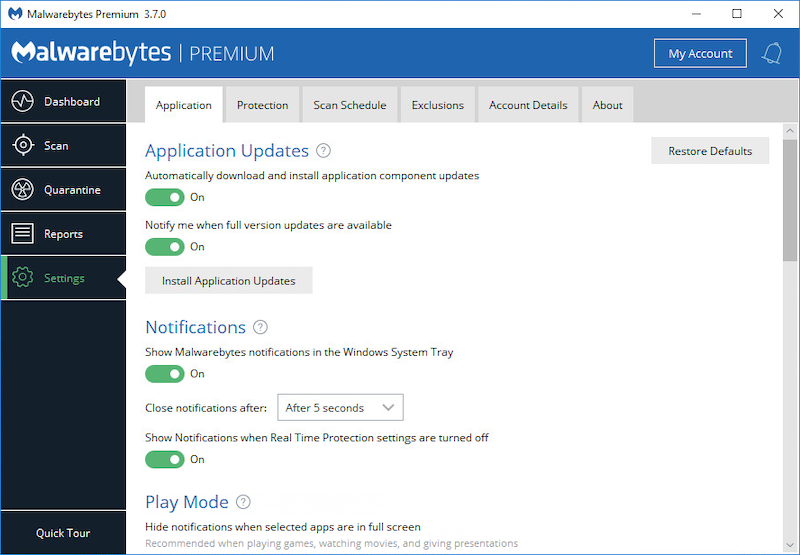
- Öppna inställningarnaI Malwarebytes-gränssnittet klickar du på “Inställningar”-alternativet som finns längst ner till vänster i fönstret. Detta öppnar Inställningsmenyn.
- Navigera till fliken ProgramI Inställningsmenyn letar du upp och klickar på “Ansökan”-fliken. Den här fliken innehåller olika inställningar relaterade till Malwarebytes funktion.
- Scrolla ner till avsnittet "Cache". Skrolla ner Applikationsinställningar tills du hittar "Cache”-avsnittet. Här ser du alternativet att rensa cachen.
- Rensa cacheminnet. Klicka på "Rensa"-knappen bredvid "Cache” alternativet. En bekräftelsedialogruta visas som frågar om du vill rensa Malwarebytes cache. Klicka på “OK" att fortsätta.
- Starta om MalwarebytesEfter att ha rensat cachen rekommenderas det att omstart Malwarebytes för att ändringarna ska träda i kraft. Stäng inställningsmenyn och avsluta Malwarebytes helt. Starta sedan om programmet genom att dubbelklicka på Malwarebytes-ikonen.
- Verifiera rensning av cacheNär Malwarebytes har startat om kan du kontrollera om cachen har rensats. Gå tillbaka till Inställningar-menyn och navigera till “Ansökan” och skrolla ner till ”Cache". Kontrollera om cachestorleken visas som noll eller ett betydligt minskat värde, vilket indikerar att rensningen har lyckats.
Grattis! Du har rensat cachen i Malwarebytes. Genom att ta bort onödig data från cachen kan du optimera programmets prestanda och förbättra dess effektivitet vid upptäckt och borttagning av hot från skadlig kod.
Hur rensar man Malwarebytes cache i webbläsaren?
Rensa Malwarebytes cache i Google Chrome:
- Starta Google ChromeÖppna webbläsaren för Google Chrome i datorn genom att dubbelklicka på Chrome-ikonen på skrivbordet eller öppna den från Start-menyn.
- Åtkomst till Chrome-inställningarna. Klicka på tre vertikala prickar finns i det övre högra hörnet av Chrome-fönstret för att öppna Chrome-menyn. Välj " från rullgardinsmenynInställningar".
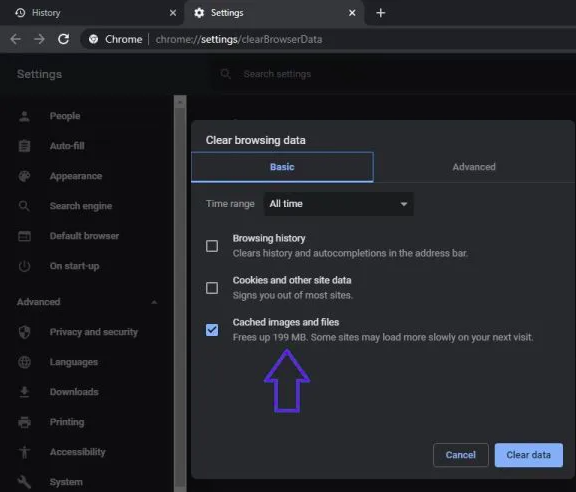
- Rensa surfhistorikenPå inställningssidan, skrolla ner och klicka på avsnittet "Sekretess och säkerhet". Välj sedan "Rensa surfhistoriken".
- Anpassa tidsintervallet och cachenI fönstret Rensa webbdata kan du välja tidsintervallet för vilket du vill rensa cachen. För att rensa hela cachen väljer du “All tid”. Se dessutom till att”Cachade bilder och filer” alternativet är markerat.
- Rensa cacheminnet. Klicka på "Rensa datum” för att rensa cachen. Chrome tar bort de cachade filerna, inklusive Malwarebytes-cachen, från din webbläsare.
Rensa Malwarebytes cache i Safari:
- Starta SafariÖppna Safari på din Mac genom att klicka på Safari-ikonen i Dock eller genom att öppna den från Tillämpningar
- Åtkomst till Safari-inställningarKlicka på ”Safari” i menyraden högst upp på skärmen och välj ”preferenser”Från rullgardinsmenyn.
- Öppna fliken SekretessI fönstret Inställningar klickar du på “Integritetspolicy”-fliken högst upp.
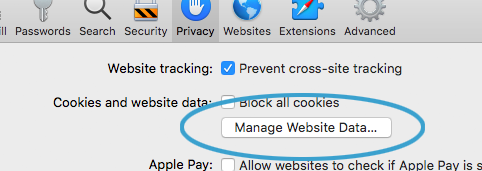
- Hantera webbplatsinformationPå fliken Sekretess klickar du på “Hantera webbplatsinformation”-knappen. Detta öppnar ett nytt fönster som visar all webbplatsdata som lagrats av Safari.
- Ta bort webbplatsdataI fönstret Webbplatsdata kan du söka efter ”Malwarebytes” med hjälp av sökfältet. När du hittat det, markera det och klicka på ”ta bort”-knappen. Safari kommer att radera cachade data som är kopplade till Malwarebytes.
Del 3. Tillförlitligt alternativ för att rensa Malwarebytes cache
Om du letar efter ett pålitligt alternativ för att rensa Malwarebytes cache och optimera din Macs prestanda, iMyMac PowerMyMac är ett utmärkt val. PowerMyMac är ett omfattande verktygsprogram som erbjuder en rad funktioner för att rengöra, optimera och underhålla din Mac.
En av nyckelmodulerna i PowerMyMac är "Junk Cleaner". Denna modul är specifikt utformad för att identifiera och ta bort onödiga filer och data, inklusive appcacher, systemskräp, användarloggar och mer. Genom att använda Junk Cleaner-modulen kan du effektivt rensa Malwarebytes-cachen och förbättra din Macs övergripande prestanda.
För att rensa Malwarebytes cache med PowerMyMacs Junk Cleaner-modul, följ dessa steg:
- Ladda ner och installera PowerMyMacBesök den officiella PowerMyMac-webbplatsen och ladda ner programvaran. Installera den på din Mac genom att följa instruktionerna på skärmen.
- Starta PowerMyMac och navigera till “Skräpsrenare” modulen. Öppna PowerMyMac och klicka på modulen ”Skräprensare” som finns i vänster sidofält i huvudgränssnittet.
- Skanna din Mac efter skräpfiler. Klicka på “SCAN”-knappen för att starta en skanning av din Mac. PowerMyMac kommer att analysera ditt system för olika typer av skräpfiler, inklusive appcacher.
- Granska och välj Malwarebytes cachefilerNär skanningen är klar kommer PowerMyMac att visa en detaljerad lista över skräpfiler som säkert kan tas bort. Leta efter Malwarebytes cachefiler i resultaten.
- Rensa Malwarebytes cache. Markera rutan bredvid Malwarebytes cachefiler och klicka på "REN”-knappen. PowerMyMac tar bort de valda filerna, inklusive Malwarebytes-cachen, från din Mac.

Genom att använda PowerMyMacs Junk Cleaner-modul kan du enkelt rensa Malwarebytes cache och njuta av en renare, snabbare och effektivare Mac. Dessutom erbjuder PowerMyMac andra användbara funktioner som avinstallation av appar, filhantering och prestandaövervakning, vilket gör den till en omfattande lösning för att optimera din Macs prestanda.
Del 4. Slutliga tankar
Sammanfattningsvis, när det gäller att rensa Malwarebytes cache och optimera datorns prestanda rekommenderar vi att du överväger att använda PowerMyMac. Det är ett pålitligt och omfattande verktygsprogram som erbjuder en rad funktioner för att rengöra, optimera och underhålla din Mac.
Med sin "Junk Cleaner"-modul kan du i PowerMyMac effektivt rensa Malwarebytes cache och andra onödiga filer och data på din Mac. Om du ofta laddar ner programvara från App Store kan du behöva radera App Store-cachen regelbundet. Genom att ta bort skräpfiler kan du frigöra värdefullt lagringsutrymme, förbättra systemprestanda och förbättra datorns totala effektivitet.


