


 PowerMyMac


För att McAfee-antivirusprogrammet ska fungera optimalt och åtgärda eventuella problem är det ett avgörande steg att rensa McAfee-cachenMcAfee sparar tillfälligt en mängd olika datafiler, inklusive loggar, uppdateringsfiler och skannade filer, i cachen. Cachen kan samla en avsevärd mängd data över tid, vilket kan orsaka systemförseningar eller konflikter.
Det är avgörande att komma ihåg att radera cachen ger programvaran en nystart så att den kan köras korrekt utan att viktiga programfiler tas bort eller påverka dess grundläggande funktion, men det kan också effektivt hjälpa till att frigöra mer systemutrymme och förbättra systemprestanda.
Innehåll: Del 1. Sparar McAfee webbhistorik? Del 2. Hur rensar jag McAfee-cachen på min Mac?Del 3. Vad är McAfee Storage Cleaner på Mac?Del 4. Slutsats
Del 1. Sparar McAfee webbhistorik?
För att rensa McAfees cache behöver du veta mer om den här programvaran. Det välkända cybersäkerhetsföretaget McAfee är välkänt för sitt omfattande utbud av skydds- och säkerhetsprodukter. John McAfee grundade företaget 1987 och har under åren vuxit till en dominerande kraft inom sektorn. Bland de många varor och tjänster som McAfee erbjuder finns antivirusprogram, endpoint-säkerhet, dataskydd, nätverkssäkerhet och hotinformation.
Med hjälp av sitt enorma nätverk för hotinformation och sitt engagemang för innovation kan McAfee ligga steget före nya hot samtidigt som de erbjuder proaktiv säkerhet mot föränderliga cyberattacker. Och när McAfee körs i webbläsaren samlar den automatiskt in information, inklusive besökta webbplatser och sökta poster.

Del 2. Hur rensar jag McAfee-cachen på min Mac?
En cache är en samling nyligen visade webbsidor som din webbläsare skapar och lagrar på datorns hårddisk. En caches huvudsakliga funktion är att påskynda processen att ladda webbsidor. Din dators hårddisk lagrar information från webbplatser du besöker så att vissa delar av de tidigare visade sidorna inte behöver uppdateras när du besöker dem igen, vilket minskar laddningstiden.
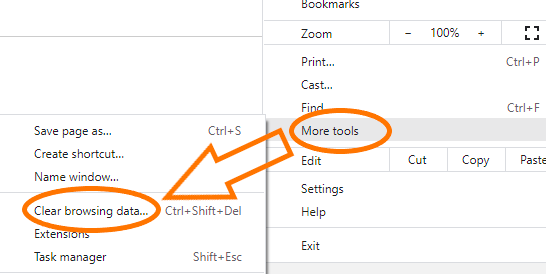
Så här rensar du McAfee-cachen i Chrome:
- Håll muspekaren över den lilla symbolen som läser "Anpassa och kontrollera Google Chrome"i webbläsarens övre högra hörn.
- Välj Fler verktyg.
- Du borde välja "Rensa surfhistoriken".
Så här rensar du McAfee-cachen i Internet Explorer:
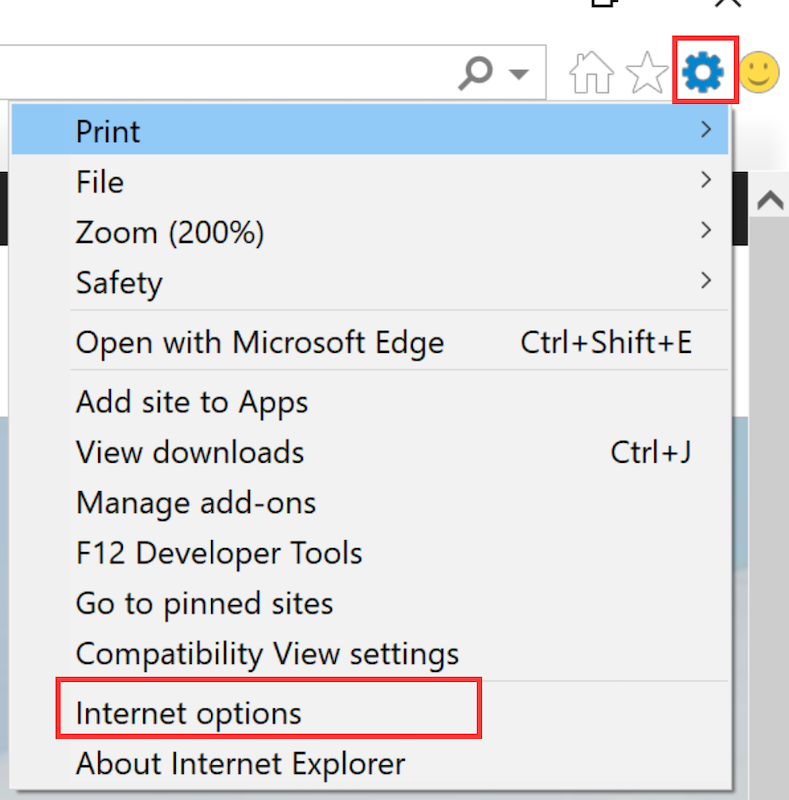
- I Internet Explorer klickar du på "Verktyg" eller kugghjulsikonen i det övre högra hörnet.
- Välj Internetalternativ.
- En raderingsknapp kommer att finnas under "Webbhistorik"; klicka på den.
Sök online efter anvisningar om hur du rensar McAfee-cachen om du använder en av de andra webbläsarna, av vilka det finns ett antal.
Att använda programvara (köpt eller gratis) som är utformad för att rensa skräp på din dator och andra enheter är ett annat alternativ. Dessa program fungerar ofta effektivt, men ibland presterar de bättre än förväntat och rensar mer än vad som är avsett.
Att säkerhetskopiera dina data innan du rensar datorn är alltid en smart metod. Du måste läsa nästa avsnitt om du vill rensa McAfee-cachen snabbare och enklare med hjälp av ett tredjepartsprogram.
Del 3. Vad är McAfee Storage Cleaner på Mac?
En Mac-programvara som heter iMyMac PowerMyMac kommer att rengöra och förbättra din maskin helt. Det är möjligt att detta kommer att öka produktionen, skydda användarnas integritet och frigöra utrymme på en Windows- eller Mac-dator.
Den kan enkelt hitta och ta bort allt överflödigt på din Mac- eller Windows-dator, vilket frigör en betydande mängd lagringsutrymme. Du kan bli av med onödiga appar och värdelösa filer med hjälp av PowerMyMac. Även om du vill ta bort McAfee Endpoint SecurityPowerMyMac kan hjälpa dig att göra det enkelt. Ett bra verktyg för att rensa Mac-operativsystem är PowerMyMac. Om du använder alternativet Junk Cleaner för att rensa McAfee-cachen kan du frigöra utrymme på din dator.
Markera de filer som kan tas bort utan att skapa spår genom att titta igenom dem och radera dem sedan med ett enda musklick. Det rekommenderas att du använder PowerMyMac Junk Cleaner för att rensa McAfee-cachen på din Mac- eller Windows-dator.
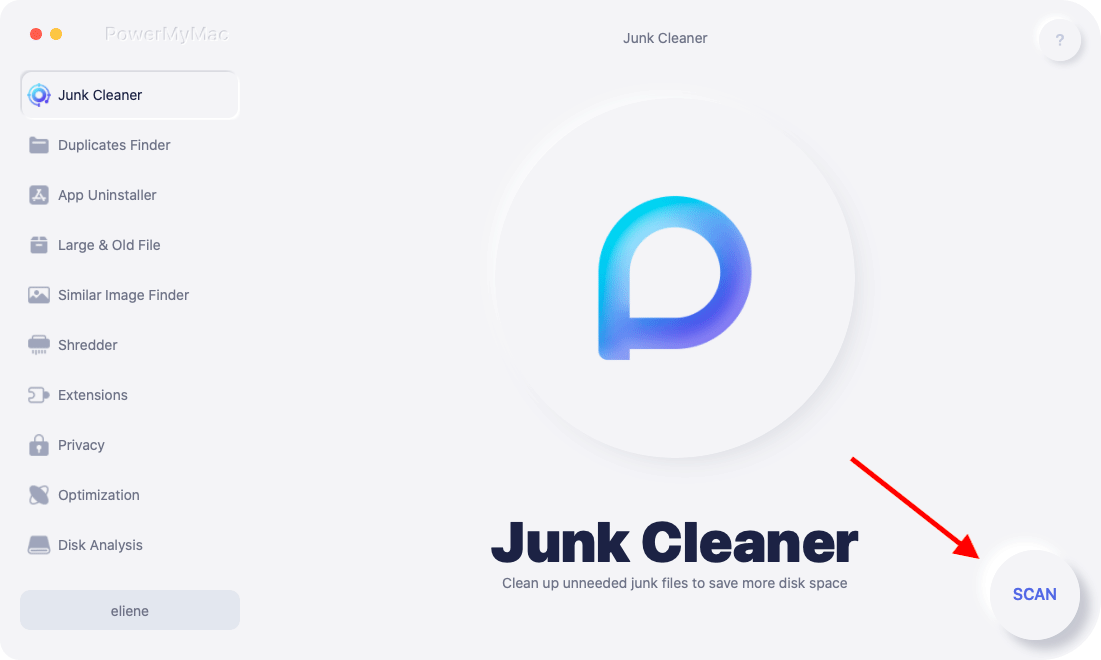
- Starta programmet Junk Cleaner och klicka sedan på SCAN knappen för att börja söka efter oönskade filer på din dator.
- När skanningsprocessen är klar har du möjlighet att gruppera alla onödiga papper på din dator.
- Välj helt enkelt det dokument du vill ta bort och klicka sedan på "Markera allt", eller markera alla dokument du inte vill ha och klicka på "Markera alla".
- Att välja "REN" kommer omedelbart att radera de saker du har valt att ta bort från listan.
- En popup-skärm med titeln "Rengörs klar" visas efter att rengöringsprocessen är klar.
Del 4. Slutsats
För användare av McAfee-antivirusprogram är det en viktig underhållssyssla att rengöra McAfee-cachen. Användare kan förbättra programvarans totala effektivitet och användbarhet genom att rensa cachen från tillfälliga filer och data. För att ge bästa möjliga skanning, uppdatering och försvar mot nya hot, rensa McAfee-cachen och återskapa alla nödvändiga datastrukturer.
Att rensa cachen regelbundet hjälper undvik systemkonflikter, nedgångar och andra problem som orsakas av ackumulerad data. Det ger programmet en nystart och gör att det kan fungera framgångsrikt och effektivt.
Du kan hålla din antivirusprogrammiljö frisk och optimal samtidigt som du säkerställer skyddet av dina enheter och data i den ständigt föränderliga digitala världen genom att lägga till vanan att rensa McAfee-cachen i din cybersäkerhetsrutin.


