


 PowerMyMac


McAfee Endpoint Securit (eller McAfee Endpoint Protection) är McAfees senaste säkerhetspaket för Mac-system. Det är ett kommersiellt program som hjälper Mac-användare att skydda sig mot spionprogram, trojaner, virus och andra skadliga program.
Det här inlägget kommer att hjälpa dig med processen hur man avinstallerar McAfee Endpoint Security på Mac efter att den kostnadsfria provperioden har avslutats.
Innehåll: Del 1. Vad ska man göra innan avinstallation?Del 2. Så här avinstallerar du McAfee Endpoint Security manuelltDel 3. Avinstallera McAfee Endpoint Security automatiskt på MacDel 4. Slutsats
Del 1. Vad ska man göra innan avinstallation?
När man försöker ta bort specifika program som skadlig kod, antivirus/säkerhet eller spel, följ instruktionerna noggrant för att undvika komplikationer som delvis avinstallation.
McAfee Endpoint Security på Mac kan det avinstalleras på några olika sätt, vilket vi kommer att gå igenom i detalj i avsnitten nedan.
Innan du avinstallerar McAfee Endpoint Security på Mac, gör följande förberedelser:
Om du har McAfee Endpoint Protection igång måste du stänga det i förväg.
- För att göra det, gå till McAfee Endpoint Protection > Avsluta McAfee Endpoint Protection från menyraden eller högerklicka på ikonen i Dock och välj Avsluta.
Om en sådan app inte avslutas på det sättet kan du tvinga den att avslutas med hjälp av procedurerna nedan:
- Starta Aktivitetskontroll, som kan nås från Launchpad, Dock eller Spotlight.
- Välj McAfee Endpoint Protection från rullgardinsmenyn och klicka sedan på (X) symbol och Tvångsavsluta.
Om programmet finns kvar i Dock, högerklicka på det och välj sedan Alternativ > Ta bort från Dock från menyn.
Genom att följa dessa steg kan du få ett av borttagningsalternativen som beskrivs nedan för att eliminera McAfee Endpoint Protection och alla dess rester helt.
Del 2. Så här avinstallerar du McAfee Endpoint Security manuellt
#1. Ta bort McAfee Endpoint Security via papperskorgen
Du måste logga in som administratör på Mac för att ta bort programmet utan att använda ett tredjepartsprogram. När du sedan försöker avinstallera McAfee Endpoint Security på Mac blir du ombedd att ange administratörslösenordet.
- Öppna Finder och välj Tillämpningar från sidofältet för att visa katalogen.
- Högerklicka på appen McAfee Endpoint Protection och välj Flytta till papperskorgen från snabbmenyn.
- För att auktorisera denna ändring, ange det befintliga lösenordet för administratörskontot när du blir ombedd.
Dra-för-att-radera-metoden skulle fungera för praktiskt taget alla program i alla utgåvor av Mac OS; alternativt kan du överföra programmet till papperskorgen genom att göra något av följande:
Nu när programmet har försvunnit från /Applications katalogen kan du slutföra borttagningen genom att radera den i papperskorgen. Utför därför följande åtgärder:
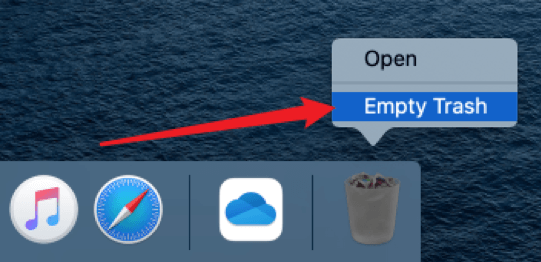
- Töm papperskorgen genom att högerklicka på papperskorgen-logotypen i dockan och sedan klicka på Töm papperskorgen en gång till i popup-fönstret. Eller gå till Finder och välj Töm papperskorgen.
- Om du inte kan rensa papperskorgen, starta om Mac-datorn och börja om.
Processen att rensa papperskorgen är oåterkallelig, och allt som placeras i papperskorgen kommer att tas bort permanent. Innan du rensar papperskorgen, dubbelkolla därför att du inte har kastat något användbart där av misstag.
# 2. Avinstallera McAfee Endpoint Security på Mac via Terminal
Många säkerhetsprogram har ett specifikt borttagningsverktyg som kan ta bort appen. Även om avinstallationsprogrammet för McAfee Endpoint Protection inte kunde hittas finns det ett hemligt sätt att göra det. avinstallera McAfee Endpoint Security på Mac via TerminalenDet här alternativet rekommenderas inte för oerfarna användare.
- Gå till Gå-menyn i Finder och välj Bekvämligheter från menyraden.
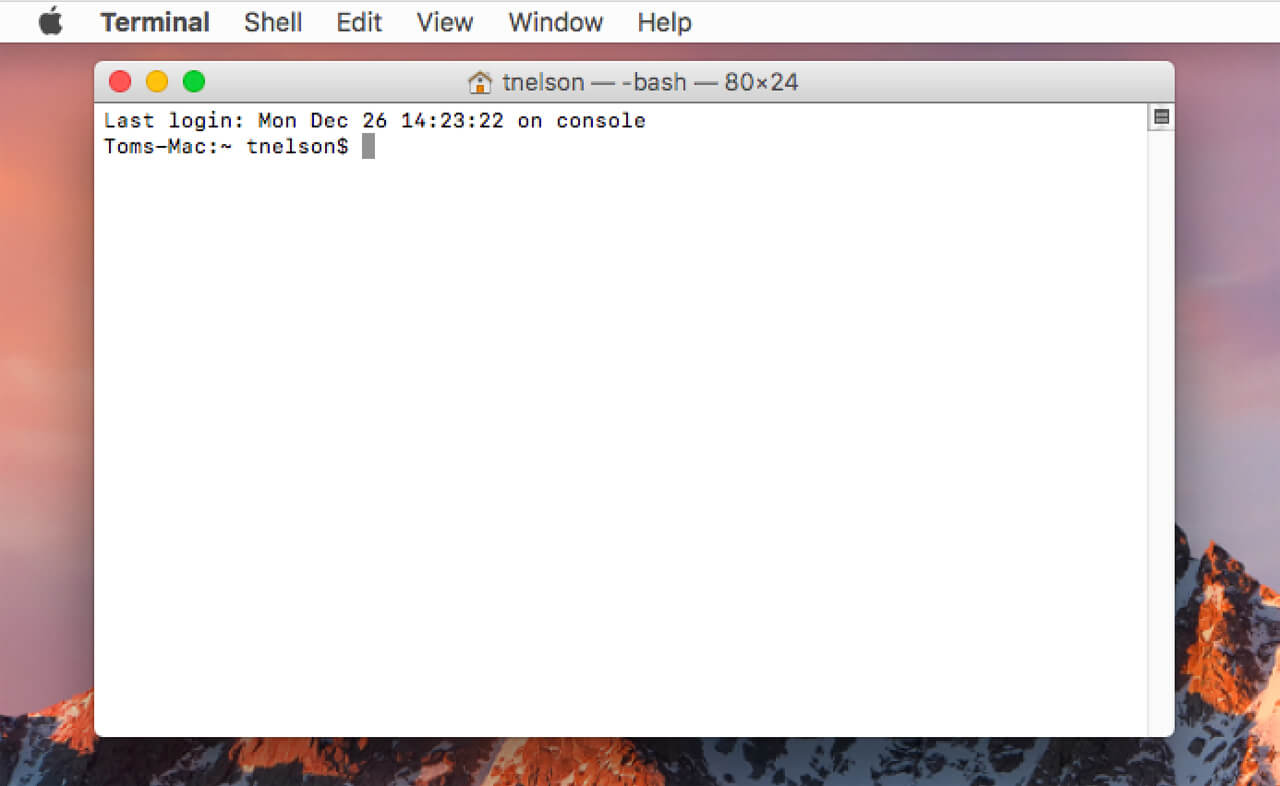
- Dubbelklicka för att starta terminal programmet, kopiera och klistra sedan in kommandot:
sudo /usr/local/McAfee/uninstall EPMin i Terminal-skärmen och tryck på Enter. - Om du blir tillfrågad anger du administratörslösenordet och trycker på Enter-knappen igen.
- När borttagningen är klar får du ett meddelande om att "produkten har tagits bort". Därefter avslutar du Terminal och startar om Mac-datorn.
Så här kan du manuellt ta bort McAfee Endpoint Security. Dessa manuella avinstallationsmetoder fungera för annan programvara, såsom Cuda och Virtualbox.
För närvarande återstår en fråga: Finns det några rester av McAfee Endpoint Security på Mac?
# 3. Ta bort alla rester av McAfee Endpoint Security
Om du gör det manuellt måste du lägga ner lite mer tid på det, till exempel att individuellt eliminera ogiltiga apprester. Fortsätt med instruktionerna nedan för att leta efter relevanta objekt för att slutföra en grundlig eliminering.
- Öppet FinderGå till Meny Stapel, klicka Gooch välj alternativet Gå till mapp från rullgardinsmenyn.
- Typ / Bibliotek i adressfältet och tryck på Enter för att navigera till mappen.
- I sökfältet skriver du McAfee eller EPM och väljer Bibliotek i sökfältet.
- Leta reda på de matchande objekten, högerklicka på dem och välj Flytta till papperskorgen från menyn.
- Gå tillbaka till dina steg för att hitta och ta bort eventuella komponenter i ~Bibliotek
Om du vill avinstallera McAfee Endpoint Security på din Windows-dator datorn kan du klicka på den här länken för att läsa guiden.
Del 3. Avinstallera McAfee Endpoint Security automatiskt på Mac
Har du provat den traditionella avinstallationsmetoden men misslyckats? Du kan avinstallera McAfee Endpoint Security på Mac med bara några få klick.
Denna process kan göras mer lättillgänglig med hjälp av ett praktiskt litet verktyg. iMyMac PowerMyMac kan snabbt hitta varje element i en målprogramvara och radera dem alla på några sekunder.
PowerMyMac är ett kraftfullt allt-i-ett-verktyg för att optimera och rensa din Mac. Du kan få en Fri rättegång nu till avinstallera appar på Mac eller frigör lagringsutrymme på din Mac.
Till ta bort McAfee Endpoint Security på Mac, följ helt enkelt dessa enkla steg:
- Först och främst, ladda ner, installera och starta programvaran. När du startar den kommer den att visa din Macs aktuella status.
- Välja SCAN från appen Uninstaller verktyg. Ge tillräckligt med tid för att skanningsprocessen ska kunna slutföras. Du kan skanna om alla program om det är absolut nödvändigt.
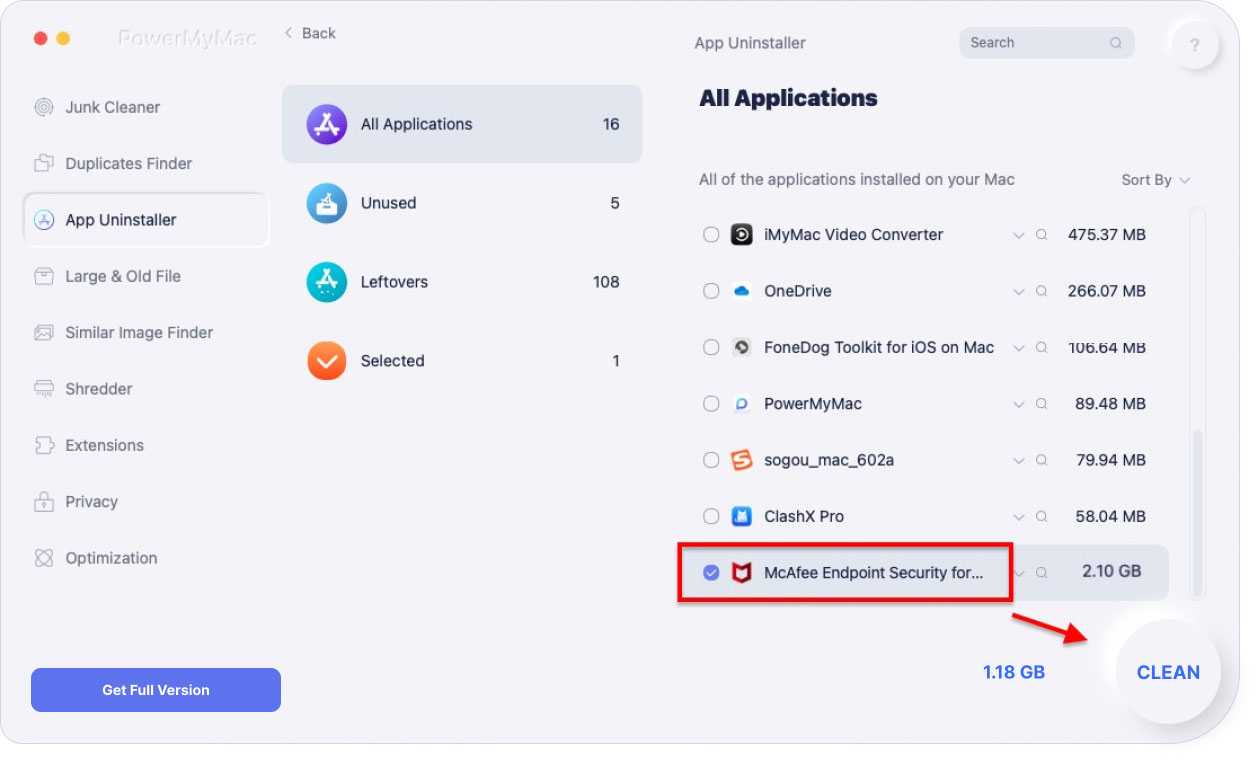
- När allt har verifierats visas installerade program på vänster sida. Skriv namnet på den produkt du vill ta bort, till exempel McAfee Endpoint Security, i sökrutan. Appens länkade filer och mappar visas till höger när du klickar på McAfee Endpoint Security.
- Markera alla supportfiler du vill ta bort. Efter att ha dubbelkollat informationen, välj REN för att ta bort alla filer du har markerat.
- När det är klart visas ett popup-meddelande med orden "Rensning slutförd", vilket indikerar att borttagningen är klar. McAfee Endpoint Security har tagits bort från din Mac.
Del 4. Slutsats
I den här guiden har vi gått igenom tre sätt att avinstallera McAfee Endpoint Security helt på Mac.
Först går du igenom processen manuellt, vilket inkluderar att dra och släppa appen till papperskorgen och använda Terminal. Trots de två manuella metoderna måste du fortfarande ta bort alla appens rester.
För det andra tillvägagångssättet kan du göra det automatiskt med hjälp av PowerMyMac för en enkel och omfattande avinstallation utan krångel och tidsslöseri.
Vi hoppas att den här guiden hjälper dig att ta bort McAfee Endpoint Security på Mac.


