


 PowerMyMac


När du skapar ett nytt dokument med Microsoft Word, PowerPoint, Excel eller något annat program i Microsoft Office-paketet skapas en kopia av dokumentet i cachekatalogen, vilket kan användas för att få Microsoft Office att köras snabbare.
Men du borde rensa Microsoft Office-cachen på Mac... om det uppstår många problem i den här appen. Låt oss bekanta oss med processen för rensa cachen helt inom Microsoft Office.
Innehåll: Del 1. Hur rensar man Microsoft Office-cachen manuellt?Del 2. Hur rensar man Office-cachen utan Upload Center?Del 3. Rensar Mac automatiskt cachen?Del 4. Slutsats
Del 1. Hur rensar man Microsoft Office-cachen manuellt?
Office för Mac cachar ofta tillägg för att förbättra programmets prestanda. I de flesta fall kräver det inte att man gör något mer komplicerat än att bara tömma cachen. uppdaterar tilläggetOm dokumentet du arbetar med innehåller mer än ett tillägg samtidigt, kanske processen som automatiskt rensar cachen varje gång du uppdaterar sidan inte fungerar så tillförlitligt som den borde. Här är två olika sätt att rensa Office-cachen på Mac.
Metod 1. Rensa Microsoft Office-cachen på Mac med hjälp av personlighetsmenyn
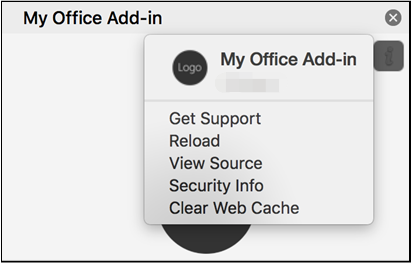
Alla installerade tilläggsfunktioner i åtgärdsfönstret i menyn kan hittas genom att markera dem och sedan välja "Rensa cache". Ett urval av alternativ visas sedan för dig. Även om du använder Outlook, även om personlighetsmenyn för närvarande inte är tillgänglig i tillägg, kan du fortfarande prova alternativet som låter dig manuellt radera cachen. I Arkiv-menyn har du möjlighet att göra det.
- Pick"Hem" från Smart vy band.
- För att öppna menyn "Personlighet", välja ikonen i det övre högra hörnet av inloggningsdialogrutan eller startpanelen.
- Välja en personlighetsmeny från listan. Välj sedan Rensa webbcachen.
Metod 2. Hitta och ta bort Microsoft Office-cache via Finder/Terminal
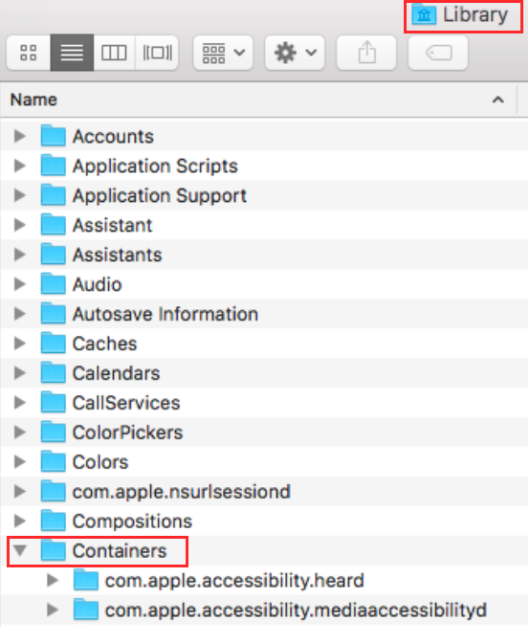
Genom att ta bort innehållet i /Library/Containers/com.Microsoft.OsfWebHost/Data/ mappen kan du också manuellt rensa Microsoft Office-cachen på Mac. Använd terminalen för att hitta den här mappen.
- Medan Finder-fönstret är öppet trycker du på shift-kommando-G.
- I sökfältet skriver du följande kommando:
/Library/Containers/com.Microsoft.OsfWebHost/Data/ - Tryck "GoDetta tar dig till den cachade platsen på din Mac.
- För att välja alla kataloger, använd kommando-AKlicka på kommandot radera efter det.
Del 2. Hur rensar man Office-cachen utan Upload Center?
Din fil kommer att se ut som om den har fastnat Office Upload Center när en cachefil skadas. "Microsoft Office-dokumentcachen hittade ett problem" och en länk för att åtgärda det visas i statusfältet. Du kan också ha problem med en annan molnapplikation som du använde. Felmeddelandet i Upload Center misslyckas igen när du klickar på Reparera.
iMyMac PowerMyMac är en grundlig rensare och optimerare för Mac-datorer som kan lösa problemet. Den kan förbättra prestandan, skydda integriteten och frigöra lagringsutrymme på en Mac-dator. Den sparar mycket utrymme genom att snabbt hitta och ta bort allt du inte behöver, precis som den kan radera Snapchats cache effektivt.
Rensa Microsoft Office-cachen på din Mac med hjälp av Junk Cleaner för att frigöra utrymme på din Mac. Kontrollera din Mac var som helst för onödiga filer och radera dem snabbt.
- Starta programmet och välj sedan från menyn Skräprensning SCAN för att påbörja processen att söka efter oönskade filer på din Mac.
- När skanningsprocessen är klar, organisera alla skräpfiler som hittades på ditt system i de kategorier du väljer.
- Antingen välja objektet du vill ta bort eller klicka på "Markera allt"-knappen för att välja alla filer som du inte vill behålla.
- När du klickar på "REN", kommer filerna du valde tidigare att tas bort direkt.
- En popup-ruta med rubriken "Rengörs klar" visas efter att rengöringsproceduren är klar, vilket låter dig se hur mycket utrymme som nyligen frigjorts och hur mycket lagringsutrymme som nu finns tillgängligt på hårddisken.

Del 3. Rensar Mac automatiskt cachen?
macOS hanterar system- och programcacher för att optimera prestanda, men dessa filer raderas inte automatiskt. Användare kan manuellt rensa cachefiler för att frigöra diskutrymme eller lösa problem. Det rekommenderas dock att vara försiktig och bara radera filer från program du känner igen för att undvika att oavsiktligt orsaka system- eller programproblem.
Det är säkert att rensa Microsoft Office-cachen på en Mac, och det kan lösa synkroniseringsproblemet. Efter att cachen har rensats kan synkroniseringen ske automatiskt eller manuellt. När systemet startas om eller med tiden bör tillfälliga dokument raderas. Som en försiktighetsåtgärd rekommenderas det att starta om Mac-datorn en gång i veckan.

Del 4. Slutsats
Även om cachefiler krävs för att dina program eller webbläsare ska fungera snabbare, måste du konsekvent rensa cachen för att uppnå och få mer utrymme på hårddisken, vilket gör att din Mac kan arbeta mer effektivt. Rensa Microsoft Office-cachen på Mac filer så att du inte har några problem. Använd PowerMyMac för en metod som är både snabb och enkel att rensa bort skräpfiler på din Mac.


