


 PowerMyMac


Ett lagringselement som kallas cache är där olika programs temporära filer lagras. Cachen snabbar upp prestandan för program genom att cachelagra dessa temporära data. Du kan få problem med motsvarande appar när de flesta cachedokumenten skadas. Rensa Origin-cachen kan vara till hjälp i den här situationen. Din Origin, EA-app eller dina videospel kan ibland ha problem.
Du kan lösa vanliga problem genom att rensa cachen helt på din enhetDessa problem inkluderar att EA-appen eller Origin fastnar offline eller inte uppdateras, spel som inte installeras, spelnedladdningar eller patchar som stannar på en viss procentandel, eller titlar som verkar "saknas" i ditt EA-programbibliotek eller Origin-bibliotek.
Innehåll: Del 1. Kan inte öppna Apex eller andra Origin-spel?Del 2. Rensa enkelt Origin-cachen på Mac för att lösa spelproblemDel 3. Steg för att rensa Origin-cachen på olika plattformarDel 4. Slutsats
Del 1. Kan inte öppna Apex eller andra Origin-spel?
Ocuco-landskapet Electronic Arts Titlar kan köpas och distribueras via Origins webbutik. Varför är det nödvändigt att rensa Origins cache? Att rensa cachen är en potentiell lösning på en mängd olika problem, inklusive följande:
- Origin fastnar i offline-läge
- Origin-klienten uppdateras inte ens när det finns en tillgänglig uppdatering
- Spel som inte kan laddas ner Spel som stannar under nedladdning
- Spel som saknas i din Origin-samling
I vart och ett av dessa scenarier kan det vara till hjälp att tömma cachen.

Del 2. Rensa enkelt Origin-cachen på Mac för att lösa spelproblem
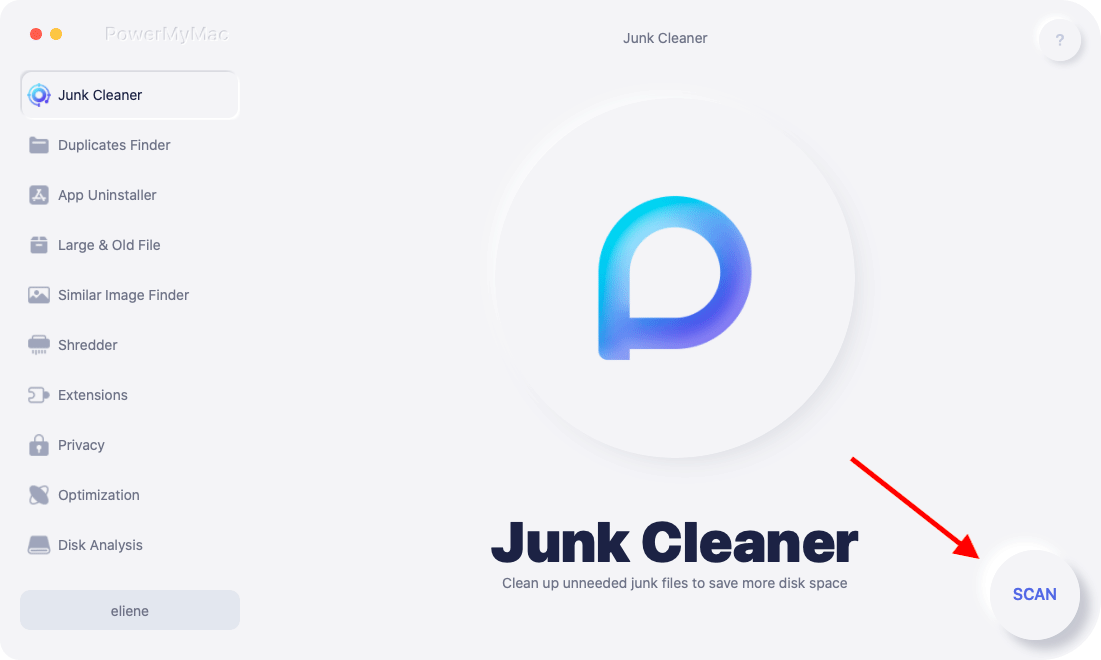
iMyMac PowerMyMac förbättrar och underhåller Mac- eller Windows-datorer. Detta förbättrar Mac- eller Windows-datorers prestanda, skyddar konsumenternas integritet och frigör lagringsutrymme. Den kan hitta och ta bort onödiga dokument från en Windows- eller Mac-dator, vilket frigör utrymme. PowerMyMac kan ta bort oanvända appar och filer. PowerMyMac tar bort skräpfiler som tar bort WhatsApp-cachenAtt använda PowerMyMac Junk Cleaner för att rensa cachen kan spara diskutrymme. Du kan fjärrövervaka din Mac för oönskade filer. Radera alla filer som kan raderas utan konsekvenser. Använd PowerMyMac Junk Cleaner för att snabbt rensa Origin-cachen.
- Välja SCAN från menyn efter att du startat programmet Junk Cleaner för att börja söka efter onödiga filer på din Mac.
- När skanningsprocessen är klar sorterar du alla skräpfiler som hittades på din dator i de kategorier du väljer.
- Välj helt enkelt de saker du vill ta bort eller tryck på "Markera allt"att välja alla föremål du inte vill behålla.
- När du än väljer "REN" från listan tas dina önskade data bort direkt.
- När rengöringsprocessen är klar visas ett popup-fönster med frasen "Rengörs klar" visas. Både mängden lagringsutrymme som har raderats och mängden ledigt utrymme på enheten visas. Välj bara Granska för att återgå till resultaten om du vill ta bort fler filer.
Del 3. Steg för att rensa Origin-cachen på olika plattformar
Origin stöds på en mängd olika plattformar. Det här avsnittet visar hur man rensar Origins cache i flera system.
EA-appen
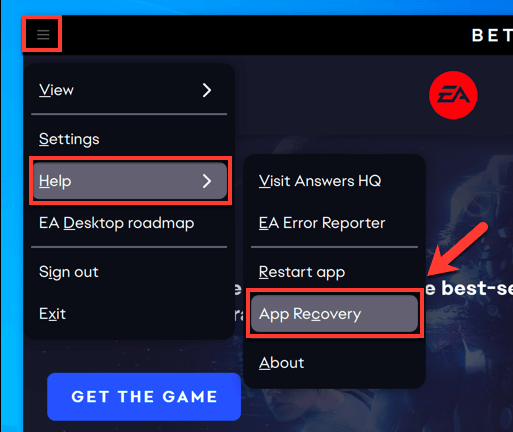
- Klicka på de tre strecken längst ner till vänster i EA-appen.
- Scrolla ner till Hjälp.
- Välj Appåterställning.
- Välj Rensa cache.
Windows
- Stäng Origin om det är öppet genom att välja Origin från menyraden och sedan Utgång.
- Se till att Origin är helt stängt. Du kommer inte att kunna slutföra alla steg annars.
- Öppna Aktivitetshanteraren och välj sedan Processer för att bekräfta. Origin.exe och Origin Web Helper Service.exe ska inte finnas. Om så är fallet, slutför uppgifterna och stäng dem.
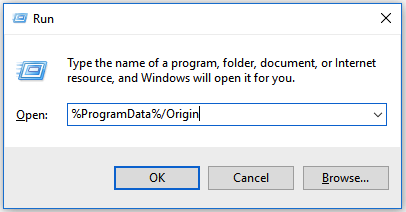
- Håll ner Windows-knappen medan du trycker på R.
- ange
%ProgramData%/Origini kommandofönstret som visas, tryck sedan på OK. - Radera allt utom Lokalt innehåll från filerna. Ta inte bort den här mappen.
- ProgramData-mappen för Electronic Arts finns under C: Dokument och Inställningar Alla användares programdata om du använder Windows XP.
- Håll ner Windows och R en gång till.
- Typ
%AppData%i kommandorutan efter att den visas och tryck på OK. - ta bort Origin-mappen från Roaming-mappen som kommer att visas.
- Klicka adressfältets AppData-länk.
- Starta den lokala katalogen.
- Radera mappen där som heter Origin, så har du rensat Origins cache.
- Starta om datorn och logga sedan in på Origin igen.
Mac
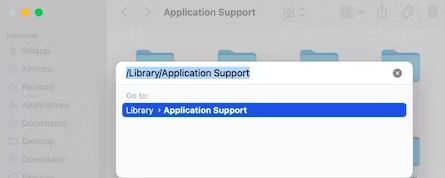
Både en rotkatalog för filsystemet och en katalog för användarbibliotek finns tillgängliga på Mac-datorer. Håll dig till rotkatalogen. Leta reda på mappen du söker efter för att rensa Origin-cachen och använd kortkommandot. Kommando + Skift + G eller gå till Finder Gå> Gå till mapp.
- Aktivera Finder.
- Lokalisera din hårddisk. Du kan dubbelklicka på Finders nedre del, Macintosh HD, för att göra detta.
- Om hårddisken inte visas i Finder, välj Visa och sedan Visa sökvägsfält i menyraden.
- Skicka bibliotekskatalogen.
- Origin-mappen bör öppnas efter Application Support
- Mappen för nedladdningscachen bör raderas.
- Rensa ut ditt skräp.
PlayStation
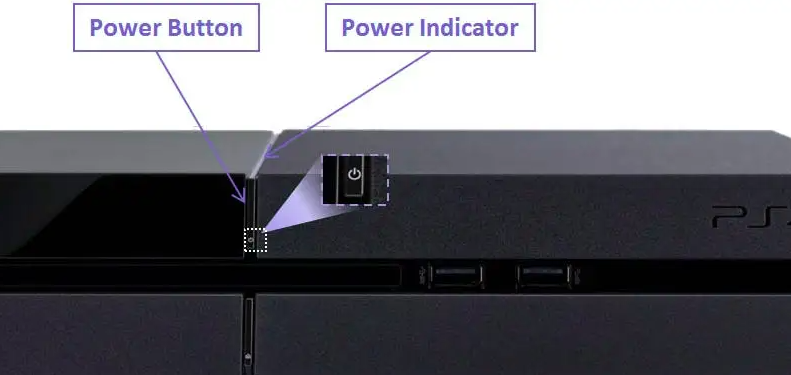
Även PlayStations saknar cache, kan den enkla metoden "stänga av och sedan slå på den igen" ibland lösa alla problem. Du kan kallstarta din PlayStation för att säkerställa att alla onödiga filer raderas, eller rensa Origin-cachen:
- Tills du hör pipsignalerna för avstängning, fortsätt att hålla nere Strömbrytare.
- Koppla din PlayStation ur uttaget när den har stängts av.
- två minuter, tack.
- Återupprätta anslutningen till uttaget.
- Aktivera PlayStation.
xbox
- För att stänga av konsolen, tryck och håll nere Strömbrytare finns på framsidan av din enhet.
- ta bort nätkabeln.
- Över konsolens framsida, slå tryck på strömknappen 3–4 gånger. Eventuell överbliven batteriström förbrukas på detta sätt.
- Kontakt Xboxens strömsladd igen.
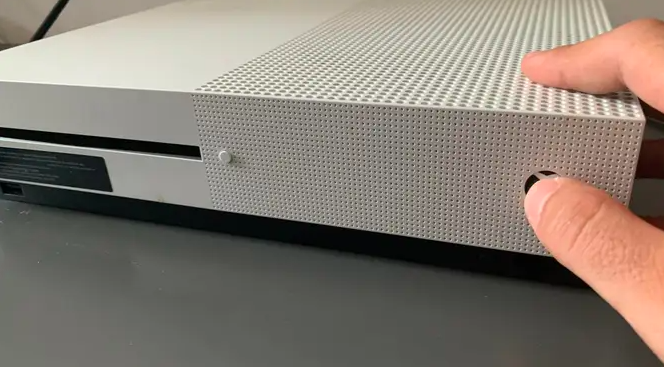
Du är redo att använda den igen när du har bytt Xbox igen efter att du har rensat cachen.
Nintendo Switch
- Starta Hem-menyn.
- Välj Systeminställningar.
- Välj System.
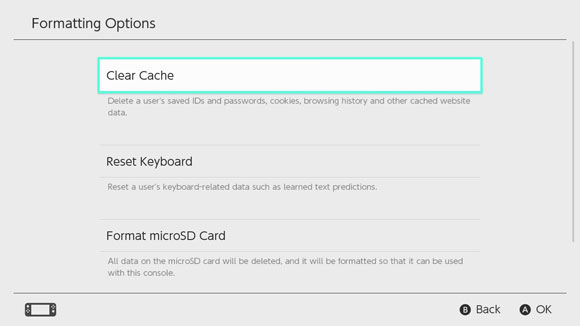
- Välj Formateringsalternativ från menyn.
- Välj Rensa cache.
- Välj den användare vars cache du vill ta bort och följ sedan anvisningarna på skärmen.
Del 4. Slutsats
För att organisera och ladda ner installationer av dina EA-spel, använd Origin. Det kan dock ibland stöta på problem, till exempel spel som stoppas från nedladdning eller videospel som du har laddat ner som inte visas i ditt bibliotek. När det inträffar, försök igen efter att du har rensa ursprungscache enligt instruktionerna. Använd PowerMyMac Junk Cleaner för att ta bort ytterligare skräp och cacheobjekt på din Mac eller annan plattform för att spara utrymme och förbättra prestanda.


