


 PowerMyMac


Förkortningen för Tencent QQ, ett internetbaserat snabbmeddelandeprogram, är Koukou, eller QQ. Du kanske använder det, men visste du att du behöver rensa QQ-cachen?
Tencent QQ är kompatibel med en mängd olika kommunikationsgränssnitt och erbjuder flera funktioner, inklusive internetchatt, videosamtal, snabba punkt-till-punkt-filöverföringar, dokumentdelning, nätverkslagringssystem, anpassade paneler, QQ-postlådor etc. Tencent har introducerat nästa generations webbläsare, QQ Browser. Den utnyttjar IE och Webkit med dubbla kärnor, tillsammans med en unik programarkitektur för gränssnittsengagemang för att ge användarna en snabb och säker webbläsare.
Den stora mängden cache som din QQ-webbläsare genererar kommer dock att göra att den fungerar långsamt efter att ha använts ett tag. Nu måste du också radera programmets cache och datum Hur skulle man rensa QQ-cachen i webbläsaren och uppnå det? Kolla vidare.
Innehåll: Del 1. Var finns QQ-cachefilen?Del 2. Snabbt sätt att rensa QQ-cachen på din MacDel 3. Ta bort Tencent QQ-cache manuelltDel 4. Slutsats
Del 1. Var finns QQ-cachefilen?
För Mac finns QQ-cachefilen vanligtvis på följande sökväg:
/Users/[Your username]/Library/Application Support/Tencent/QQ/[QQ version number]/userdata/[Your QQ number]

AppData eller biblioteket mappar kan vara inställda på att vara dolda som standard. Om så är fallet måste du ändra systemets inställningar så att du kan se dolda filer och kataloger. Tänk på att de specifika dokumenten och platserna kan variera beroende på vilken version av QQ du använder eller de parametrar du har valt för att komma åt dem så att du kan rensa QQ-cachen.
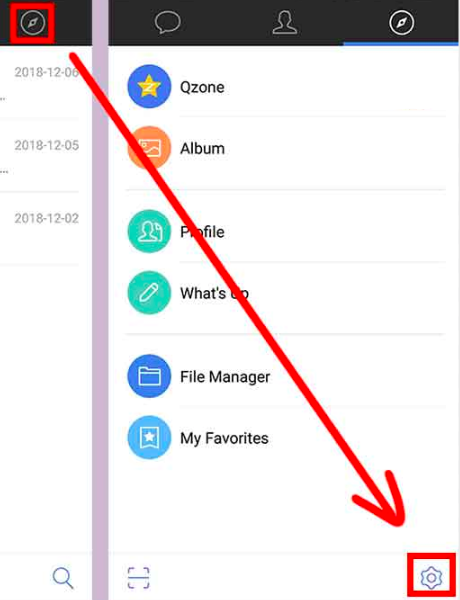
- Öppet din QQ-profil på din dator, logga in och välj sedan de tre raka horisontella linjesymbolerna längst ner till vänster på skärmen. I valrutan som dyker upp väljer du "Inställningar" val.
- Välj Avsnittet "Filhantering" i konfigurationsfönstret efter att du har navigerat till QQ:s huvudinställningsgränssnitt för att granska den valda standardfillagringsplatsen. Du kan granska alla uppladdade QQ-filer i popup-fönstret genom att välja "Öppna mapp"alternativet bredvid mappens sparplats.
Del 2. Snabbt sätt att rensa QQ-cachen på din Mac
När du inte har använt en programvara eller andra komponenter i din Mac-dator på ett tag kan du använda iMyMac PowerMyMac för att radera den från din dator.
Du har en god chans att kunna lista ut hur du raderar eller rensar QQ-cachen på din Mac genom att använda PowerMyMac. Som ett direkt resultat av detta får du tillgång till större kapacitet för datalagring. Du kan enkelt och snabbt rensa QQ-cachen på din Mac genom att använda PowerMyMac Junk Cleaner, som också guidar dig genom processen steg för steg.
- Starta PowerMyMac på din Mac, välj SCAN i programmets meny för att söka efter objekt som använder en överdriven mängd spontant minne (RAM). Gå sedan igenom alla filer som inte är nödvändiga.
- När utvärderingen är klar, välja ut alla programfiler som inte längre behövs och ta bort dem från datorn.
- Välj de objekt du vill ta bort; om du väljer alla tas allt bort på en gång.
- Genom att välja "REN"från alternativen igen, oönskad data kan omedelbart raderas. En avisering som lyder "Rengörs klar" visas efter att rensningen är klar. Den visar den totala mängden datorutrymme som är åtkomligt från lagring tillsammans med mängden RAM som också används för närvarande.

Del 3. Ta bort Tencent QQ-cache manuellt
Cachen är utformad för att förbättra hastigheten med vilken webbplatser laddas på din Mac, men det finns situationer där det förvärrar saken. Om sidan till exempel har uppdaterats efter att Mac-datorn sparade sina data, kommer vilken webbläsare som helst att fortsätta visa en föråldrad cachad version av sidan. Vissa webbplatser kan vara långsamma eftersom deras cache inte är uppdaterad. Följ dessa procedurer för att rensa QQ-cachen.
- Vi startar QQ på din Mac först och väljer sedan knappen "Inställningar" för att komma åt rullgardinsmenyn på inloggningsskärmen.
- Nästa steg är att hitta "Systeminställning", följt av "Grundinställningar""Filhantering", Och"omedelbart".
- Om du kontrollerar flera cachade filer krävs det en viss tid.
- Efter skanningen kan vi helt enkelt klicka på "Radera allt" och rensa dess cache. Dessutom kan du också välj inställningarna för att automatiskt radera den QQ-genererade datafilen.
- Klicka på "Alla radering"kan ta lite tid.
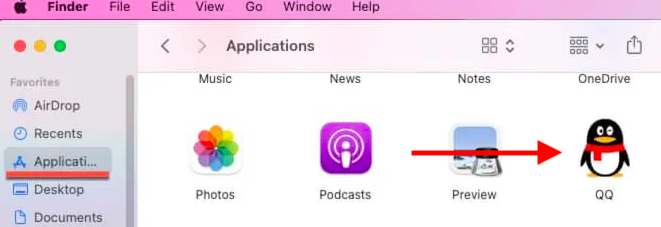
För att manuellt radera cachen för ett program på en Mac måste följande metoder användas; till exempel för att rensa QQ-cachen:
- Starta Finder Och välj Go att besöka mappen
- ange kommandot
/Library/Caches. - Om du är orolig för att något ska gå fel, gör en säkerhetskopia av filerna.
- Behåll katalogerna, men förstör filerna i varje fil genom att gå in i dem.
Del 4. Slutsats
Din Mac, såväl som systemet som helhet, drar enorm nytta av cachedata, men med tiden kan den ackumuleras, vilket gör att din Macs hastighet försämras samtidigt som den använder en växande mängd lagringsutrymme. Vi hoppas att den här guiden har gett dig allt du önskar dig och mycket mer så att du kan... rensa QQ-cachen för att återställa de gigabyte lagringsutrymme som du har förlorat.
Det bästa är att vi också har visat hur man använder en automatiserad cacherensare som PowerMyMac för att rensa cachen lika enkelt som att spela ett spel på datorn. Om du har annan programvara som Photoshop som behöver rensa cachen, försök att använda den för att göra rengöringsprocessen enklare och snabbare.


