


 PowerMyMac


Resurser är redan cachade av Roblox på disk. Om Roblox kraschar är det möjligt att din grafikdrivrutin är skadad eller föråldrad. Förutom att uppdatera din grafikdrivrutin bör du rensa Roblox-cachen för att garantera en genomgående smidig spelupplevelse.
Att rensa Roblox cache kommer att förbättra hastigheten och åtgärda eventuella problem i ditt spelande, precis som rensa annan cache på dina enheterAnvändare av programmet Roblox kan spela en mängd olika spel, skapa sina egna spel och interagera med andra spelare online. Det blandar sociala nätverk, spel och onlineshopping.
En "ultimat virtuell värld", som beskrivs av Roblox, är en miljö där spelare kan interagera socialt, skapa sina egna områden och till och med tjäna och använda virtuella pengar.
Innehåll: Del 1. Vad händer om jag rensar cachen på Roblox?Del 2. Hur rensar jag Roblox-cachen på en Mac?Del 3. Hur man tar bort Roblox-cache och cookies på iDevicesDel 4. Kan jag rensa Roblox-cachen i Windows utan att förlora inställningar?Del 5. Slutsats
Del 1. Vad händer om jag rensar cachen på Roblox?
Du måste först förstå vad"cachedata"är innan du kan förstå dess inverkan. Cachedata består i huvudsak av viss information som appen lagrar för att snabba upp applikationens drift. Din enhet kan komma åt ofta använda data utan att behöva bygga om den, tack vare informationen som lagras där.
När din enhet nästa gång behöver dessa filer kommer din dator att rekonstruera dem om du tar bort cachen. Dina data eller inställningar raderas inte om du rensar Roblox cache. Den tid det tar att besöka webbsidor eller starta en app kommer att ändras något när den gamla cachedatan har tagits bort. Vid denna tidpunkt kommer nya kopior av den lagrade informationen att skapas.
När cachen rensas bör programmet potentiellt bara fördröja medan innehållet laddas ner igen; detta kan ske i bakgrunden utan din vetskap eller inte. När informationen genereras på nytt kommer du att märka att det går enklare och snabbare nästa gång du använder programmet eller webbplatsen.
Del 2. Hur rensar jag Roblox-cachen på en Mac?
Metod 01. Ta bort Roblox-cachen med PowerMyMac
Alla Mac-filer eller program som inte har använts under en viss tid kan tas bort med iMyMac PowerMyMacPowerMyMac Junk Cleaner gör det enkelt att rensa Roblox cache, vilket frigör lagringsutrymme. Alla delar av situationen som kan tas bort bör göras så.
PowerMyMac kan snabbt och enkelt rensa Roblox-cachen och kan även rensa Steam-nedladdningscachen på Mac-datorer. Procedurerna beskrivs i avsnittet nedan.
- Från listan över tillgängliga alternativ i PowerMyMac programmet, välj Skräprensare och klicka på SCAN börja leta efter saker som inte hör hemma på din Mac. Jakten på oönskade filer börjar då.
- När skanningen är klar, samla och gruppera alla oönskade filer som hittades på din dator.
- Markera de saker du vill ta bort; Markera alla om du vill radera allt.
- Om "REN" väljs i rullgardinsmenyn, kommer onödiga data att tas bort omedelbart. Ett popup-meddelande med titeln "Rengörs klar" visas på skärmen efter att rengöringsprocessen är klar så att du kan rensa Roblox-cachen.
- Skärmen visar samtidigt mängden lagringsutrymme som för närvarande används och den totala mängden lagringsutrymme som ytterligare är tillgängligt. Genom att helt enkelt trycka på översyn -knappen och går tillbaka till displayerna, du kan radera fler filer.

Metod 02. Ta bort Roblox-cachen manuellt
Det finns några sätt att rensa Roblox-cachen.
- Klicka Win + R, och skriv och ange
%Temp%Roblox. - För att radera allt innehåll i mappen, använd Ctrl + A och radera.
iPad
- Du kan försöka radera cacheminnorna för dina applikationer, inklusive den som används av din webbläsare, Safari.
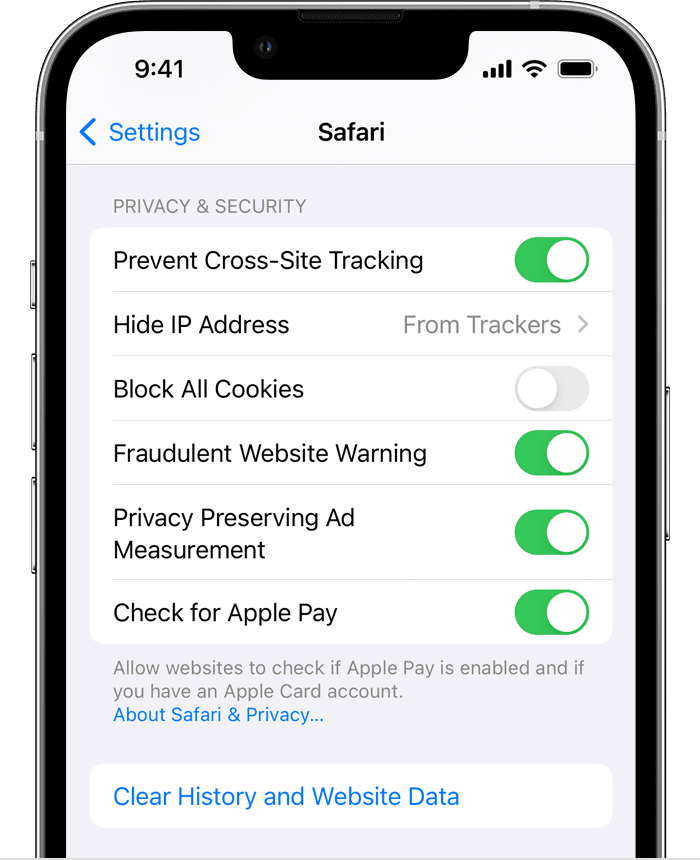
- "Safari" kan tryckas på efter att du har öppnat appen Inställningar.
- Välj bara "Rensa historik och webbplatsdata".
- Genom att välja rensa i meddelanderutan "Rensa historik och data" kan du bekräfta ditt beslut.
Android
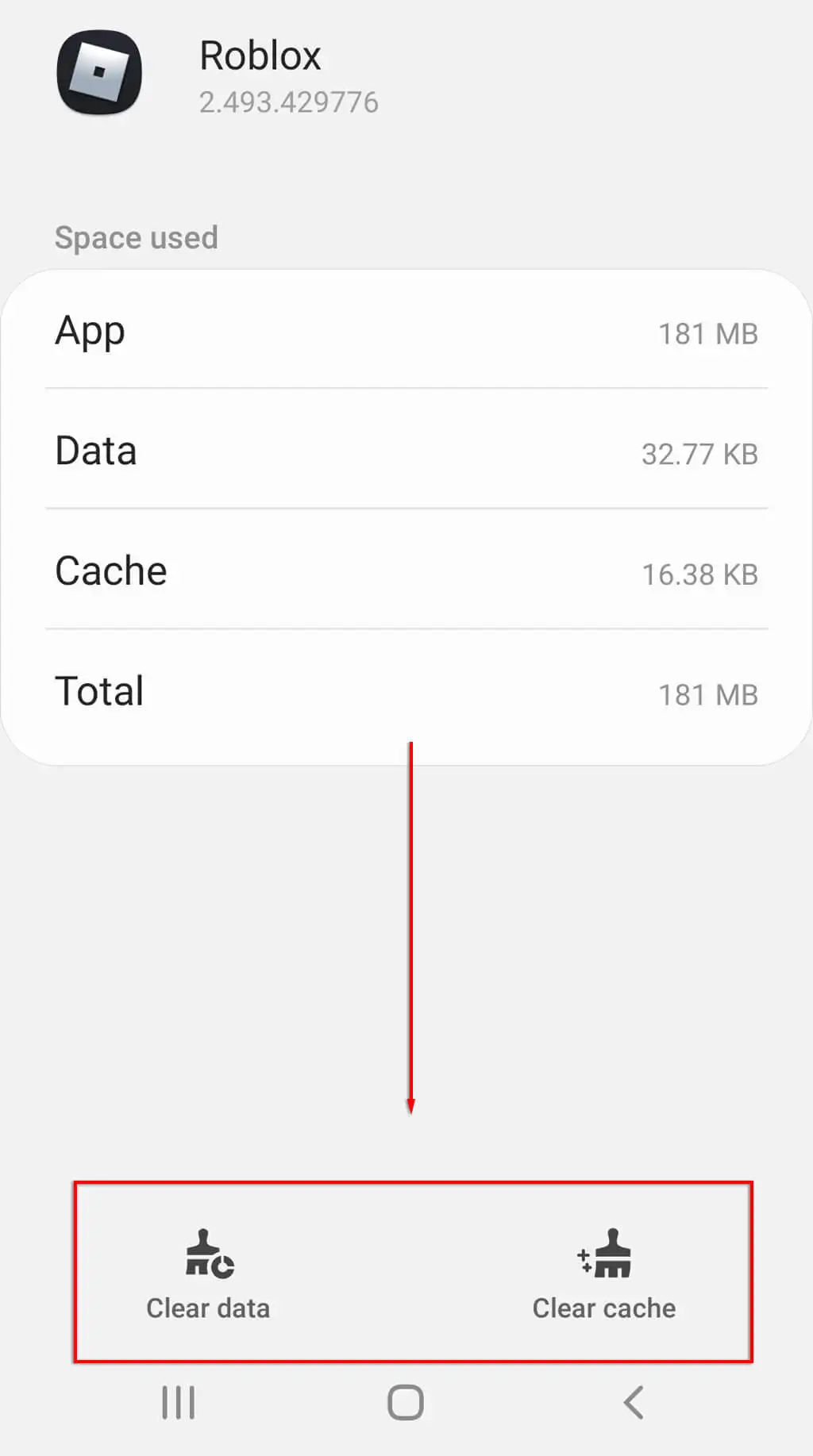
- Starta din aktivitetshanterare eller programhanterare.
- Tryck på Roblox efter att du har hittat den i listan.
- Klicka OK efter att ha valt Radera data från popup-meddelandet för att rensa Roblox-cachen.
- Öppna igen d Roblox Smartphone-applikation genom att gå tillbaka till den skärmen och trycka på den.
Del 3. Hur man tar bort Roblox-cache och cookies på iDevices
Du kan ibland ha problem med att ansluta till eller logga in på upplevelser på din iDevice. Om detta inträffar kan du, förutom att rensa Roblox-cachen, också prova att rensa cookies på din enhet och logga in igen. Lyckligtvis borde detta vara ganska enkelt att göra.
- Gå till Inställningar i din webbläsare och välj Rensa historik och webbplats Data för att rensa webbhistorik och cookies. Dina Autofyll-data kommer egentligen inte att ändras om du rensar Safaris webbhistorik, cookies och historik.
- Gå sedan till Inställningar Safarioch sedan Advanced Open water slutligen, webbplats Data, Tryck sedan på Radera all webbplatsdata för att radera dina cookies samtidigt som din webbhistorik behålls
- Sätta på Privat surfning att visa webbplatser utan att skapa en historik bakom sig.
En kaka är en liten bit information som en webbplats lagrar på din dator eller bärbara enhet för att känna igen dig när du återvänder. Tredjepartsprogram och plugin-program, så kallade innehållsblockerare, gör det möjligt för Safari att blockera cookies, bilder, resurser, popup-fönster och andra typer av information. Skaffa ett innehållsfilter genom att följa detta:
- Hämta ett innehållsfiltreringsprogram från Applikationsbutik.
- Välja förlängningar från Inställningar> Safari.
- För att aktivera en listad innehållsblockerare trycker du på den.
Del 4. Kan jag rensa Roblox-cachen i Windows utan att förlora inställningar?
När du har rensat Roblox-cachen kan du återställa registernycklarna och AppData-filerna utan att förlora några inställningar. Det är för situationer när du behöver återställa saker på grund av en skadad Roblox-installation eller skadade inställningar men inte vill göra om alla dina Roblox- och Studio-inställningar efteråt.
Regedit
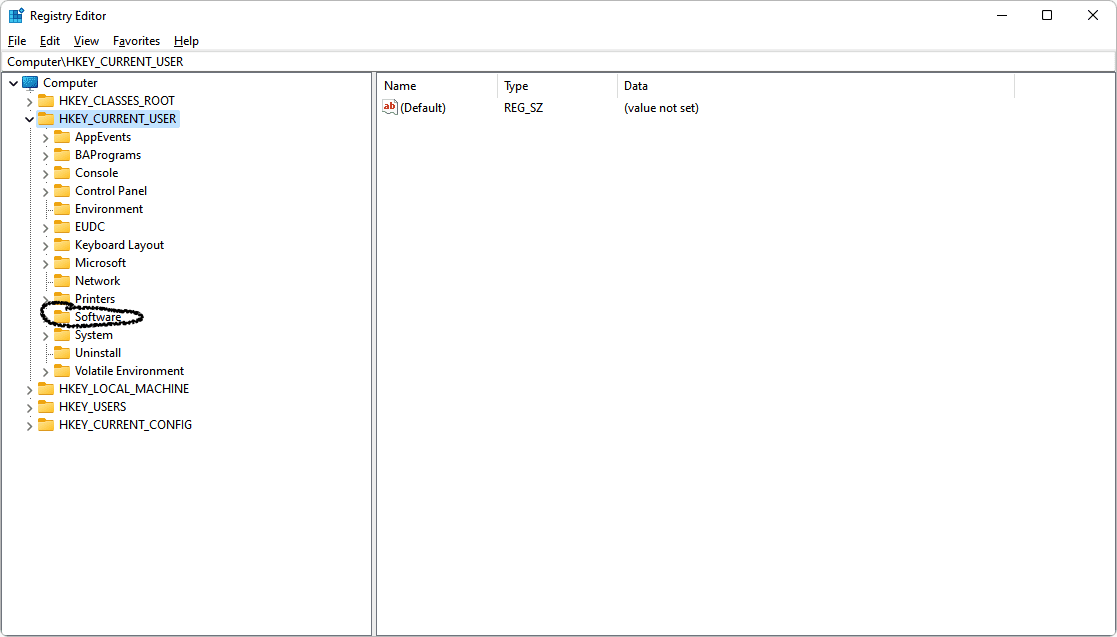
- För att starta regedit, tryck på Win + R, skriv regedit och tryck sedan på ange.
- Bygga ut HKEY NUVARANDE ANVÄNDAREoch sedan PROGRAMVARA, och slutligen, PROGRAMVARA. Tryck på R några gånger tills Roblox and Corporation visas i listan.
- För att ta bort den, högerklicka på ROBLOX Corporation Och välj Radera så att du kan rensa Roblox-cachen.
- Detta borde ta bort viss versions-/kraschinformation som kan vara roten till dina problem. Dessutom måste du starta Roblox-installationen en gång till.
AppData
- Träffa angeefter att ha tryckt Win + R och skriva
%LocalAppdata%Roblox. - Lokalisera och ta bort versioner
- Hitta och radera Nedladdningar
- Identifiera och eliminera Klientinställningar
- Radera Lokal lagring mapp om du ser en
Del 5. Slutsats
När du behöver rensa Roblox-cachen på din Mac, inklusive appen, cachen, kontot och gruppen, kan du lära dig mer om den ultimata guiden från den här handledningen. För att ta bort filer utan större ansträngning är PowerMyMac ditt bästa val för att rensa Roblox helt med några klick.


