


 PowerMyMac


Varför rensa Skypes cacheSyftet med cachade filer är att förenkla processen att använda en produkt genom att lagra onödiga filer lokalt snarare än i molnet. Detta eliminerar behovet av att programvaran laddar ner dessa filer varje gång applikationen startas.
Det finns en möjlighet att filerna kan innehålla föråldrad information som inte längre är sann eller att materialet kan bli skadat. Rensa cacheminnet Speciellt att rensa Skypes cache på datorn, det tvingar datorn att ladda ner nya, uppdaterade filer från webben. Detta kan åtgärda många problem som du kan ha med Skype.
Innehåll: Del 1. När kan jag ta bort Skype-appens cache?Del 2. Enkla steg för att rensa Skype-cachen manuellt på Mac eller WindowsDel 3. Hur rensar jag snabbt Skypes cache på min Mac?Del 4. Slutsats
Del 1. När kan jag ta bort Skype-appens cache?
Skype lagrar filer lokalt på användarnas persondatorer som en cachningsmekanism för att hämta information så snabbt och effektivt som möjligt. Det är möjligt att man försöker rensa Skypes cachefiler, vilket kommer att vara nödvändigt i följande fall:
- Det uppstod ett fel när jag försökte logga in på Skype.
- Integrationen med Outlook verkar inte fungera korrekt.
- Oro över närvaron.
- En rättelse måste göras i kontaktlistan.
- Eller kunde inte hitta några användare som matchade dina sökkriterier.

Del 2. Enkla steg för att rensa Skype-cachen manuellt på Mac eller Windows
1. För Skype för företag på Mac
Följande är steg som guidar dig genom hur du rensar Skypes cache för Business Mac.
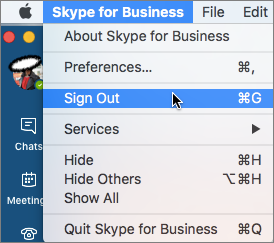
- Logga ut från ditt konto och stäng Skype för företag.
- Navigera till Finder > Använd tangenterna Kommando + Skift + G.
/users/MacUsername>/library> är vad du ska skriva in. Ta bort de tillhörande filerna från din dator:
- Behållare -
com.microsoft.SkypeForBusiness - Internet-plugin >
MeetingJoinPlugin.plugin - Loggar >
LwaTracing - Sparad applikationsstatus >
com.microsoft.SkypeForBusiness.savedState - Inställningar >
com.microsoft.skypeforbusiness.plugin.plist
- Starta Nyckelringsåtkomst genom att navigera till
Applications/Utilities folderpå din dator. - Ta bort alla nyckelringar, börja med den som är kopplad till Skype för företag.
2. För Skype Lync/Microsoft Lync på Mac och Windows
Den här delen visar hur du rensar Skypes cache för Skype Lync på din Mac- eller Windows-dator.
Windows
- Logga ut från Lync servern.
- Radera all din inloggningsinformation.
- Utgång Lync.
- Starta Körning bar och ange
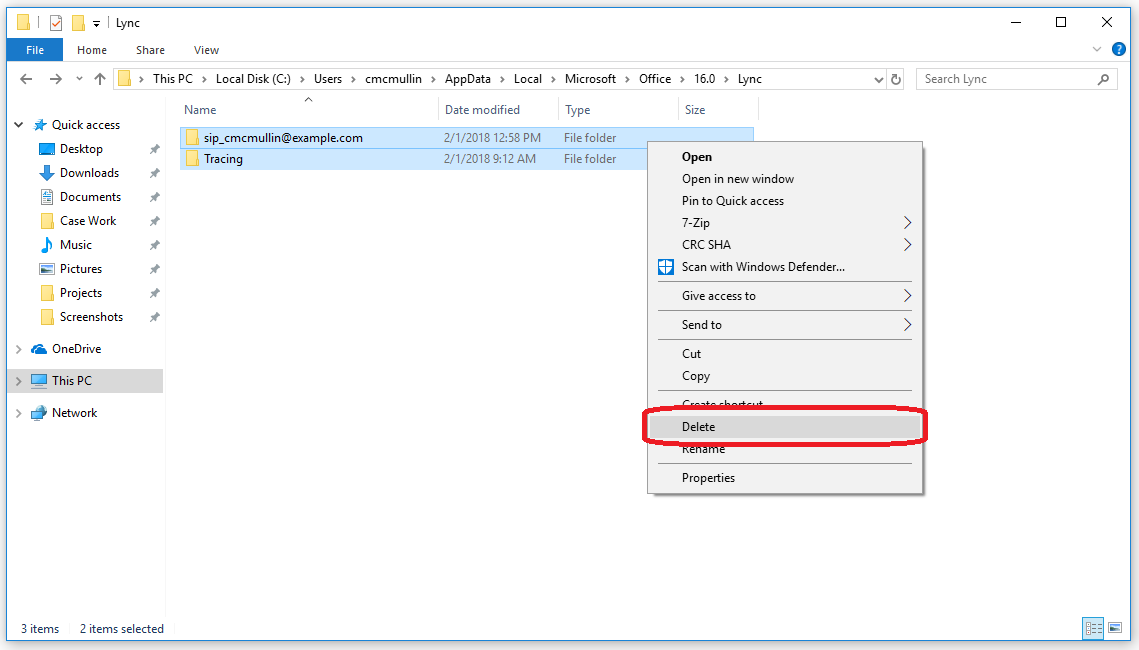
%AppData%in i den. Se till att du är i AppData-katalogen och bläddra sedan till "Local\Microsoft\Office\15.0\Lync"för Lync 2013 och Skype för företag, eller"Local\Microsoft\Office\12.0\Lync"för Lync 2010." - Radera
sip_profileNamekatalog. Kontrollera katalogen med namnet "Local\Microsoft\Communicator"om nämnda katalog inte finns på din dator. - Ta bort alla filer som finns i spårningsmappen. Ta inte bort mappens innehåll just nu.
- Kör kommandot
ipconfig /flushdnsi kommandotolken för att rensa DNS-cachen.
Mac
- Logga ut. Avsluta Lync för att rensa Skypes cache.
- Navigera till Finder > Använd sedan tangenterna Kommando + Skift + G. /användare/Macanvändarnamn>
/library> är där du ska skriva det. Ta bort de tillhörande filerna från din dator:
- Cacher >
com.microsoft.Lync - Internet-plugin >
MeetingJoinPlugin.plugin - Nyckelringar > alla filer som börjar med
OC__KeyContainer - Loggar >
Microsoft-Lync-x.logochMicrosoft-Lync.log - Inställningar >
com.microsoft.Lync.plist - Inställningar > Av värd >
MicrosoftLyncRegistrationDB.xxxx.plist
- Navigera till Finder > Använd tangenterna Kommando + Skift + G.
/users/MacUsername>/documents> och tryck på tabbtangenten. Klicka på menyalternativet Microsoft-användardata > Ta bort följande kataloger från datorn: Data från Microsoft Lync och historiken för Microsoft Lync. - Starta Nyckelringsåtkomst genom att navigera till
Applications/Utilitiesmapp på din dator. - Ta bort alla nyckelringar som börjar med OC_KeyContainer i sina namn.
- Ta bort alla e-postadresscertifikat som lagras i din inloggningsnyckelring.
- Rensa ut soporna.
Del 3. Hur rensar jag snabbt Skypes cache på min Mac?
Ett program som heter iMyMac PowerMyMac levererar komplett underhåll och förbättring för Mac-system. Genom att göra detta är det möjligt att förbättra hastigheten på en Windows- eller Mac-dator, skydda kundernas integritet och frigöra lagringsutrymme. Den kan enkelt hitta och ta bort alla onödiga filer från en Mac- eller Windows-dator, vilket frigör en betydande mängd lagringsutrymme.
Du har möjlighet att ta bort program och data som inte längre används med PowerMyMac. Till exempel, tar bort WeChatSkräp som samlas på en Mac-maskin kan tas bort extremt effektivt med PowerMyMac. Om du använder Junk Cleaner på Mac för att rensa Skypes cache kan du frigöra utrymme på dina enheter.
Du kan kontrollera din Mac var som helst i världen för att upptäcka oönskade filer. Titta på filer som kan raderas utan konsekvenser och radera sedan dessa filer så snabbt som möjligt. Radera Skypes cache snabbt och enkelt med PowerMyMac Junk Cleaner.
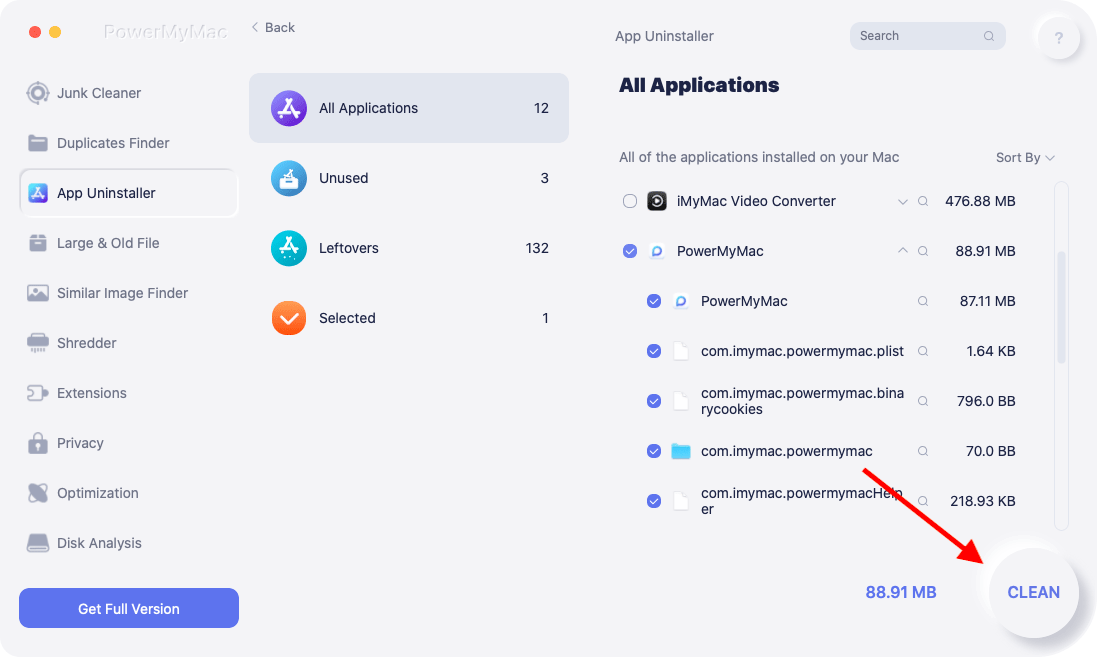
- Efter att du har startat programmet Junk Cleaner, välj SCAN från rullgardinsmenyn för att börja skanna din Mac efter oönskade filer.
- Sortera alla skräpfiler som har upptäckts på din dator i de grupper du väljer när skanningsproceduren är klar.
- Välj bara de objekt du vill ta bort eller klicka på "Markera allt" för att markera alla objekt som du inte vill behålla.
- När du väljer "REN"från listan raderas det du vill radera omedelbart.
- En popup-fält med titeln "Rengörs klar" visas när rengöringsproceduren är klar. Du kan se hur mycket lagringsutrymme som slutligen har raderats samt hur mycket utrymme som fortfarande finns tillgängligt på enheten. Om du vill ta bort fler filer väljer du bara översyn för att återkomma till resultaten.
Del 4. Slutsats
Med hjälp av det praktiska programmet Skype kan du ha gratis videochattar med individer över hela världen. Den kommer dock att fungera långsamt om den inte underhålls eller rengörs. För att förhindra dessa problem, rensa Skypes cache manuellt, eller så kan du prova PowerMyMac för en snabbare och enklare lösning.


