


 PowerMyMac


WeChat är en populär meddelandeapp som är älskad av många användare. Förutom att skicka textmeddelanden kan den även användas för att skicka foton och videor, bland annat. Om du är en Mac-användare kanske du undrar hur du får WeChat på din enhet så att du kan använda det.
I den här artikeln visar vi dig hur du startar WeChat för MacDessutom ger vi dig sätt att avinstallera appen behövs inte eller vill installera om det igen. Läs vidare för att lära dig mer.
Innehåll: Del 1. Hur öppnar och använder man WeChat på sin Mac-enhet?Del 2. Hur avinstallerar jag WeChat för Mac?Att avsluta det hela
Människor Läs också:Mac Task Manager: Hur man effektivt hanterar appar på MacEn enkel guide om hur man konfigurerar och använder Chromecast på Mac
Del 1. Hur öppnar och använder man WeChat på sin Mac-enhet?
Det finns olika metoder du kan använda för att öppna WeChat på din Mac-enhet. Vi börjar med hur du gör det i din webbläsare.
Metod 01. Öppna WeChat på Mac med hjälp av en webbläsare
Nedan följer stegen för att öppna WeChat för Mac i en webbläsare:
Steg 01: Använd din mobila enhet för att öppna WeChat-appen. På så sätt behöver du inte ladda ner appen på din Mac-dator för att öppna den. Se till att du är inloggad på WeChat på den mobila enheten.
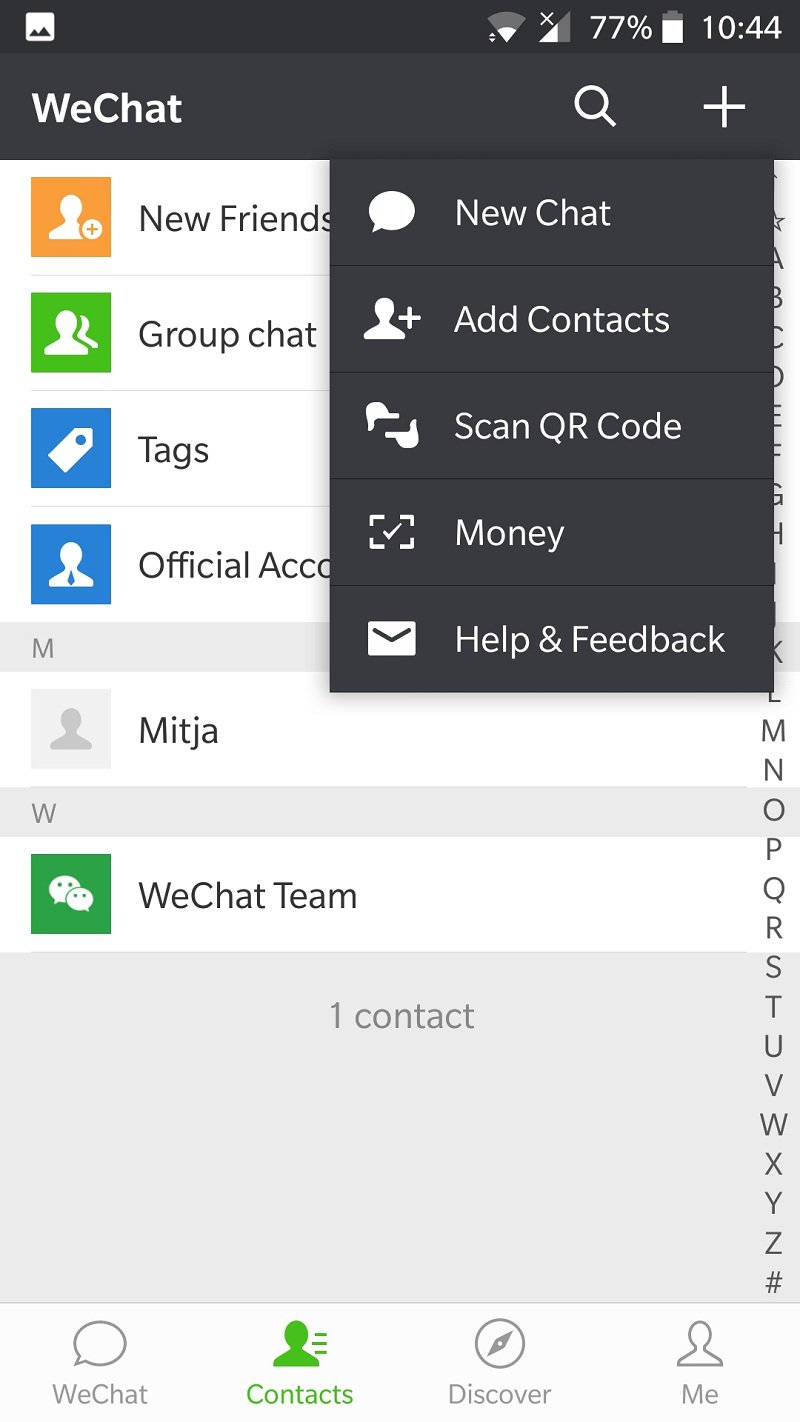
Steg 02: På din mobila enhet trycker du på + ikonen i plattformens övre högra hörn. Sedan, tryck på "Skanna QR-kod". En kodläsare öppnas.
Steg 03: På din Mac-dator, besök den här webbplatsenAnvänd valfri webbläsare. En QR-kod kommer nu att visas på din dator.
Steg 04: Använd den mobila enheten för att skanna QR-koden kod som visas på datorn. När detta är klart visas ditt profilfoto på Mac-enheten.
Steg 05: Tryck på Logga in på den mobila enheten. Nu ser du WeChats startgränssnitt i din webbläsare.
Det är viktigt att komma ihåg att om du är inloggad på WeChat på din Mac-dator kommer aviseringar på din mobila enhet att vara inaktiverade. För att logga ut från WeChat på din Mac, klicka på de tre horisontella linjerna (☰) finns längst upp till vänster i gränssnittet. Välj sedan Logga ut.
Metod 02. Använda WeChat direkt på din Mac-enhet
Som vi vet är WeChat för Mac säkert och bekvämt att använda. Med den här metoden behöver du en mobil enhet (Android-smartphone, surfplatta, iPhone, iPad etc.) för att den ska fungera. Här är stegen för hur du skaffar WeChat för Mac:
Steg 01: Besök den här webbplatsen med valfri webbläsare. Den här metoden gör att du kan ladda ner WeChat-appen direkt till din Mac.
Steg 02: Tryck på ikonen för macOS. Sedan, tryck på Ladda ner På Mac App Store. Detta öppnar startsidan i App Store.

Steg 03: Tryck på Hämta. Tryck sedan på Installera för att börja ladda ner appen. När installationen är klar kommer WeChat nu att installeras i din Macs programmapp. Det kan dock vara nödvändigt att logga in på din Apple-ID för att ladda ner WeChat för Mac.
Steg 04: Gå till Finder och tryck sedan på gå-menyn. Välj sedan TillämpningarÖppna sedan WeChat-appen.
Steg 05: Använd din mobila enhet och se till att WeChat är installerat på den. Logga in på WeChat med den nämnda mobila enheten. Tryck på + längst upp till höger i gränssnittet.
Steg 06: Tryck på Skanna QR-koden på den mobila enheten. Detta startar skannern. Skanna sedan QR-koden med din mobila enhet. När detta är klart visas ditt profilfoto på Mac-datorn.
Steg 07: Tryck på Enter på den mobila enheten. Nu visas ett välkomstmeddelande på Mac-skärmen.
Kom ihåg att mobilaviseringar fortfarande är inaktiverade om du är inloggad på WeChat på din dator. För att logga ut från appen på din dator kan du klicka på de tre horisontella linjerna (☰) finns längst ner till vänster på WeChat > Inställningar > Logga ut.
Del 2. Hur avinstallerar jag WeChat för Mac?
Vid det här laget vet du hur man öppnar WeChat för Mac. Om du behöver installera om appen eller avinstallera den helt, visar vi de olika stegen för hur du gör det.
När du avinstallerar appar på en Mac-dator är det inte samma sak som att göra det på en Windows-enhet. Vanligtvis behöver Mac-användare helt enkelt dra den oönskade appen och släppa den i papperskorgen. Därefter behöver de tömma papperskorgen för att avinstallera programmet.
Generellt sett är nästan alla Mac-appar separata paket som består av den körbara filen och andra associerade resurser. Således kan användare när som helst ta bort oönskad programvara från Mac-enheten förutsatt att den är korrekt installerad.
Det finns dock situationer där programvaran lämnar återstående preferens- och konfigurationsfilerDessa överblivna filer kan finnas i olika systemkataloger efter att du har implementerat en enkel avinstallation av appen. Om de lämnas obevakade kan dessa "värdelösa" filer uppta en stor del av ditt utrymme och påverka din Macs prestanda.
De flesta nybörjare vet inte hur man tar bort WeChat (eller någon annan app) korrekt på en Mac-dator. Även erfarna användare kan gå vilse när tar bort skadliga programI det här avsnittet går vi igenom både automatiska och manuella sätt att avinstallera WeChat samtidigt som vi ser till att inga kvarvarande filer lämnas kvar.
Metod 01: Hur man enkelt avinstallerar WeChat för Mac
För att helt ta bort WeChat och alla tillhörande filer använder vi iMyMac PowerMyMac programvara. Nämnda applikation är inte begränsad till att avinstallera applikationer på en Mac-enhet. Den kan användas för att upptäcka och ta bort onödiga filer i systemet med hjälp av ett enkelt och lättförståeligt gränssnitt.
Verktyget App Uninstaller i PowerMyMac har ett intuitivt gränssnitt och ger kraftfull prestanda. Det kan användas för att "helt" ta bort envisa och skadliga program som finns på din Mac-enhet. Därmed frigör det din Mac från välbehövligt hårddiskutrymme. Och det säkerställer att inga kvarvarande filer täpper till systemet.
Så här använder du PowerMyMacs verktyg för att avinstallera WeChat för Mac helt:
- Ladda ner och installera PowerMyMac på din Mac-enhet. Starta programmet.
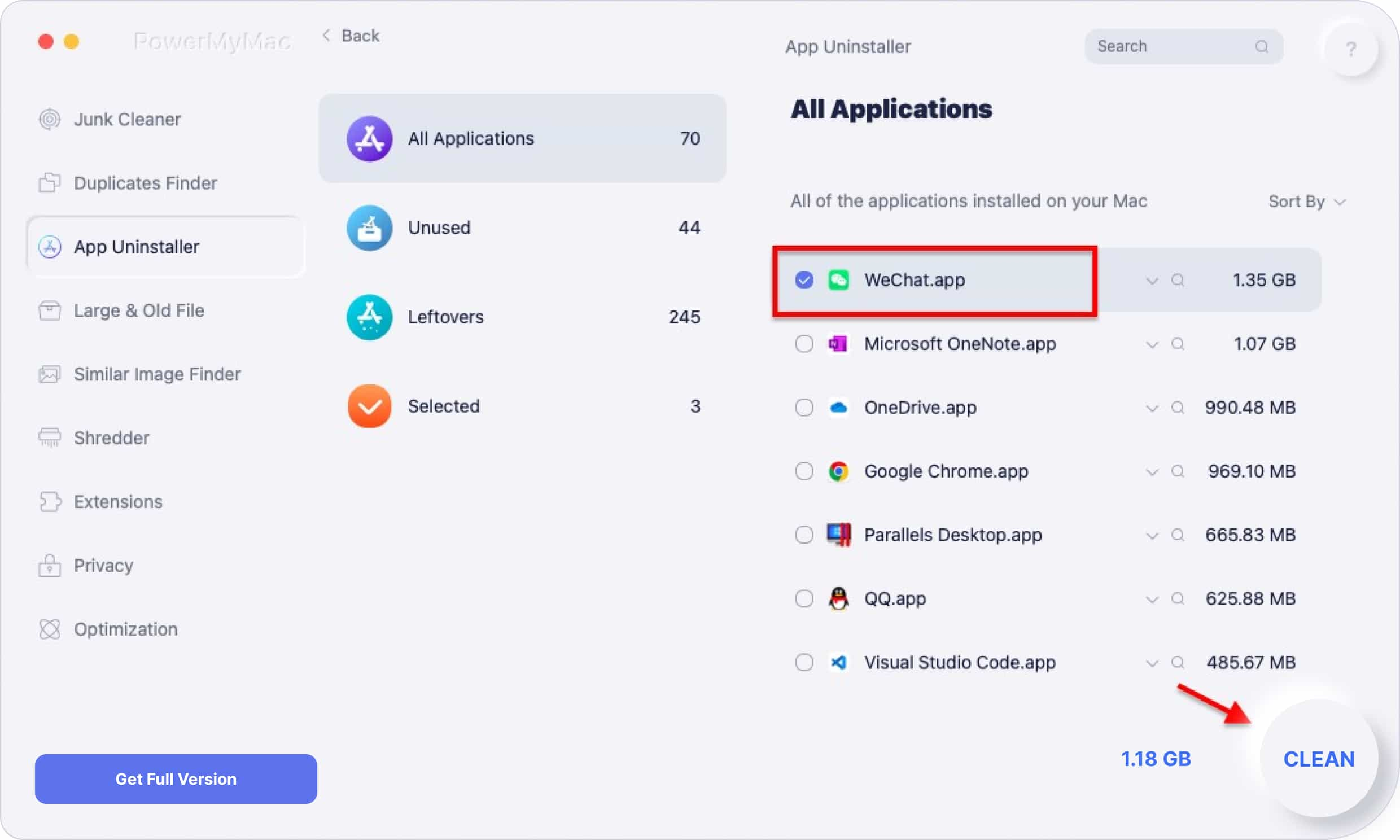
- Välj Appavinstallationsprogram och tryck på knappen SCAN för att upptäcka alla appar i systemet.
- Besök listan över installerade appar. Scrolla ner tills du hittar WeChat i listan.
- Tryck på CLEAN-knappen för att avinstallera appen och radera dess kvarvarande filer. Vänta tills hela processen är klar.
Varför är det bättre att använda PowerMyMac och dess avinstallationsprogram jämfört med att manuellt ta bort WeChat?
Alla Mac-användare vill ha en "helt ren" installation av en app på sin enhet. Men att leta upp varenda en av programmets överblivna filer är inte lätt. Med PowerMyMac, behöver du inte längre manuellt leta upp varje kvarvarande fil. Dessutom är du säker på att du inte av misstag tar bort orelaterade appar som kan leda till fel i andra program och hela systemet.
Metod 02. Hur man avinstallerar WeChat manuellt för Mac
Innan du avinstallerar WeChat bör du logga in på Mac-enheten med ditt administratörskonto. Sedan bör du stänga av programmet om det fortfarande är öppet och körs i systemet. Så här inaktiverar du programmet: Högerklicka på WeChat-ikonen som finns i dockan och tryck på Avsluta. Eller så kan du gå till menyraden och välja WeChat. Sedan, tryck Avsluta WeChat.
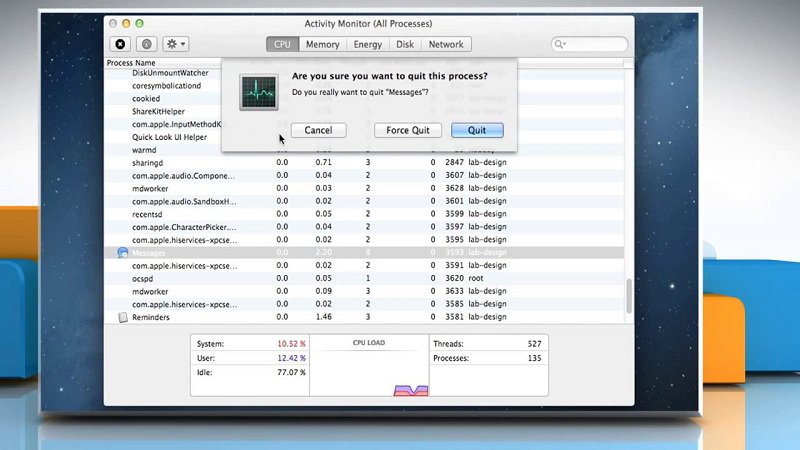
Du kan också gå till Aktivitetskontroll hittades i Program > Verktyg mappen. I den bör du kontrollera om bakgrundsprocesserna som är kopplade till appen fortfarande körs. Välj helt enkelt WeChat i Aktivitetsmonitorn. Tryck på den röda knappen som heter Avsluta processen. Tryck sedan på Tvinga avsluta i popup-rutan som visas.
Nu ska vi gå vidare till att avinstallera WeChat för Mac manuellt. Det finns två delar i avinstallationen av WeChat. Den första delen innebär att avinstallera själva appen. Den andra delen innebär att ta bort tillhörande kvarvarande filer. Avinstallationen av appen kan göras på tre sätt. Låt oss börja med den första metoden.
Avinstallera WeChat alternativ 01: Dra och släpp till papperskorgen
- Öppna Finder och tryck på Program. Välj WeChat.
- Dra nämnda appen till papperskorgen och släpp den där.
- Högerklicka på papperskorgen och välj Töm papperskorgen. Det är viktigt att notera att innan du tömmer papperskorgen bör du se till att du inte har några viktiga filer i den. Om du tömmer papperskorgen raderas alla filer i den permanent.
Avinstallera WeChat alternativ 02: Ta bort appen i Launchpad
- Öppna Launchpad och använd sökfältet för att skriva in WeChat.
- Klicka på WeChat och håll nere detta klick tills ikonen vickar.
- Tryck på X-knappen som finns i det övre vänstra hörnet av WeChat.
Avinstallera WeChat alternativ 03: Använda den inbyggda avinstallationsprogrammet
Program har ibland en inbyggd avinstallationsprogramvara. Detta gäller även programvara som Adobe. Du kan ta bort tillhörande komponenter manuellt. Det är dock bäst att köra avinstallationsprogrammet för att helt ta bort appen, inklusive dess tillhörande objekt.
- Hitta installationsfilen för WeChat och starta den.
- I dess paket väljer du Avinstalleraren. Starta den genom att dubbelklicka.
- Följ instruktionerna som visas på skärmen för att slutföra processen.
Ta bort WeChat-cacher, biblioteksfiler och inställningar
De flesta program för Mac kan avinstalleras genom att helt enkelt dra och släppa dem till papperskorgen. Undantag kan dock gälla för andra appar. Därför är det nödvändigt att kontrollera om det finns relaterade filer kvar på din hårddisk efter att WeChat för Mac raderades. Kvarvarande filer skadar inte ditt system. Men de kan ta upp plats. Därför kan du manuellt radera resterna om du vill.
För att ta bort WeChat-spår från din Mac-enhet, följ stegen nedan:
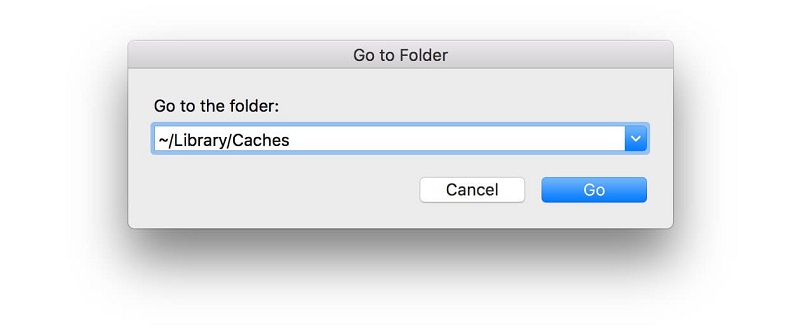
Steg 1. Starta Finder och gå till menyraden. Klicka på Gå och tryck på Gå till mapp.
Steg 2. Skriv följande: ~/Library/
Steg 3. Tryck på Enter.
Steg 4. Sök efter objekt med namnet WeChat på följande platser:
-
/Library /Library/Preferences/Library/Caches/Library/Application Support/Library/StartupItems/Library/PreferencePanes/Library/LaunchDaemons/Library/LaunchAgents
Steg 5. Högerklicka på nämnda filer eller mappar. Därefter, välj Flytta till papperskorgen.
Nu ska vi gå vidare till att hitta användarbiblioteksdata. Här är stegen för hur du gör det:
Steg 1. Gå till Gå och sedan Gå till mapp.
Steg 2. Typ ~/Library i sökrutan
Steg 3. Identifiera och ta bort filer eller mappar som har liknande namn och är associerade med WeChat. Hitta dem i dessa mappar:
-
/Library /Library/Preferences/Library/Caches/Library/Application Support/Library/StartupItems/Library/PreferencePanes/Library/LaunchDaemons/Library/LaunchAgents
Steg 4. Töm papperskorgen för att se till att alla kvarvarande filer raderas permanent.
Komponenter som är associerade med appen kan förekomma på en mängd olika platser. Dessa inkluderar, men är inte begränsade till, filsökvägarna som anges ovan. Till exempel kommer säkerhets- och antivirusprogram att placera kärntillägg i sökvägen. /System/Library/ExtensionsFör kvarvarande filer som du inte kan identifiera tydligt kan du göra en Google-sökning efter dessa associerade appkomponenter. Sedan kan du ta bort dem manuellt med försiktighet.
Att manuellt radera restfiler från WeChat kan vara mycket mödosamt, särskilt för nybörjare på Mac. Om du är osäker på hur du permanent tar bort restfiler, eller om du vill spara tid genom att göra det, kan du använda professionell programvara som PowerMyMacs Mac-avinstallationsprogram verktyget skulle vara toppen. Det är bättre än att behöva ta bort allt manuellt och eventuellt råka ta bort oassocierade filer.
Att avsluta det hela
WeChat för Mac-datorer är ett utmärkt verktyg för snabbmeddelanden och för att skicka videor och foton. Den här kommunikationsappen är ett utmärkt sätt att hålla kontakten med familj, vänner och kollegor. Om du vill öppna WeChat på din Mac-enhet kan du följa stegen ovan för att göra det. Du kan välja en metod som fungerar för dig.
Men om du redan har appen och vill avinstallera den kan du göra det med olika metoder. Den första metoden är en enkel metod. Den innebär att du använder iMyMac PowerMyMac programvara. Nämnda programvara har ett avinstallationsverktyg som låter dig ta bort WeChat inklusive dess kvarvarande filer. Den andra metoden innebär att du tar bort appen manuellt. Den inkluderar också att hitta appens kvarvarande filer i olika mappar för att se till att du tar bort allt som är kopplat till WeChat-applikationen.
 Få en gratis provperiod nu!

