


 PowerMyMac


Behöver du rensa Telegram -cacheTelegram är bland de mest använda meddelandeplattformarna för Android och iOS, och inkluderar även en Mac-version. Om du använder Telegram vet du förmodligen redan att det lagrar en betydande mängd data, inklusive videor och foton som andra ger dig.
Du kanske också känner till Telegrams förmåga att kontrollera hur mycket information som lagras på din Mac. Du kanske inte är medveten om att detta inte alltid är effektivt och att du kan sluta med många gigabyte information som är sekretessbelagd på din Mac. Vi visar hur du gör det. rensa programcacher i den här artikeln.
Innehåll: Del 1. Om Telegram-cacheDel 2. Hur man rensar Telegram-cachen på Mac- eller iOS/Android-telefonerDel 3. Ta bort din Telegram-cache automatiskt på MacBonustips: Hur man optimerar lagringsanvändningen av TelegramDel 4. Slutsats
Del 1. Om Telegram-cache
En cache är en samling filer som lagras i systemet på en mobil enhet eller dator som används för att ansluta till webben. Text, musik, video, bilder och fotografier som du hämtar från konversationer och kanaler när du använder Telegram lagras i cachen. Din enhets lagringsutrymme kommer att fyllas med fotografier och videor från din Telegram-profil om du använder den under lång tid under dina aktiviteter.
När du lämnar alternativet att ladda ner innehåll automatiskt markerat, fortsätter programmet att lagra all nedladdad data inuti sig självt. skapar en mycket stor applikationscache och använder en betydande mängd lagringskapacitet på enheten. Starta bara programmet för att ta reda på platsen och rensa Telegram-cachen.

Telegram, precis som de flesta andra program, lagrar information på din enhet så att den kan fungera mer effektivt och starta snabbare. Med tanke på hur ofta du använder Telegram och de syften du använder det för, kan den data du genererar så småningom uppgå till flera terabyte.
Del 2. Hur man rensar Telegram-cachen på Mac- eller iOS/Android-telefoner
Inom Telegram finns det ett enkelt alternativ för att radera Telegrams cache, precis som i ett antal andra meddelandeprogram. Det är dock möjligt att vissa filer fortfarande finns kvar på din enhet. Därför är det möjligt att du manuellt måste rensa upp katalogerna i dina personliga användarbibliotek.
- Öppet Telegram.
- Navigera till Inställningsmenyn och sedan välja Data och lagring.
- Välja din lagringsanvändningshistorik.
- Välj Rensa alla -knappen och bekräfta sedan ditt val för att rensa Telegram-cachedata.
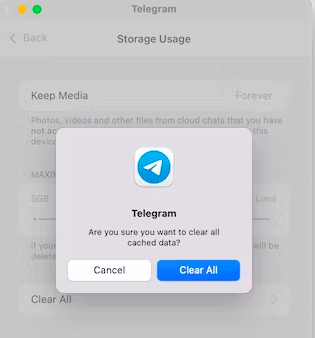
Denna åtgärd bör rensa alla cacheminnen. Utforska dock ditt bibliotek ifall du fortsätter att anta att något kan ha förbisetts.
- Avsluta Telegram.
- För att öppna Finder, välja dess ikon från Dock.
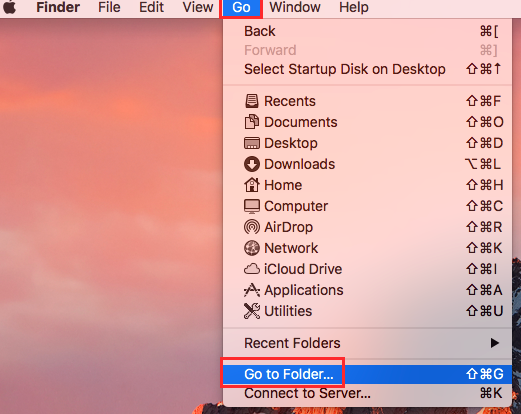
- Välja Go i Finder-menyn och välj sedan Gå till mapp från rullgardinsmenyn.
- När det öppnas visas en textruta. I det fönstret skriver du in följande:
/Library/Caches/ru.keepcoder.Telegram. - Flytta allt i katalogen till papperskorgen genom att dra det dit. Detta är det sista steget för att rensa Telegrams cache.
iPhone / iPad
- Starta Telegram-appen på din iPhone/iPad.
- Tryck Inställningar.
- Välj din data och din lagringsmetod.
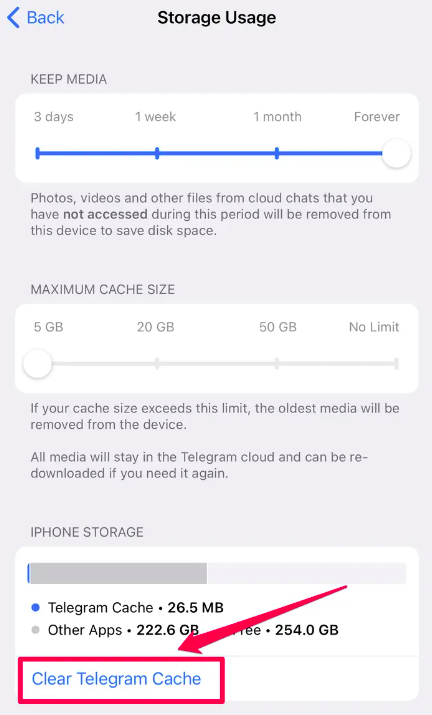
- Välja hur du använder ditt lagringsutrymme.
- Tryck Rensa Telegram-cachen.
Del 3. Ta bort din Telegram-cache automatiskt på Mac
iMyMac PowerMyMac tar bort alla program och data som inte har använts på din Mac. För att frigöra lagringsutrymme kan du rensa Telegram-cachen med hjälp av PowerMyMac Junk Cleaner. Det finns en risk att skadlig programvara söks efter på din Mac på distans.
Ta bort allt som kan tas bort. Med hjälp av PowerMyMac Junk Cleaner kan användare av Mac-datorer snabbt och enkelt rensa Telegram-cachen på sina Mac-datorer. Processen går till enligt följande.
- Av listan över tillgängliga alternativ inuti Skräpstädare programvara, välj SCAN för att påbörja processen att skanna din Mac efter filer som du inte vill ha där.
- När skanningen är klar, samla alla oönskade filer som upptäckts på din enhet och organisera dem i en enda grupp.
- Välja de objekt som du vill bli av med; alternativt, om du vill rensa allt, markera alla objekt.
- Den viktiga informationen tas bort direkt när "REN" väljs från rullgardinsmenyn. När rengöringsprocessen är klar visas ett popup-meddelande med rubriken "Rengörs klar" visas på skärmen. På skärmen visas en representation av den totala mängden utrymme som är tillgängligt samt mängden utrymme som redan är upptaget. För att återgå till listorna och ta bort fler filer behöver du bara klicka på översyn knapp.

Om du råkar använda Snapchat och behöver radera Snapchats cache, kan du också använda PowerMyMac för en snabb och grundlig städning.
Bonustips: Hur man optimerar lagringsanvändningen av Telegram
När du väljer att rensa Telegram-cachen har du möjlighet att blockera appen från lagring av någon form av mediefil, inklusive vissa typer av multimediafiler. Du har möjlighet att bestämma hur länge mediefiler lagras på en Mac, vilket är praktiskt om du börjar få slut på lagringsutrymme. Här är stegen:
- Starta Telegram.
- Välj bara preferenser från Telegram-menyn för att komma igång.
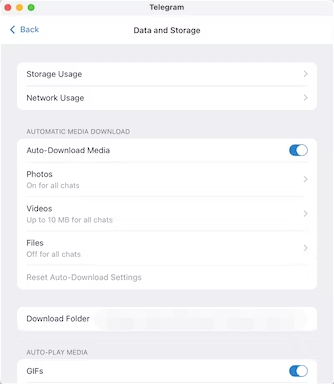
- Pick från alternativen under Datalagring.
- Flytta Ladda ner media automatiskt Om du sätter strömbrytaren i avstängt läge stängs nedladdningen av all media av helt.
- Alternativt kan du välja vilken typ av multimedia Telegram-nedladdningar som ska göras genom att gå igenom varje komponent en i taget och välja vad du vill ladda ner.
Del 4. Slutsats
Så upptäckte vi att det blir enklare att arbeta med Telegram tack vare cachen, eller dess cachade data. Men de fyller också lagringsutrymmet på vilken enhet som helst samtidigt. Det krävs därför ibland att du rensa Telegram -cacheFör att ta bort Telegram-cachen på en Mac, iPhone eller iPad kan du antingen använda PowerMyMac-programmet eller följa instruktionerna i manualen.


