


 PowerMyMac


VirtualBox är en mångsidig och allmänt använd virtualiseringsprogramvara som låter användare köra flera operativsystem samtidigt på en enda dator. Men med tiden kan den samla cachefiler som kan påverka dess prestanda och resultera i olika problem. Processen att rensa VirtualBox-cachen kan hjälpa till att optimera dess funktionalitet, förbättra prestanda och lösa problem som långsamma svarstider, fördröjda virtuella maskiner eller oväntade fel.
I den här artikeln kommer vi att guida dig genom steg-för-steg-instruktionerna för rensa cacheminnet i VirtualBox och förbättra dess övergripande prestanda.
Innehåll: Del 1. Är det säkert att rensa VirtualBox-cachen?Del 2. Hur rensar man cachen för virtuella maskiner?Del 3. Hur rensar man VirtualBox-cachen i Windows?Del 4. Hur rensar man VirtualBox-cachen på en Mac?Avslutande tankar
Del 1. Är det säkert att rensa VirtualBox-cachen?
Genom att rensa cachen uppdaterar du i princip VirtualBox och låter den återskapa de nödvändiga cachefilerna medan du fortsätter att använda programvaran. Du kan vara säker på att rensning av VirtualBox-cachen är en standardprocedur och bör inte utgöra någon risk för dina virtuella maskiner eller data.
Förutom att vara säkert kan det hjälpa till att lösa prestandaproblem som kan uppstå på grund av föråldrade eller skadade cachefiler. Dessutom, genom att ta bort onödig cachedata, kan du frigöra värdefullt diskutrymme på ditt värdsystem, vilket kan vara särskilt fördelaktigt om du kör VirtualBox på en dator med begränsad lagringskapacitet.

Del 2. Hur rensar man cachen för virtuella maskiner?
Att rensa cachen i en virtuell maskin (VM) kan hjälpa till att frigöra diskutrymme och förbättra prestandan. Metoden för att rensa cachen beror på vilket operativsystem som körs inuti den virtuella maskinen. Så här rensar du cachen i Windows:
Rensa tillfälliga filer:
- Öppna Start-menyn och skriv "Diskrensning" i sökfältet.
- Markera den enhet du vill rensa (vanligtvis C:) och klicka på OK.
- I dialogrutan Diskrensning markerar du rutorna för de typer av filer du vill ta bort, till exempel tillfälliga filer, tillfälliga internetfiler och miniatyrbilder.
- Klicka på OK och sedan på Ta bort filer för att bekräfta.
- Öppna Start-menyn och skriv "cmd" i sökfältet, högerklicka sedan på Kommandotolken och välj "Kör som administratör".
- I kommandotolken skriver du del /q/f/s %TEMP%\* och trycker på Enter. Detta tar bort temporära filer för den aktuella användaren.
- Skriv del /s /q C:\Windows\Temp\*.* och tryck på Enter för att radera systemomfattande temporära filer.
- Öppna din webbläsare och gå till dess inställningar eller alternativmeny.
- Leta reda på avsnittet för att rensa webbdata eller historik och välj de typer av data du vill radera (t.ex. cachade bilder och filer).
- Klicka på lämplig knapp för att rensa cachen.
Del 3. Hur rensar man VirtualBox-cachen i Windows?
Om du använder VirtualBox på ett Windows-operativsystem, här är en steg-för-steg-guide om hur du rensar VirtualBox-cachen i Windows:
- Innan du fortsätter med att rensa cachen, se till att stänga alla instanser av VirtualBox och alla virtuella maskiner som för närvarande körs. Detta säkerställer att VirtualBox inte aktivt använder cachefilerna under rensningsprocessen.
- VirtualBox-cachefilerna lagras i specifika kataloger på ditt Windows-system.
- För att hitta dessa filer, öppna Utforskaren på din Windows-dator.
- I adressfältet skriver eller kopierar och klistrar du in följande sökväg: %appdata%\VirtualBox
- Detta tar dig till VirtualBox-katalogen där cachefilerna lagras.
- När du väl är i VirtualBox-katalogen kan du fortsätta med att rensa cachefilerna. Så här gör du:
- Markera alla filer och mappar i VirtualBox-katalogen.
- Högerklicka på de markerade filerna/mapparna och välj "Ta bort" från snabbmenyn.
- En bekräftelsedialogruta kan visas och fråga om du vill ta bort de markerade objekten permanent. Klicka på "Ja" för att fortsätta.
- Obs! Att ta bort cachefilerna påverkar inte dina virtuella maskiner eller deras tillhörande data. Det tar bara bort tillfälliga filer som används av VirtualBox för optimering.
- Efter att du har tagit bort cachefilerna är det en bra idé att tömma papperskorgen för att permanent ta bort dem från systemet. Så här gör du:
- Högerklicka på papperskorgen-ikonen på skrivbordet.
- Välj "Töm papperskorgen" från snabbmenyn.
- Nu när du har rensat VirtualBox-cachen kan du starta om VirtualBox och dina virtuella maskiner. Starta VirtualBox och starta dina virtuella maskiner för att observera eventuella förbättringar av prestanda och stabilitet.
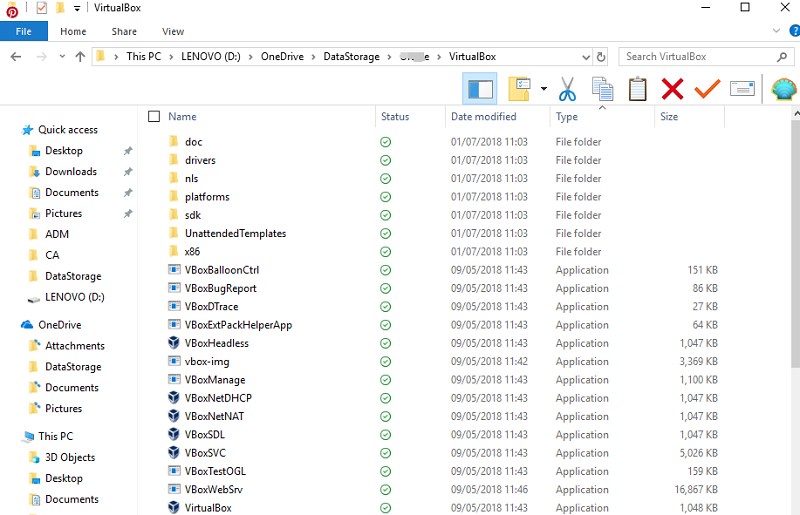
Valfria steg för att rensa VirtualBox-cachen
Om det inte löser problemen du upplever att rensa cachen kan du överväga att installera om VirtualBox som ett mer avancerat felsökningssteg. Detta kan bidra till att säkerställa att alla tillhörande filer och inställningar återställs korrekt. Observera dock att detta steg bör vidtas med försiktighet och som en sista utväg.
För att installera om VirtualBox, följ dessa steg:
- Avinstallera VirtualBox från ditt Windows-system. Du kan göra detta genom att gå till "Kontrollpanelen" > "Program" > "Avinstallera ett program". Leta reda på VirtualBox i listan över installerade program, högerklicka på den och välj "Avinstallera".
- Starta om datorn efter att du har avinstallerat VirtualBox.
- Ladda ner den senaste versionen av VirtualBox från den officiella webbplatsen (https://www.virtualbox.org).
- Kör installationsprogrammet för VirtualBox och följ instruktionerna på skärmen för att installera om VirtualBox på ditt Windows-system.
- När ominstallationen är klar, starta VirtualBox och konfigurera dina virtuella maskiner efter behov.
Kom ihåg att säkerhetskopiera alla viktiga data eller konfigurationer för virtuella maskiner innan du avinstallerar eller ominstallerar VirtualBox.
Del 4. Hur rensar man VirtualBox-cachen på en Mac?
När det gäller att rensa VirtualBox-cachen och optimera dess prestanda är ett pålitligt och effektivt alternativ att använda ett dedikerat systemunderhållsverktyg som PowerMyMacDet är ett omfattande verktygsprogram som är utformat för att rensa, optimera och underhålla ditt Mac-system, inklusive att rensa cachefiler för olika program.
En av de mest framstående funktionerna är modulen "Junk Cleaner", som specifikt riktar in sig på och rensar appcache på Mac, inklusive VirtualBox. Så här kan du använda det här verktyget för att rensa VirtualBox-cache på Mac:
- Ladda ner och installera PowerMyMac. Följ instruktionerna för att installera det på din Mac.
- Öppna appen från din programmapp och klicka på modulen "Skräprensare" i huvudgränssnittet.
- Klicka på knappen ”SKANNA” för att analysera ditt Mac-system och identifiera skräpfiler, inklusive VirtualBox-cachen.
- När skanningen är klar visar PowerMyMac en lista över skräpfiler som hittats på ditt system. Bläddra igenom listan och leta reda på VirtualBox-cachefilerna.
- Välj VirtualBox-cachefilerna från listan och klicka på knappen "RENGÖR" för att ta bort dem från ditt system.

PowerMyMac raderar cachefilerna på ett säkert sätt, vilket frigör lagringsutrymme och optimerar prestandan för VirtualBox. Förutom att rensa VirtualBox cache erbjuder den olika andra systemoptimeringsverktyg som App Uninstaller (för att du ska kunna ta bort VirtualBox om du vill), Duplikatsökare, Sekretess och andra funktioner, vilket gör den till en mångsidig lösning för att bibehålla din Macs övergripande prestanda och hälsa.
Avslutande tankar
När det gäller att rensa VirtualBox-cachen och optimera din virtualiseringsupplevelse visar vi dig flera sätt att göra det på olika enheter. PowerMyMac säkerställer en smidig och optimerad virtualiseringsupplevelse, vilket gör det till det bästa verktyget för jobbet.
Dessutom kan det vara en bra idé att analysera diskutrymmesanvändningen för att identifiera och ta bort stora cachefiler.


