


 PowerMyMac


WeChat är en av de mest populära apparna för meddelanden och sociala medier i världen. Med miljontals användare är det lätt att samla på sig mycket data över tid, vilket kan göra att appen blir långsammare eller till och med kraschar. Ett sätt att åtgärda detta är att rensa WeChats cacheI den här artikeln visar vi dig steg för steg hur du rensar din WeChat-cache och frigör värdefullt utrymme på din enhet.
Innehåll: Del 1. Vad händer när du rensar cachen på WeChat?Del 2. Hur man rensar WeChat-cachen på iPhone/Android?Del 3. Hur man rensar data i WeChat på Mac?Del 4. Slutsats
Del 1. Vad händer när du rensar cachen på WeChat?
Du kan rensa WeChats cache eftersom det kan hjälpa till att frigöra lagringsutrymme på din enhet och även lösa problem som appkrascher eller långsam prestanda. Här är vad som händer när du rensar cachen på WeChat:
- Tillfälliga filer borttagna: WeChat lagrar data såsom bilder, videor och chatthistorik på din enhet, och att rensa cachen raderar dessa tillfälliga filer. Det är viktigt att notera att rensa cachen inte raderar din chatthistorik eller viktiga data, men det kan tillfälligt radera bilder eller videor som inte har säkerhetskopierats.
- Förbättring av appprestanda: Genom att ta bort onödiga cachade filer kan du märka att appen körs smidigare, särskilt om den laggar på grund av en överbelastad cache.
- Laddar ner media igen: Om du öppnar en chatt som innehåller bilder eller videor efter att du har rensat cachen, kan WeChat behöva ladda ner dessa filer från sina servrar igen, vilket kan orsaka en liten fördröjning vid åtkomst till äldre meddelanden eller media för första gången efter att cachen har rensats.

Det är en bra idé att rensa WeChats cache regelbundet för att hålla enheten igång smidigt. Men om du upplever löpande problem med WeChat kanske det inte löser problemet att rensa cachen, och du kan behöva felsöka ytterligare eller söka hjälp från WeChats support.
Del 2. Hur man rensar WeChat-cachen på iPhone/Android?
Metod 01. Avinstallera och installera om appen
Genom att avinstallera och installera om WeChat raderar du i princip all appens data och börjar om på nytt. Den här processen kan hjälpa till att lösa eventuella problem med appens prestanda, inklusive lagg eller frysning. Tänk dock på att den här metoden också raderar din chatthistorik och alla mediefiler som inte har säkerhetskopierats, så se till att säkerhetskopiera dina viktiga data innan du avinstallerar appen.
Så här gör du:
- Gå till din telefons appbutik och avinstallera WeChat-appen från din telefon.
- När appen har avinstallerats, starta om telefonen för att rensa eventuell återstående cache eller data.
- Gå tillbaka till telefonens appbutik och installera om WeChat-appen.
- Öppna appen och logga in med dina WeChat-kontouppgifter.
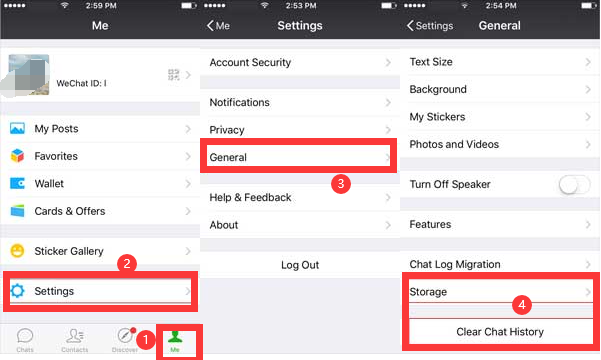
- När du är inloggad, gå till "Me”-fliken i det nedre högra hörnet av skärmen.
- Knacka på "Inställningar” som representeras av en kugghjulsikon.
- Bläddra ner för att hitta “Allmänt”Och tryck på den.
- Från menyn Allmänna inställningar trycker du på “lagring” för att komma åt lagringsalternativen.
- Slutligen, tryck på “Rensa WeChat-cachen” alternativet för att rensa eventuell återstående cachedata.

Metod 02. Rensa WeChat-cachen via WeChat-appen
Så här rensar du WeChat-cachen på en Android-enhet:
- Öppna WeChat-appen och tryck på "Me"fliken.
- Knacka på "Inställningar" och då "Allmänt".
- Knacka på "lagring" och då "Rensa WeChat-cachen".
För att rensa WeChat-cachen på en iPhone eller iPad, följ stegen nedan:
- Öppna WeChat-appen och tryck på fliken "Jag".
- Tryck på "Inställningar" och sedan på "Allmänt".
- Tryck på "Lagring" och sedan på "Rensa chatthistorikDu kan också välja att rensa andra typer av data, till exempel röstmeddelanden eller klistermärken.
Del 3. Hur man rensar data i WeChat på Mac?
Metod 01. Manuell metod
Ett sätt att rensa WeChats cache från din Mac är att göra det manuellt. Detta kan vara en mödosam process och du kan ta bort viktiga systemfiler. Det är därför det inte rekommenderas. Ändå är här stegen för att göra det:
- Stäng WeChat och alla tillhörande fönster.
- Klicka på Finder-ikonen i din Macs dockningsstation.
- Välj "Go” från menyraden högst upp på skärmen och välj ”Gå till mapp".
- Skriv i sökrutan
~/Library/Caches/och tryck angeDetta tar dig till mappen Caches. - Leta reda på WeChat-mappen och radera den. Du kan också radera alla andra app-cachemappar som du inte längre behöver.
- Tömma papperskorgen för att permanent radera cachefilerna.
Metod 02. Automatisk väg igenom PowerMyMac
Ett annat sätt att ta bort WeChat-cachen från en Mac innebär att använda ett verktyg som heter iMyMac PowerMyMac och dess Junk Cleaner-metod. PowerMyMac är ett allt-i-ett-verktyg för Mac-underhåll som inkluderar en Junk Cleaner-funktion som kan hjälpa dig att rensa WeChats cachefiler tillsammans med andra skräpfiler i systemet, till exempel loggar, cacher och tillfälliga filer. Här är stegen:
- Ladda ner och installera PowerMyMac från utvecklarens webbplats.
- Starta PowerMyMac och välj “Skräpstädare” alternativet från huvudmenyn.
- Klicka på "SCAN”-knappen för att börja skanna din Mac efter skräpfiler.
- När skanningen är klar visar PowerMyMac en lista över skräpfiler som säkert kan tas bort från din Mac, inklusive WeChat-cachefiler.
- Välj cachen för WeChat och tillhörande filer från programcachen.
- Klicka på "REN”-knappen för att ta bort WeChat-cachefilerna och andra valda skräpfiler från din Mac.
- Vänta tills rengöringsprocessen är klar. Tiden som krävs beror på antalet skräpfiler som behöver tas bort.
- När rengöringsprocessen är klar visar PowerMyMac hur mycket utrymme som har frigjorts på din Mac.

Att använda ett verktyg som PowerMyMac kan vara ett snabbt och enkelt sätt att rensa WeChat-cachefiler från din Mac, tillsammans med andra skräpfiler i systemet som kan sakta ner din dator.
Del 4. Slutsats
Sammanfattningsvis är det bra att rensa WeChats cache på din telefon eller Mac, vilket förbättrar appens prestanda och frigör lagringsutrymme. Det finns flera sätt att göra detta, inklusive att manuellt radera cachefiler eller använda ett tredjepartsverktyg som PowerMyMac.
Medan manuellt radera cachefiler kan vara effektivt, det kan vara tidskrävande och potentiellt riskabelt om du tar bort fel filer. Å andra sidan kan ett verktyg som PowerMyMac vara ett snabbt och enkelt sätt att ta bort WeChat-cachefiler, såväl som andra skräpfiler som kan sakta ner din Mac.


