


 PowerMyMac


Genom att lagra en del av informationen någonstans för snabb åtkomst är cachen avsedd att spara laddningshastighet och CPU-cykler. Borttagning av cachen är ett viktigt första steg för att åtgärda problemet eftersom en skadad cache kan leda till att applikationen inte fungerar eller presterar dåligt. Det kommer inte att skada ditt spel om du tar bort eller rensa WoW-cachen, och cachen kommer bara att återskapas när du startar om spelet.
Rensar cachen kan vara fördelaktigt för vissa tillägg förutom att vara fördelaktigt vid tekniska problem. Det är klokt att regelbundet radera cachen eftersom det minskar risken för att skadad eller föråldrad data kan påverka hur bra ditt spel körs. Ett utmärkt sätt att hålla koll på den är att inkludera den i din vanliga datorrengöring, tillsammans med att göra antivirusskanningar och andra prestanda- och säkerhetskontroller.
Innehåll: Del 1. Rensa enkelt WOW-cachen på din MacDel 2. Hur man rengör en cache i WoW manuelltDel 3. Vanliga frågor om World of Warcraft-cacheDel 4. Slutsats
Del 1. Rensa enkelt WOW-cachen på din Mac

Windows- och Mac-datorer kan repareras och optimeras av iMyMac PowerMyMacDet frigör också lagringsutrymme samtidigt som det förbättrar datorhastigheten och skyddar användarnas integritet. För att spara utrymme kan det ta bort onödiga Mac- eller Windows-dokument. Data och oanvända program raderas av PowerMyMac.
För att frigöra utrymme kan du använda PowerMyMac Junk Cleaner för att rensa WoW-cachen. Din Windows- eller Mac-dator kan fjärrkontrolleras för ogynnsamma saker. Ta bort allt som är löstagbart. Windows- eller Mac-användare kan rensa cachen i WoW med PowerMyMac Junk Cleaner. Så här gör du.
- För att börja skanna din Mac efter oönskade filer, välj SCAN från alternativen i Skräpstädare programvara.
- När skanningsprocessen är klar grupperar du alla skräpfiler som hittades på din enhet.
- Välj helt enkelt de objekt du vill ta bort eller om du föredrar att ta bort allt, välj alla.
- Närhelst "REN" är valt från listan, tas nödvändig information bort direkt så att du kan rensa WoW-cachen.
- När rengöringsprocessen är klar visas ett popup-meddelande med rubriken "Rengörs klar" visas. Enheten visar både den totala kapaciteten och mängden utrymme som redan har frigjorts. Välj helt enkelt översyn för att återgå till resultaten om du vill ta bort fler filer.

Del 2. Hur man rengör en cache i WoW manuellt
Problem, inklusive vissa Blizzard spel, kan orsakas av en cachemapp som har blivit skadad. Dina spelfiler påverkas inte på något sätt om du tar bort eller rensar WoW-cachen, särskilt inte i den här mappen, och att göra det kan åtgärda problem som orsakades av föråldrad data.
Windows
- Stäng för närvarande öppet Blizzard program.
- Att starta Task manager, Använd Ctrl + Skift + Esc på tangentbordet.
- Gå till Processer sektion,
- Välja agent.exe or Blizzard Update Agent i Windows 10 och klicka sedan på Avsluta process knappen om någon av dessa processer för närvarande är aktiva på din dator.
- För att komma åt cachemappen, gå till mappen som innehåller den:
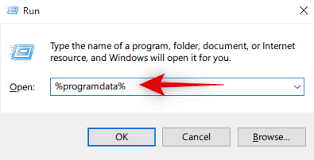
- Att starta Körning rutan, tryck på Windows-nyckel och brevet R samtidigt.
- I "Körning"område, typ"
%ProgramData%", och tryck sedan på "ange"nyckel. - Om sökvägen har en mapp med namnet "Blizzard Entertainment", högerklicka på den och välj "Radera" från menyn som verkar för att snabbt rensa WoW-cachen.
- Ocuco-landskapet Battle.net PC-programvaran måste startas om innan spelet kan startas igen.
Mac
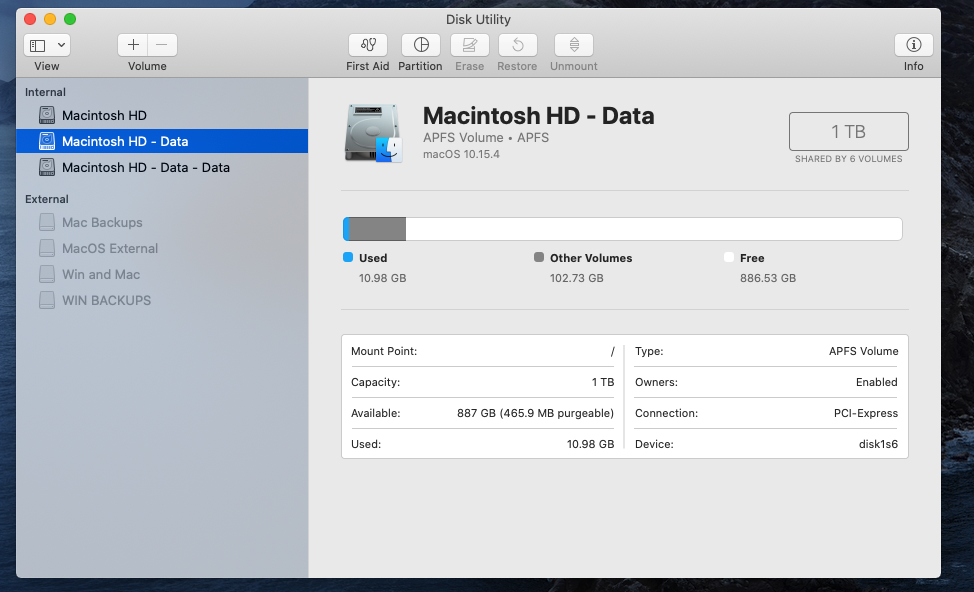
- För att komma åt din dator med hjälp av FinderGå till Go ikonen och välj Dator.
- Välja Macintosh HD från menyn.
- Fortsätt till Blizzard-katalogen genom att gå till användare, sedan delad mapp.
- Använd höger musknapp för att överföra Battle.net mapp till trash för att rensa WoW-cachen.
- Battle.net-skrivbordsapplikationen måste startas om innan spelet kan startas igen.
Del 3. Vanliga frågor om World of Warcraft-cache
Innan du rensar WoW-cachen, ta först reda på den. Massively Multiplayer Online Role-Playing Games, eller MMORPG:er förkortat, inkluderar "World of Warcraft". Som ett resultat inträffar det i ett stort, ihållande område där spelare kan röra sig fritt, utföra uppgifter tillsammans, gå upp i nivå, samla skatter och kanske delta i strider."
Det är avsett att du ska kunna njuta av "World of Warcraft" så mycket som möjligt eftersom det kräver ett betalt medlemskap för att komma åt det. De agerar helt enkelt ärligt, vilket kan verka obehagligt, och de gör det riktigt effektivt. World of Warcraft kan vara långsamt att lanseras av ett antal olika anledningar.
Ett stort antal resurser, såsom processor eller RAM, kan behövas för att starta spelet från början. För det andra är det möjligt att spelet inte startar förrän tjänsterna har startat. Slutligen är det möjligt att spelet laddar ner mer information från sin server.
Spelframsteg går inte förlorade om du rensar WoW-cachen på datorn. Din dators prestanda kan förbättras som ett resultat. I vissa situationer kan det vara fördelaktigt att rensa cachen i WoW, men det kan också vara farligt om det tar bort viktig data. Generellt sett är det okej att radera cachen. Det är dock alltid lämpligt att prata med en teknisk specialist om det finns några frågor.
Del 4. Slutsats
En datalagringsplats som endast används tillfälligt för data som ofta används kallas en cache. När data efterfrågas i en cache undersöks den först för att avgöra om den för närvarande finns i cachen. Om den gör det bearbetas begäran och informationen returneras.
I ett sådant fall kommer data som har lagrats i cachen att användas. Om informationen inte redan finns lagrad i cachen kommer den först att hämtas från sin ursprungliga plats och sedan sparas den i cachen för eventuell framtida användning.
Om du rensar WoW-cachen finns det ingen anledning till panik. Användare måste använda PowerMyMac Junk Cleaner för att rensa Steam-nedladdningscachen på ett sätt som är både snabbt och enkelt, utan att stöta på några svårigheter.


