


 PowerMyMac


När det gäller systemcachen kan det vara knepigt att ta bort data i någon av Macs cacher om man inte ens förstår vad man gör eftersom det riskerar att av misstag radera filer som gör att din Mac fungerar smidigt. Användaren måste rensa WPS-cachen för att felsöka.
Det bästa alternativet för att skapa, redigera och dela PPT-, Excel-, Word- och PDF-dokument är WPS Office. Versioner för datorer, som Mac, Linux, Windows etc., finns tillgängliga. Android och iOS har mobilappar.
Om din Mac eller WPS Office fungerar dåligt kanske du vill testa om rensa cacheminnet löser problemet. Efter att ha startat om Mac-datorn, den problematiska programvaran och eventuellt tagit bort och installerat programmet igen, är detta oftast det slutliga resultatet.
Innehåll: Del 1. Kan jag rensa WPS Office-cachen?Del 2. Hur man snabbt raderar WPS-cachen på en Mac?Del 3. Manuella steg för att ta bort WPS-cache från MacDel 4. Slutsats
Del 1. Kan jag rensa WPS Office-cachen?
Om du funderar på något så radikalt bör du definitivt rensa din Mac och köra en ny installation av macOS istället för att radera all data i dina cachade filer. Du bör inte ta bort alla dessa cachade filer eftersom vissa av dem krävs för att din Mac ska fungera smidigt. Du riskerar att förstöra något om du till exempel godtyckligt tar bort eller rensar WPS-cachefiler.
Dessutom kan det leda till problem att rensa cachen som är kopplad till ett program. Vissa program lagrar viktig användardata i cachefiler och fungerar kanske inte utan dem. Det faktum att du kan återställa din Mac till det skick den var i när det började störa den, eller ännu bättre, som mest lägga tillbaka cachedatan i mappen som du raderade den från, är ett starkt incitament att... gör en kopia innan du raderar WPS-cache eller till och med i din Mac.
Vi rekommenderar att du rensar WPS-cachefiler på din Mac som är relaterade till program eller när du inte aktivt använder den.

Del 2. Hur man snabbt raderar WPS-cachen på en Mac?
Om du inte har använt en programvara eller ett objekt på din Mac- eller Windows-dator på ett tag, iMyMac PowerMyMac ger dig möjlighet att ta bort den helt och hållet från systemet. Du kan eventuellt lära dig hur du tar bort WPS-cachen på din Mac genom att använda PowerMyMac Junk Cleaner som ingår i iMyMac. Som ett direkt resultat av detta får du tillgång till en större mängd lagringsutrymme. För att du snabbt och enkelt ska kunna rensa WPS-cachen på din Mac kommer PowerMyMac Junk Cleaner också att vägleda dig genom processen steg för steg.
- Välj SKANNA ut från alternativen för en Skräpstädare program på antingen din Mac eller din PC för att leta efter objekt som använder ett alltför stort antal RAM-minne (random-access memory)Sök sedan efter filer som inte är viktiga.
- När analysen är klar, välj alla filer som inte behövs och sedan ta bort dem från datorn.
- Välja de saker du vill ta bort; att ta bort allt på en gång görs genom att välja alla.
- Oönskad data kan tas bort direkt genom att välja "REN" igen från menyn. När rengöringen är klar visas ett meddelande som säger "Rengörs klar" visas. Hela mängden lagringsminne i din dator som kan hämtas från lagringen tillsammans med mängden RAM som för närvarande används kommer att visas. Du kommer att kunna ta bort fler filer om du välja "Ja" från översiktsmenyn som finns under menyalternativet Bildskärmar.

Del 3. Manuella steg för att ta bort WPS-cache från Mac
Observera dessa steg om du vill rensa WPS-cachen manuellt på din Mac:
- Se till att din WPS-programvara är stängd innan du försöker radera dess cache. Detta steg är nödvändigt för att förhindra dataförlust. Om programfönstret fortfarande är synligt, välja"WPS" från den primära menyraden och sedan klick "Avsluta WPS"alternativ för att stänga programmet.
- För att öppna Finder, antingen välja d Finder ikonen i Dock eller Finder-ikonen på skrivbordet och sedan välj "Finder" från fältet med menyalternativ som alltid visas högst upp på skärmen.
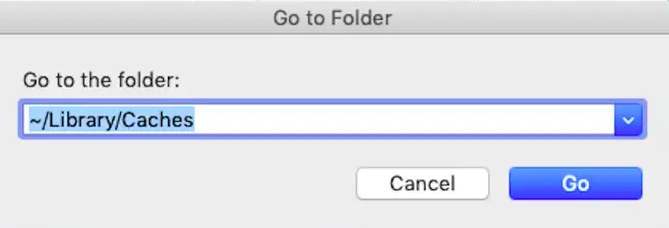
- Filerna i biblioteket kan nås genom att välja "Go"menylänken i Finder-fönstret, välj "Gå till mapp", inmatning"
/Library" och sedan trycka på Enter-tangenten. - Hitta WPS Office-katalogen och få åtkomst till den genom att först bläddra i bibliotekskatalogens "cachar"-mappen och sedan gå till katalogen du hittade där.
- Ta bort filer som har cachats: Genom att välja alla "WPS Office"-filer kan du skicka dem alla till papperskorgen.
- Töm papperskorgen: När du har flyttat cachedata till papperskorgen högerklickar du på papperskorgen i Dock och väljer alternativet Töm papperskorgen alternativet från snabbmenyn tar bort filerna permanent.
- Att starta om datorn hjälper till att säkerställa att all information som har cachats raderas från minnet.
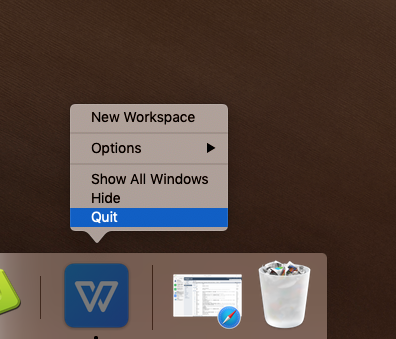
Du kan eventuellt rensa WPS-cachen på din dator när som helst.
- Starta d Finder
- Välj bara Go Gå sedan till mappen.
- Gå bara in
Library/Caches/och då klick d Go knapp. - Öppet varje katalog och bestäm vad som ska tas bort från den. Du kan filtrera resultaten med Data Modified för att ta reda på vad som inte har inkluderats i de senaste tilläggen.
- Flytta cachade filer till papperskorgen genom att dra dem dit.
- Se till att du regelbundet rensar ut ditt skräp genom att ta bort innehållet där.
Del 4. Slutsats
Genom att ta bort cachade filer kan det vara möjligt att få en betydande mängd lagringsutrymme. Dessutom kan det ibland hjälpa datorn att köra snabbare och utan problem att rensa dem. Du kan också prova att använda rensningsprogram för att söka efter och ta bort onödiga filer som lagras på din dator, som radera Microsoft Teams-cacheAnvänd PowerMyMac Junk Cleaner som diskuterades i det här inlägget för att snabbt få bort det. rensa WPS-cachen för din Mac.


