


 PowerMyMac


Om du är en fotoentusiast måste det finnas ett antal foton på din telefon, dator eller iCloud. Genom att arbeta med fotoapparna kan iCloud Photos lagra både dina foton och videor säkert i iCloud och samtidigt synkronisera data till din telefon, Mac och iCloud.com. Oavsett vilken enhet du använder kan du skanna igenom dina foton genom att logga in på ditt iCloud-konto. Dessutom är det bekvämare och snabbare att dela foton med flera vänner. Det är därför många vill ladda ner sina foton och videor till iCloud. Så idag ska vi prata om... hur man får åtkomst till iCloud-bilder på MacMen innan vi gör det, låt oss se några omtänksamma tips om hur du rengör onödiga och duplicerade foton på din Mac.
ArtikelguideDel 1. Hett tips – Ta bort onödiga och duplicerade foton på din MacDel 2. Hur man får åtkomst till iCloud-bilder på MacDel 3. Slutsats
Del 1. Hett tips – Ta bort onödiga och duplicerade foton på din Mac
Innan du öppnar iCloud Photos Library, observera att iCloud automatiskt säkerhetskopierar dina foton och videor i bakgrunden när du tar bilder eller spelar in videor med din iPhone-kamera. Detta kommer att uppta ett visst utrymme i din iCloud. Även om du lagrar dina filer i iCloud för att spara lagringsutrymme, kommer du gradvis att upptäcka att det bara finns 5 GB gratis lagringsutrymme i iCloud. För mer lagringsutrymme måste du betala minst 0.99 USD per månad. När din iCloud på Mac tar emot dessa filer, säkerhetskopierar din Mac också en annan på hårddisken, vilket i allt högre grad kommer att samla ett stort antal filer och påverka enhetens funktion. Därför bör du rensa bort onödiga och duplicerade bilder på din Mac.
Här rekommenderas en kraftfull butlerliknande programvara iMyMac PowerMyMac till dig, vilket hjälper dig att snabbt och noggrant rensa, optimera och underhålla din Mac. De specifika stegen är följande:
 Få en gratis provperiod nu!
Så här rensar du iPhoto-skräp på din Mac:
- Gå in i programvaran och gå till Master Scan.
- Tryck på knappen Skanna och se resultatet efter en stund. (Om det är första gången du skannar foton med den här programvaran, tillåt den att komma åt dina data på Mac.)
- Markera de foton du vill ta bort och tryck på Rena och vänta på rengöringsprocessen.
Så här rensar du liknande foton på din Mac:
- Starta programvaran och klicka Liknande bildsökare under verktygsmodulen.
- Tryck på knappen Skanna och visa skanningsresultaten.
- Välj liknande foton att rengöra och tryck på Rena och vänta ett tag.
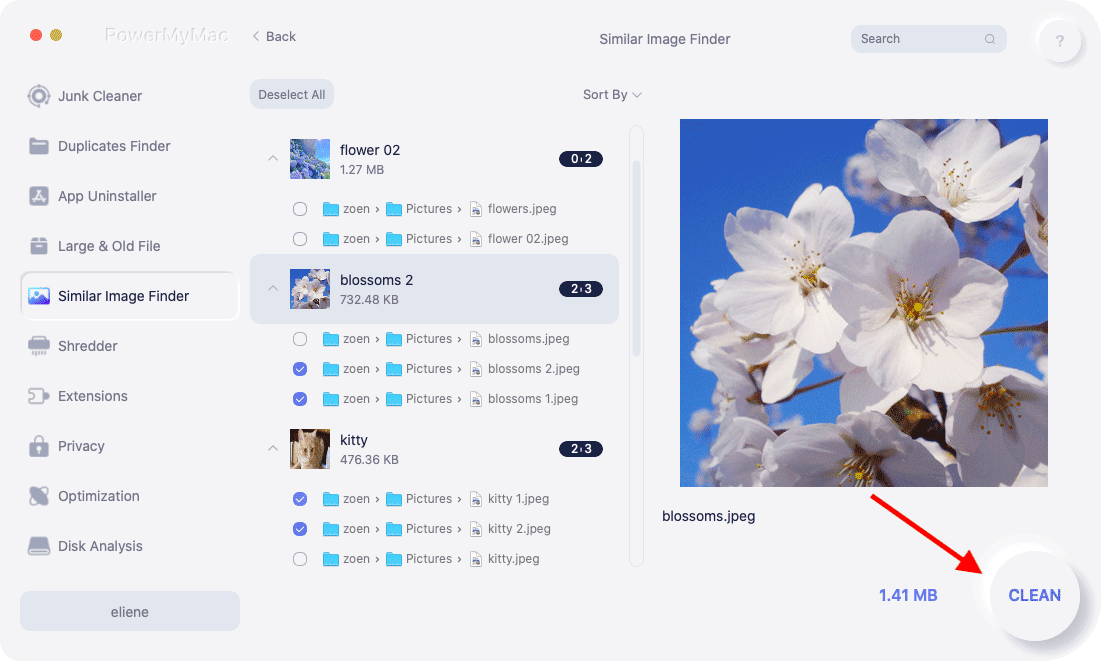
Se! Stegen är ganska enkla och efter det kommer du bli förvånad över att din Mac är mycket renare än tidigare. Mer utrymme frigörs. Din Mac och iCloud kommer att köras snabbare. Nu kan du komma åt iCloud-bilderna.
Del 2. Hur man får åtkomst till iCloud-bilder på Mac
Numera finns det många metoder för att komma åt iCloud, särskilt när det inte bara finns en onlineversion utan även en appversion. Så i den här delen kommer vi att dela med oss av två metoder för att komma åt iCloud Photos.
Så här anger du iCloud-bilder online:
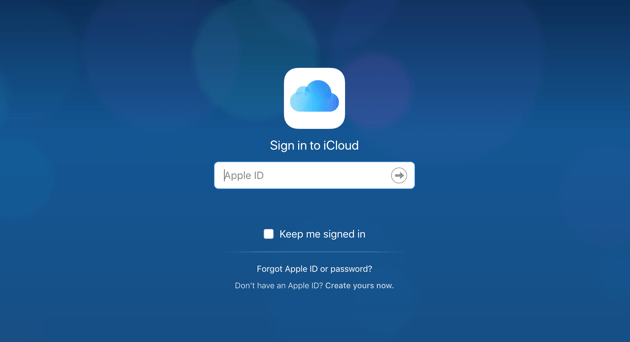
Om du inte laddar ner iCloud på din Mac kan du komma åt den och se dina foton eller ladda upp dina foton online genom att öppna iCloud.com. Det du bör göra är:
- Sök på iCloud.com med en webbläsare.
- Logga in på ditt Apple-ID och ange iCloud.
- Klicka på Bilder i menylistan i vänsterkolumnen, så ser du de bilder du har laddat upp i iCloud.
Så här öppnar du iCloud-bildbiblioteket på en Mac:
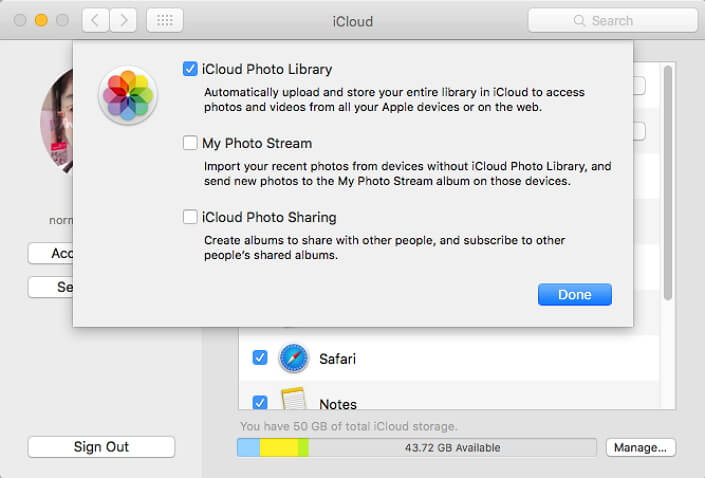
Om du redan har laddat ner iCloud på din Mac, öppna den och följ sedan stegen nedan:
- Gå till Apple-menyn och klicka på Systeminställningar.
- Hitta iCloud och välj den.
- Kryssa i kryssrutan som heter "Foto".
- Öppna alternativen och markera kryssrutorna som heter "iCloud-bildbibliotek". (När du har aktiverat den här funktionen laddas dina foton automatiskt upp till iCloud-bildbiblioteket. Detta kommer att ta upp en viss mängd utrymme i iCloud, därför ber vi dig att rensa din Mac så att du kan minska slöseriet med lagringsutrymme från fotoskräp och liknande bilder.)
- Markera kryssrutorna "Min bildström" och "iCloud-bilddelning" om du vill. (Det här steget låter dig importera, skicka och dela foton.)
Okej, nu är du redan i din iCloud. Du kan ladda upp de foton du just tog med din telefon, skanna igenom de gamla för att njuta av stunden eller dela dem med de personer du vill.
Del 3. Slutsats
Att spara foton i iCloud är säkert och bekvämt. Fotona kan lagras permanent i iCloud och kan inte ses av främlingar utan tillstånd. Man kan ladda upp och dela sina foton väldigt ofta även om man inte har en iCloud-app på sin Mac. Det är väldigt enkelt att komma in i iCloud Photos. Men jag vill ändå påminna dig om att regelbundet rengöra din Mac så att du kan frigöra mer utrymme för att lagra de foton du verkligen vill ha. Att rensa fotoskräpet själv kan vara tröttsamt, halvfärdigt och tidskrävande, men om du laddar ner... iMyMac PowerMyMac, kan du spara din dyrbara tid genom att ta vackrare bilder och säkerhetskopiera dem till iCloud Photos som redan har rengjorts. Kom alltid ihåg att din Mac och de program som är installerade på den kan köras snabbare så länge systemet inte har fler redundanta filer och har tillräckligt med lagringsutrymme.


