


 PowerMyMac


Som vi alla vet är säkerhetskopiering av våra iPhone-enheter ett av de bästa sätten för oss att hålla all vår data säker. Det finns dock fall där eftersom vi regelbundet säkerhetskopierar våra enheter, är tendensen att de alla samlas på din Mac. Och på grund av detta kan det vara en anledning till att din Mac kan bli långsam eller att lagringsutrymmet får slut.
Det är därför vi i den här artikeln kommer att visa dig hur man tar bort säkerhetskopior på Mac på enklast möjliga sätt. Vi ska också visa dig ett annat sätt att förhindra att din Mac blir full av dina säkerhetskopior.
ArtikelguideDel 1. Var lagras mina säkerhetskopior på min Mac?Del 2. Hur tar jag bort gamla säkerhetskopior på min Mac?Del 3. Hur man tar bort säkerhetskopior på Mac från iTunes/iCloudDel 4. Slutsats
Del 1. Var lagras mina säkerhetskopior på min Mac?
Det finns en programvarukomponent som registrerar ändringar i ditt system och lagrar dem på din egen interna lagring, så vissa program kan använda din externa hårddisk för att lagra säkerhetskopior och dessa säkerhetskopior finns där när en extern hårddisk inte har anslutits för att skydda dina data.
När du till exempel försöker säkerhetskopiera dina iPhone-data till din Mac lagras filerna automatiskt i iTunes. Så du hittar din iPhone-säkerhetskopia här: ~/Library/Application Support/MobileSync/Backup/
Så hur tar man bort säkerhetskopior på en Mac? Vi ska prata om flera sätt för dig att göra det.
Del 2. Hur tar jag bort gamla säkerhetskopior på min Mac?
Här kan onödiga filer eller mappar väljas selektivt. Du kan rensa dem. Som en av PowerMyMacMed sina funktioner erbjuder Master Scan inte bara rengöring för din Mac utan ger dig också fler alternativ för att radera filer och mappar som finns på din Mac. Du behöver inte oroa dig för att andra nödvändiga filer raderas av misstag. Själva programvaran är speciellt utformad för att rensa upp skräpfiler som cacheminnen, programcachen, loggar och lokalisering, vilket resulterar i en optimerad och utrymmesfri Mac.
För att ge dig ett exempel på hur PowerMyMac fungerar för att radera säkerhetskopior på Mac, kommer vi att guida dig genom stegen nedan (ladda ner och installera PowerMyMac först):
 Få en gratis provperiod nu!
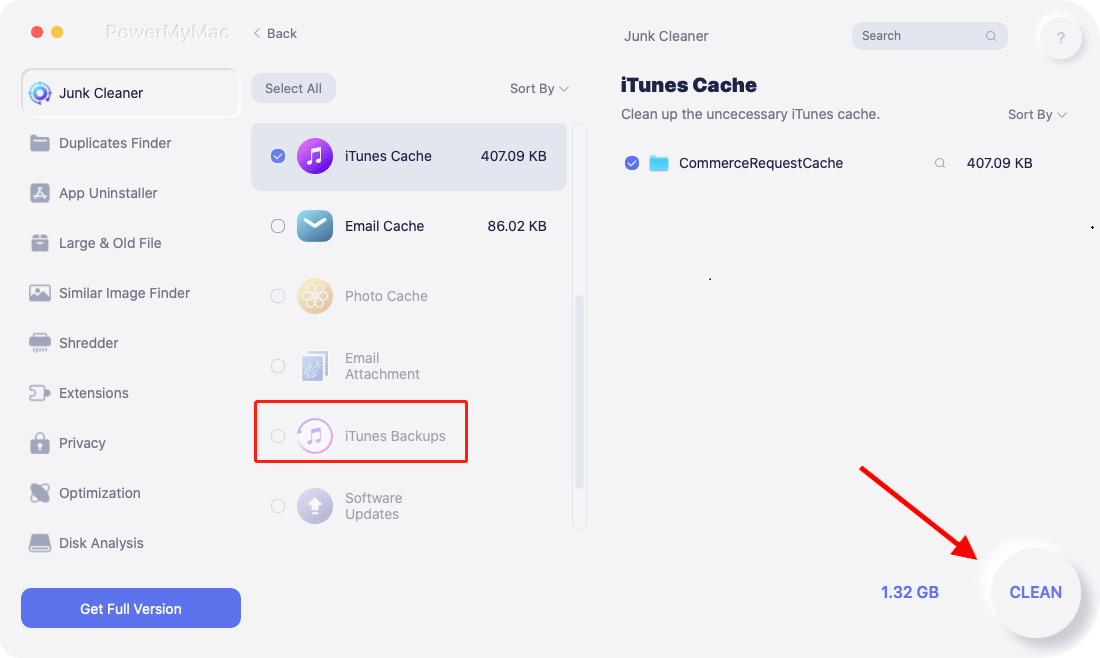
- Starta PowerMyMac och klicka på Huvudskanning.
- För att börja skanna säkerhetskopior eller systemcache, programcache och annat systemskräp, klicka på knappen Skanna.
- Visa resultat och välj säkerhetskopiorna som ska raderas.
- För att ta bort den gamla säkerhetskopian från din Mac, klicka på knappen Rensa. Vänta sedan på rensningsprocessen och ha tålamod. (Obs: Du kan behöva ditt lösenord om det behövs.)
Del 3. Hur man tar bort säkerhetskopior på Mac från iTunes/iCloud
Hur man tar bort säkerhetskopior på Mac från iTunes
- Öppna på din Mac iTunes.
- Klicka på iTunes i menyn uppe till vänster.
- Klicka på Inställningar i rullgardinsmenyn.
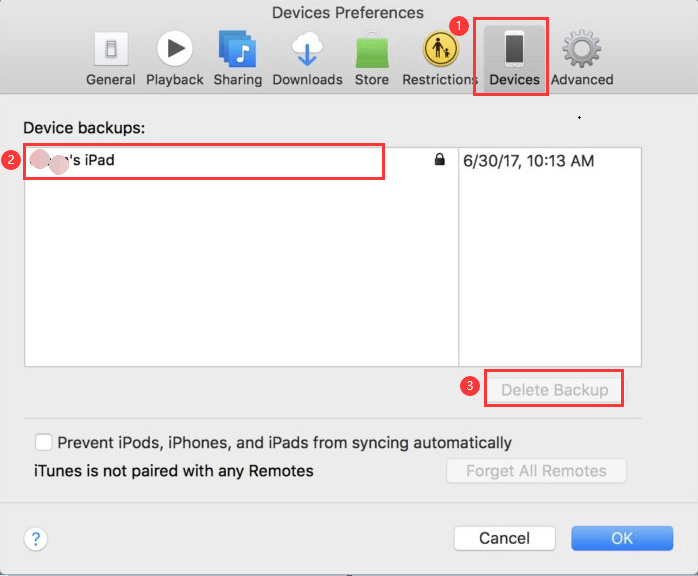
- Detta öppnar ett iTunes-fönster med Allmänna inställningar. Välj Enheter till höger längst upp i menyn.
- Listan över de säkerhetskopior du har gjort och när de skapades visas. Den enhet du vill ta bort måste väljas och klicka på "Ta bort säkerhetskopia" under tabellen. Om du vill ta bort mer än en, håll bara ner kommandotangenten och välj de enheter som ska tas bort innan du trycker på knappen "Ta bort säkerhetskopia".
- Du kommer att bli ombedd av ett fönster att bekräfta att du vill radera säkerhetskopian. Det var allt, klart. Klicka på "Ta bort". Din säkerhetskopia kommer att raderas och utrymme på din Mac kommer att frigöras.
Hur man tar bort säkerhetskopior på Mac från iCloud
iCloud kan vara ett värdefullt alternativ till iTunes, eftersom det inte lagrar data på din enhet. Nackdelen är att du helt enkelt är begränsad av iClouds 5 GB gratis utrymme, så om du tror att du håller på att gå över måste du betala för den extra lagringsplatsen. Om du väljer att radera din iPhone-lagring från iCloud kan du göra det direkt från din Mac.
- Välj "Systeminställningar" genom att klicka på Apple-menyn
- Klicka på ikonen "iCloud".
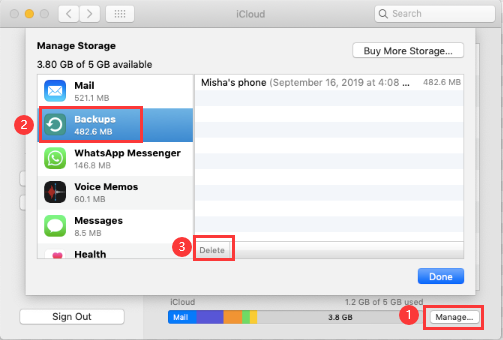
- Längst ner till höger i fönstret klickar du på "Hantera" och väljer sedan "Säkerhetskopior" till vänster.
- Det kommer att finnas en lista över enheter som du har säkerhetskopierat i iCloud. För att radera dessa säkerhetskopior klickar du bara på en av dem och klickar på Radera längst ner till vänster i ramverket.
- Om du vill lägga till mer lagringsutrymme klickar du bara på knappen Köp mer lagringsutrymme och fortsätter med processen.
Ta bort iCloud-säkerhetskopia med Terminal
Ett sätt för dig att hantera dina iCloud-säkerhetskopior och få ut mer lagringsutrymme är att ta bort dina iCloud-säkerhetskopior från din Macs hårddisk. Med detta kan du faktiskt använda Terminal för att slutföra denna åtgärd. Så här kan du ta bort dina gamla iCloud-säkerhetskopior med hjälp av din Terminal.
- Gå vidare och starta Terminal på din Mac.
- Efter det, fortsätt och skriv in följande kommando:
sudo tmutil disablelocal - Efter att du har angett kommandot, fortsätt och tryck på Enter-tangenten.
Om du vill återställa de lokala säkerhetskopiorna du har på din Mac kan du också följa stegen nedan. Detta bör endast göras om och endast när du har andra lagringsalternativ.
- Gå vidare och öppna Terminal på din Mac.
- Och ange sedan helt enkelt följande kommando:
sudo tmutil enablelocal - Och slutligen, fortsätt och tryck på Enter-tangenten.
Tips: Om du också äger en Windows-dator och vill använda iCloud på den kan du vända dig till detta guide på Computerworld.
Del 4. Slutsats
Det finns sätt att radera säkerhetskopior på din Mac med ett enkelt klick. PowerMyMac gör detta effektivt åt dig. Den filtrerar och visar allt på din Mac. Du kan öppet välja objekt och kontrollera resultaten efter storlek, tid etc. Den väljer bara poster som ska raderas. Därför sorterar du bara ut rätt filer.
PowerMyMac-applikationen är fullpackad med fantastiska funktioner, vilket gör att din Mac får extra utrymme. Du kan välja om du vill, precis som de flesta värdefulla verktygslådor, använda PowerMyMacs enastående funktioner till ett rimligt pris. fri rättegång kunde även ses här.


